
Wiederkehrende Projekte — „Monatsabschluss“ und andere sich wiederholende Aufgabenlisten
Ein wiederkehrendes Projekt ist eine Aufgabenliste, die sich in jedem Zeitraum wiederholt: „Monatsabschluss“, monatliche Inventur, Quartalsberichte. Sie beschreiben die Punkte einmal: was zu tun ist, wer verantwortlich ist, bis wann und wonach. Danach erstellt jeCheck jeden Monat selbst ein Zeitraumprojekt mit Aufgaben und Terminen. Auf dem Bildschirm Übersicht sehen Sie, welche Standorte und Abteilungen schon fertig sind, wer im Verzug ist und wie viele Aufgaben in der Kette auf ihn warten. Das ersetzt die gemeinsame Excel-Tabelle, in der Abteilungen Häkchen setzen.
Wo Sie sie finden
Arbeit → Wiederkehrende Projekte. Der Menüpunkt ist für Administratoren und für Mitarbeiter mit dem Recht „Wiederkehrende Projekte: Einrichtung“ sichtbar. Sie gelangen auch über die Schaltfläche Wiederkehrende Projekte im Bereich Projekte dorthin.
Teilnehmer und Verantwortliche öffnen das Zeitraumprojekt aus der Liste Projekte oder aus ihren Aufgaben. Der erste Tab eines Zeitraumprojekts ist Übersicht.
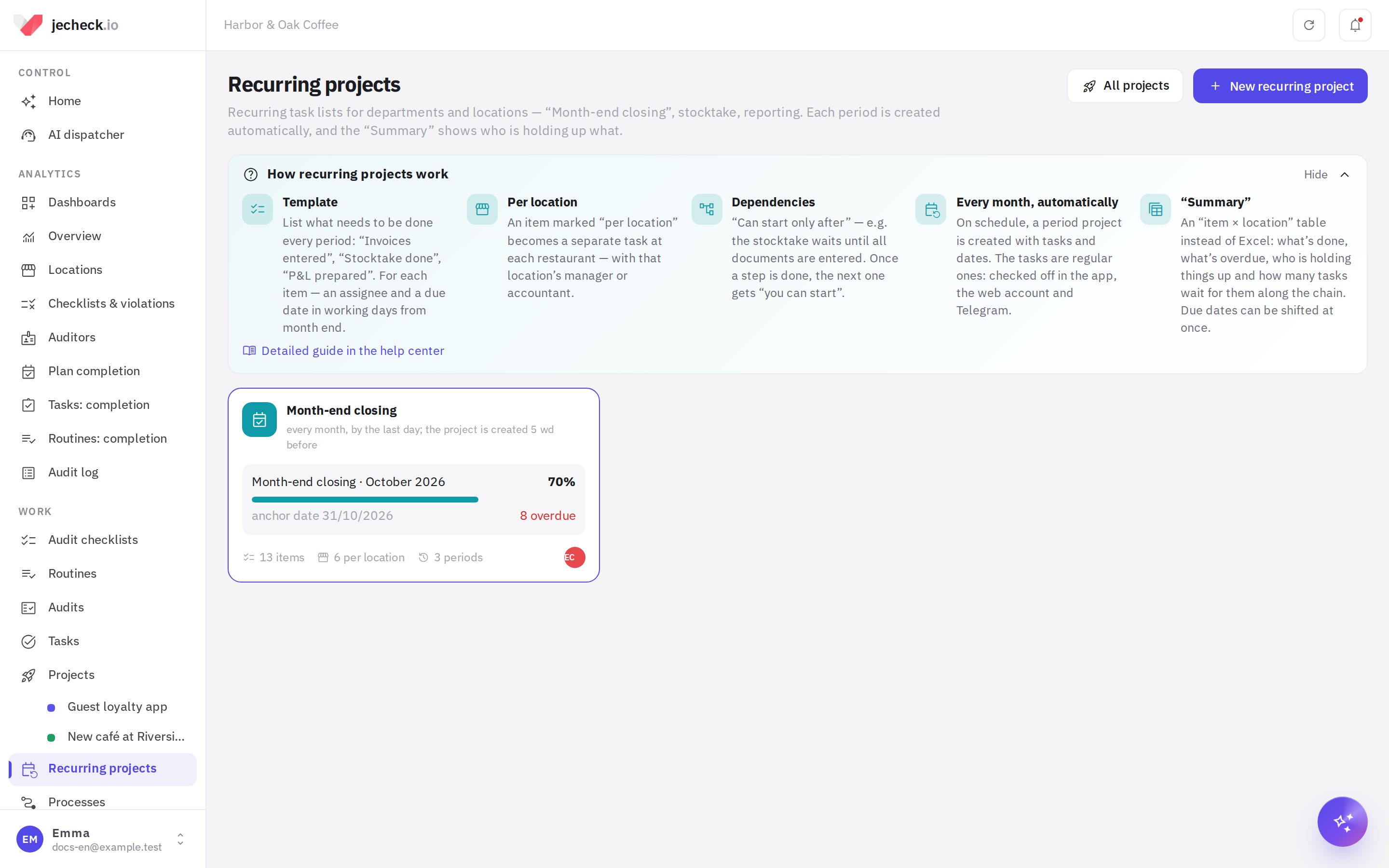
Wiederkehrende Projekte sind in den Tarifen „Netzwerk“ und Enterprise verfügbar. Aufgaben eines Zeitraums werden wie gewohnt erledigt: in der App, im Web-Konto oder in Telegram über den KI-Dispatcher.
So erstellen Sie ein wiederkehrendes Projekt
- Beginnen Sie. Klicken Sie auf Neues wiederkehrendes Projekt.
- Wählen Sie eine Grundlage.
- Monatsabschluss: Standortbelege, Inventur, Abstimmungen, Wareneinsatz, P&L und Bericht an den Inhaber, bereits mit Abhängigkeiten.
- Monatliche Inventur: Vorbereitung, Nachzählung nach Zonen, Erfassung der Ergebnisse, Klärung der Differenzen.
- Quartalsabschluss: Saldenbestätigungen, Steuererklärungen, Prüfung, Übermittlung.
- Leeres wiederkehrendes Projekt: Sie legen alle Punkte selbst an.
- Aus Projekt: Die Aufgaben eines bestehenden Projekts werden zu Vorlagenpunkten. Abschnitte, Bearbeiter und Abhängigkeiten bleiben erhalten, die Fristen werden in Arbeitstage ab der Projektfrist umgerechnet.
- Legen Sie Namen, Schlüsselpräfix und Häufigkeit fest. Das Präfix besteht aus 2–5 lateinischen Buchstaben. Das Novemberprojekt erhält einen Schlüssel wie CLS2611, seine Aufgaben die Nummern CLS2611-1, CLS2611-2 und so weiter. Häufigkeit: Monatlich, Jedes Quartal oder Jede Woche.
- Klicken Sie auf „Erstellen“. Der Tab Vorlage öffnet sich. Prüfen Sie Punkte und Verantwortliche: Neben jeder Frist steht bereits das Datum im nächsten Zeitraum.
Vorlage: Punkte, Fristen, Verantwortliche
Jeder Vorlagenpunkt wird in jedem Zeitraum zu einer Aufgabe. Klappen Sie einen Punkt auf und legen Sie seine Parameter fest.
- Verantwortlich:
- Bestimmte Personen — in jedem Zeitraum dieselben Mitarbeiter;
- Abteilung — die Aufgabe landet in der Warteschlange der Abteilung und wird dort übernommen oder verteilt;
- Position am Standort — zum Beispiel alle Buchhalter des Standorts, zu dem die Aufgabe gehört;
- Standortleiter — der Leiter dieses Standorts;
- Inhaber des wiederkehrenden Projekts — die Person, die für den gesamten Zyklus verantwortlich ist;
- Nicht zuweisen — Sie weisen in jedem Zeitraum manuell zu.
- Eigene Aufgabe je Standort. Ein Punkt „Lieferscheine erfasst“ mit dieser Option wird für jedes Restaurant zu einer eigenen Aufgabe mit eigenem Verantwortlichen. In der „Übersicht“ hat jeder Standort eine eigene Zelle.
- Frist — in Arbeitstagen ab dem Stichtag. Der Stichtag ist meist der letzte Tag des Monats. −1 bedeutet einen Arbeitstag vor Monatsende, 0 den Stichtag selbst (ist er arbeitsfrei, den letzten Arbeitstag davor), 3 drei Arbeitstage danach. Samstage, Sonntage und arbeitsfreie Tage des Unternehmens werden übersprungen.
- Beginn — optional. Eine Inventur von 0 bis 1 beginnt zum Beispiel am letzten Tag des Monats und endet am ersten Arbeitstag des nächsten.
- Erst beginnen nach. Wählen Sie die Punkte, die vorher erledigt sein müssen. Solange sie nicht erledigt sind, ist die Aufgabe in der „Übersicht“ als Wartet auf andere Aufgabe markiert. Wenn der letzte vorherige Schritt erledigt ist, erhält der Bearbeiter die Nachricht „Sie können beginnen“. Bei Punkten je Standort wirkt die Verknüpfung innerhalb eines Standorts: Die Inventur an einem Standort wartet auf die Belege genau dieses Standorts. Folgt ein gemeinsamer Punkt („Abstimmung mit Lieferanten“) auf einen Punkt je Standort, wartet er auf alle Standorte.
- Checkliste in der Aufgabe (eine Zeile pro Punkt), Foto erforderlich, Abnahme erforderlich (Vorgesetzter prüft), Priorität, Beschreibung.
Punkte lassen sich in Abschnitte gruppieren („Standortbelege“, „Buchhaltung“, „Berichtswesen“), umsortieren, kopieren und löschen. Über der Liste wird die Fristenkarte angezeigt — Balken der Punkte nach Arbeitstagen relativ zum Stichtag. Darauf sind der Stichtag und der Tag markiert, an dem das Projekt erstellt wird.
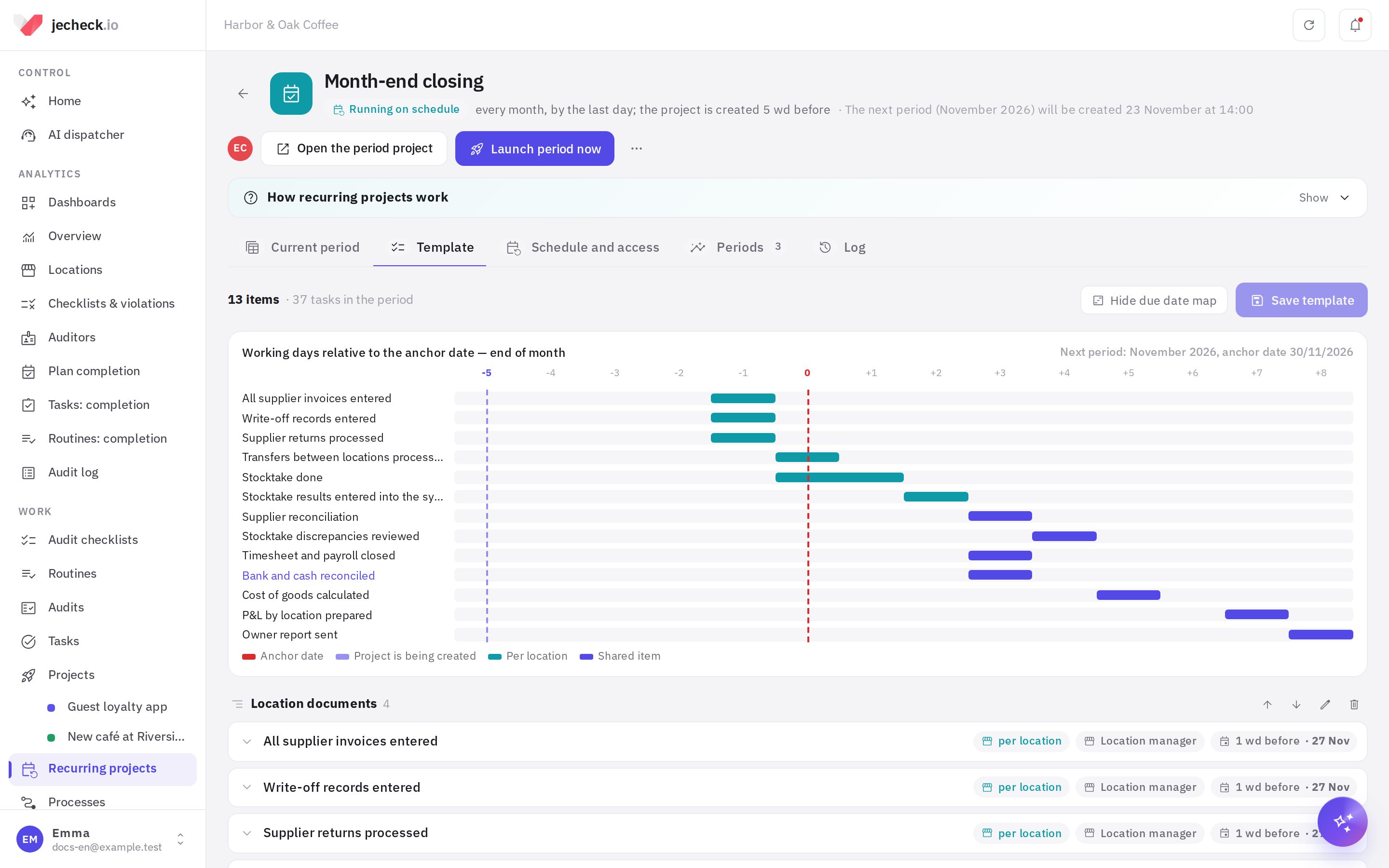
Das Glühbirnen-Symbol ist ein Hinweis. Es erscheint, wenn ein Punkt keine Frist oder keinen Verantwortlichen hat, wenn die Frist vor der Erstellung des Projekts liegt oder wenn eine Aufgabe beginnt, bevor die Frist des vorherigen Schritts abläuft. Eine Vorlage mit Hinweisen lässt sich speichern. Klicken Sie auf Vorlage speichern: Änderungen gelten ab dem nächsten Zeitraum, bereits erstellte Projekte ändern sich nicht.
Zeitplan und Zugriff
Der Tab Zeitplan und Zugriff:
- Stichtag: Monatsende, 1. des Monats oder Tag des Monats (zum Beispiel der 25.). Für ein Quartal — Ende oder Beginn des Quartals, für eine Woche — ein Wochentag.
- Wann das Zeitraumprojekt erstellt wird — in Arbeitstagen ab dem Stichtag und zu welcher Uhrzeit. Zum Beispiel −5 um 09:00 — fünf Arbeitstage vor Monatsende. Darunter sehen Sie sofort, wann der nächste Zeitraum erstellt wird.
- Arbeitsfreie Tage des Unternehmens — Feiertage, die zusätzlich zu Samstagen und Sonntagen nicht als Arbeitstage zählen.
- Standorte — für Punkte „je Standort“: alle Standorte des Unternehmens (neue kommen automatisch hinzu) oder ausgewählte.
- Eigentümer — Administrator der Zeitraumprojekte und Autor der Aufgaben. Teilnehmer werden mit ihren Rollen in jedes neue Zeitraumprojekt übernommen. Die Rolle Konfiguriert ändert Vorlage und Zeitplan und startet Zeiträume; die übrigen Rollen funktionieren wie in einem normalen Projekt.
- Wer Zeitraumprojekte sieht — nur Teilnehmer oder das ganze Unternehmen. Verantwortliche sehen ihre Aufgaben immer, auch wenn sie keine Teilnehmer sind.
- Benachrichtigungen: Wenn ein Zeitraum beginnt, erhält jeder Verantwortliche eine Nachricht — wie viele Aufgaben er hat und die nächste Frist; wenn der vorherige Schritt erledigt ist — „Sie können beginnen“.
Die Schaltfläche Zeitraum jetzt starten erstellt das Projekt des nächsten Zeitraums, ohne auf den Zeitplan zu warten. Im Menü ⋯ finden Sie Pausieren (es werden keine neuen Zeiträume erstellt), Kopie erstellen, Verlauf der Zeiträume in Excel und Löschen. Bereits erstellte Zeitraumprojekte bleiben nach dem Löschen erhalten.
„Übersicht“: wer was aufhält
Die Übersicht ist der erste Tab eines Zeitraumprojekts. Sie wird auch im Tab Aktueller Zeitraum des wiederkehrenden Projekts angezeigt.
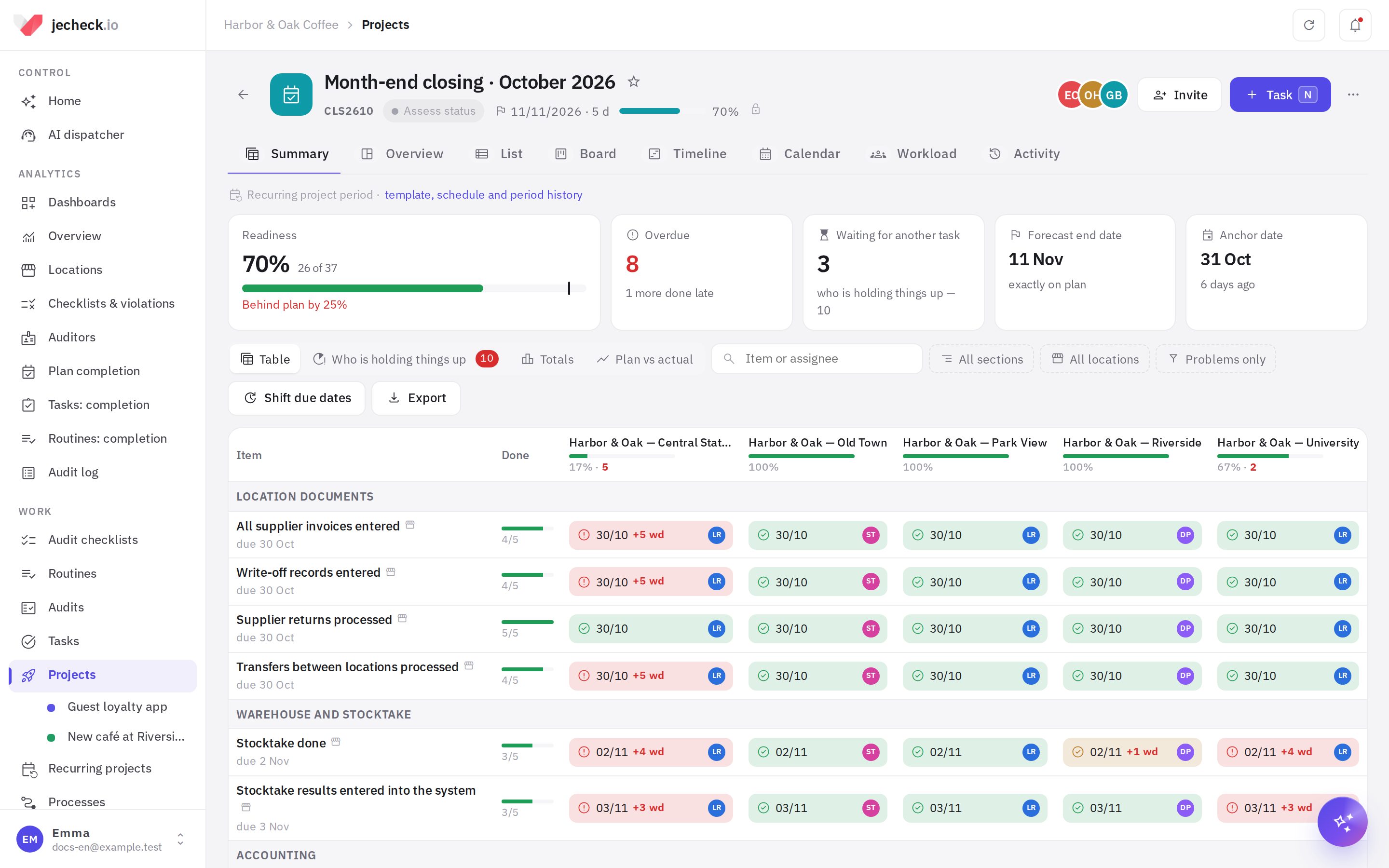
- Kennzahlen oben:
- Fertigstellung im Vergleich zum Plan — eine schwarze Markierung auf dem Balken zeigt, wie viele Aufgaben laut Fristen bis heute erledigt sein sollten;
- Überfällig und Warten auf andere Aufgabe;
- Prognose für das Ende nach dem Tempo der letzten Arbeitstage;
- Stichtag;
- Ohne Verantwortlichen.
- Tabelle: Zeilen sind die Vorlagenpunkte nach Abschnitten, Spalten die Standorte mit ihrem Fertigstellungsgrad. In der Zelle stehen Zustand, Frist, Verzug in Arbeitstagen (+2) und Verantwortlicher. Punkte ohne Aufteilung nach Standorten belegen die ganze Zeile. Klicken Sie auf eine Zelle, um die Aufgabe zu öffnen. Filter: Abschnitt, Standorte, Nur Probleme.
- Wer aufhält — überfällige Aufgaben und Aufgaben, die andere aufhalten. Die Spalte Blockiert zeigt, wie viele offene Aufgaben in der Kette auf diese Aufgabe warten: Je größer die Zahl, desto stärker bremst sie den Abschluss des Zeitraums.
- Ergebnisse — Fertigstellung Nach Standorten, Nach Abteilungen, Nach Zuständigen und Nach Abschnitten.
- Plan und Ist — ein Diagramm: Die gestrichelte Linie zeigt, wie viel bis zu einem Datum erledigt sein sollte, die durchgezogene, wie viel tatsächlich erledigt ist.
Zustände der Zellen:
| Zustand | Bedeutung |
|---|---|
| Erledigt | Die Aufgabe wurde fristgerecht abgeschlossen |
| Verspätet erledigt | Nach Fristablauf abgeschlossen |
| Überfällig | Die Frist ist abgelaufen, die Aufgabe ist offen |
| Wartet auf andere Aufgabe | Der Punkt, nach dem sie kommt, ist nicht erledigt |
| In Prüfung / In Bearbeitung / Zu erledigen | Wie bei einer normalen Aufgabe |
| Noch nicht begonnen | Das Startdatum ist noch nicht erreicht |
So verschieben Sie Fristen
Wenn ein Lieferant Belege verspätet geliefert hat, können Sie Fristen auf einmal verschieben, und die ganze Kette verschiebt sich mit.
- Klicken Sie in der „Übersicht“ auf Fristen verschieben und markieren Sie Zellen. Ein Zeilenname markiert die ganze Zeile, ein Standortname die ganze Spalte. Sie können auch Alle offenen wählen.
- Klicken Sie auf Verschieben…, geben Sie an, um wie viele Arbeitstage (eine negative Zahl bedeutet früher), und lassen Sie Zusammen mit den davon abhängigen Aufgaben eingeschaltet.
- Geben Sie den Grund an. Er wird im Verlauf jeder Aufgabe festgehalten. Klicken Sie auf Verschieben.
Beim Verschieben werden arbeitsfreie Tage übersprungen, erledigte Aufgaben bleiben unverändert. Die Bearbeiter erhalten eine Nachricht über die neuen Fristen. Im Bereich Wer aufhält hat jede Zeile eine eigene Schaltfläche Verschieben.
Zeiträume, Vergleich und Verlauf
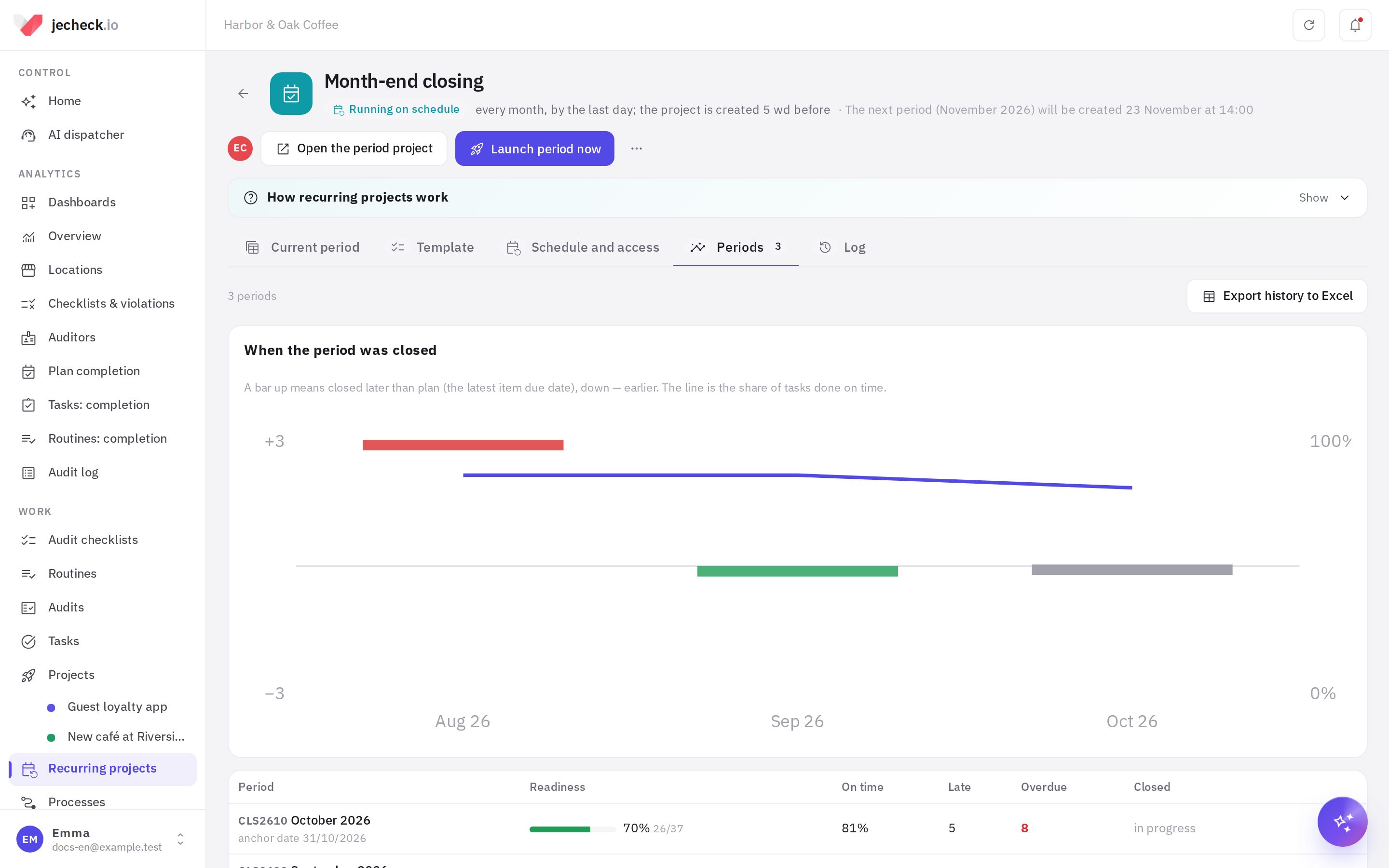
- Zeiträume — alle Zeitraumprojekte: Fertigstellung, Anteil fristgerechter Aufgaben, wie viele verspätet erledigt wurden, wann abgeschlossen wurde und wie viele Arbeitstage später oder früher als geplant (die späteste Frist der Punkte). Im Diagramm Wann der Zeitraum abgeschlossen wurde stehen die Monate nebeneinander. Darunter, im Block Wer am häufigsten zu spät ist, steht ein Ranking der Standorte, Abteilungen, Verantwortlichen und Punkte über die letzten Zeiträume.
- Protokoll — wer wann Vorlage und Zeitplan geändert, pausiert, Zeiträume gestartet und Fristen verschoben hat. Änderungen an jeder Aufgabe stehen wie gewohnt in ihrem Verlauf.
Exporte
- Exportieren → Excel: die Übersicht mit farbigen Zellen, alle Aufgaben mit Filtern, ein Blatt „Wer aufhält“ und Ergebnisse nach Standorten, Abteilungen und Personen.
- Exportieren → PDF: die Übersicht zum Drucken und Versenden.
- Exportieren → CSV: für Buchhaltungs- und BI-Systeme.
- Verlauf der Zeiträume in Excel: Zeiträume und Verspätungs-Rankings.
Die Daten wiederkehrender Projekte sind auch über API und MCP verfügbar: Sie können die „Übersicht“ in ein BI-System holen oder einen KI-Assistenten fragen „wer hält den Novemberabschluss auf“.
Rechte
- Wiederkehrende Projekte: Einrichtung — wiederkehrende Projekte erstellen und jedes von ihnen einrichten. Der Eigentümer und ein Teilnehmer mit der Rolle Konfiguriert verwalten ihr wiederkehrendes Projekt auch ohne dieses Recht.
- Aufgaben abhaken, Fristen verschieben und die „Übersicht“ ansehen richtet sich nach der Rolle im Zeitraumprojekt. Verantwortliche einer Aufgabe sehen und erledigen ihre Aufgabe immer.
Mehr dazu im Artikel Rechte und Rollen.
Häufige Fragen
Worin unterscheidet sich das von einem normalen Projekt oder einer Routine?
Ein normales Projekt wird einmal durchgeführt. Eine Routine ist ein Handlungsablauf in der Schicht an einem Standort. Ein wiederkehrendes Projekt ist eine Aufgabenliste verschiedener Abteilungen und Standorte mit unterschiedlichen Fristen und Abhängigkeiten, die sich in jedem Zeitraum wiederholt, samt einer Übersichtstabelle der Fertigstellung.
Ich habe die Vorlage geändert — ändert sich der laufende Monat?
Nein. Änderungen gelten ab dem nächsten Zeitraum. Dem laufenden Projekt können Sie eine Aufgabe manuell hinzufügen: Sie erscheint in der „Übersicht“ im Block „Zusätzliche Aufgaben“.
Wie werden Arbeitstage gezählt?
Montag bis Freitag, ohne die arbeitsfreien Tage des Unternehmens aus dem Tab Zeitplan und Zugriff. Fällt eine Frist auf den Stichtag und ist dieser arbeitsfrei, erhält die Aufgabe den letzten Arbeitstag davor.
Vergessen zu starten oder den Vormonat gebraucht?
Klicken Sie auf Zeitraum jetzt starten. Es wird der nächste noch nicht erstellte Zeitraum erstellt. Derselbe Zeitraum wird nie doppelt erstellt.
Was passiert, wenn ein Standort keinen Leiter hat?
Die Aufgabe zu einem solchen Punkt wird ohne Verantwortlichen erstellt. In der „Übersicht“ zählt sie zur Kennzahl Ohne Verantwortlichen: Weisen Sie in der Aufgabe selbst eine Person zu oder wählen Sie in der Vorlage eine andere Zuweisungsart.
Vielen Dank! Das hilft uns, das Hilfe-Center zu verbessern.