
Automatisierungsregeln im Projekt
Eine Regel erledigt die Routine des Projekts selbst: Wenn mit einer Aufgabe etwas passiert und die Bedingungen erfüllt sind, führt jeCheck die nötigen Aktionen aus – verschiebt sie in eine Spalte, weist einen Verantwortlichen zu, setzt eine Frist, fügt Teilaufgaben hinzu, sendet eine Benachrichtigung oder erstellt die nächste Aufgabe. Zum Beispiel: „Wenn eine Aufgabe in „Code-Review“ verschoben wurde – Projektadministratoren benachrichtigen“ oder „Wenn die Frist morgen ist – Verantwortliche erinnern“.
Was Sie brauchen
- die Rolle Administrator im Projekt.
Regeln funktionieren in allen Tarifen.
So erstellen Sie eine Regel
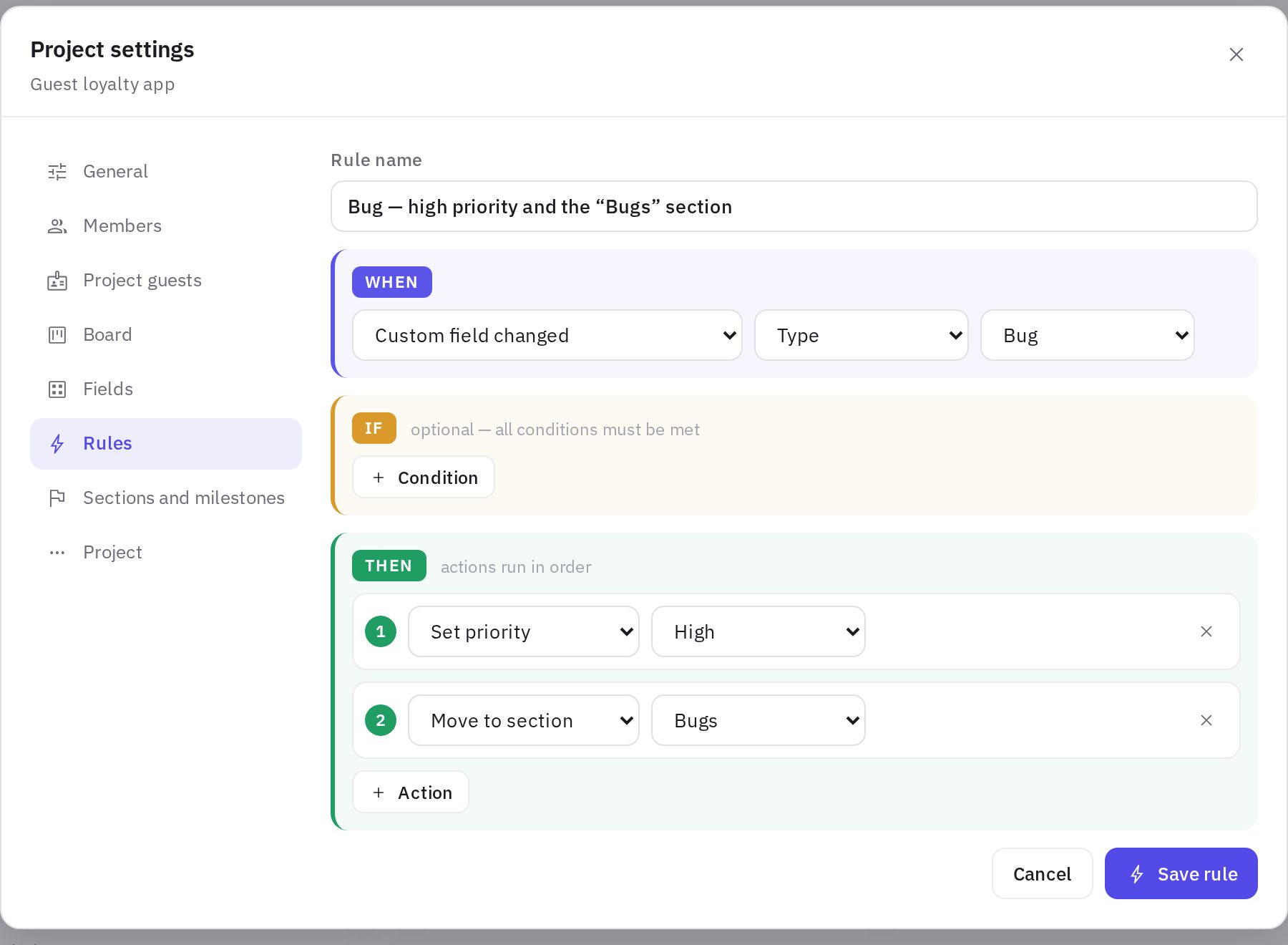
- Öffnen Sie die Regeln. Klicken Sie im Projekt auf Mehr → Automatisierungsregeln (oder Projekteinstellungen → Regeln).
- Beginnen Sie. Klicken Sie auf Neue Regel oder wählen Sie eine Vorlage im Block Vorgefertigte Regeln – Sie können sie vor dem Speichern anpassen.
- Wählen Sie „Wann“. Das Ereignis, bei dem die Regel ausgelöst wird (Liste unten). Manche Ereignisse lassen sich präzisieren: welche Spalte, welcher Abschnitt, welcher Status, welches Feld und welcher Wert, wie viele Tage vor der Frist.
- Fügen Sie „Wenn“ hinzu (optional). Bedingungen nach Priorität, Spalte, Abschnitt, Meilenstein, Verantwortlichem, Tag, Titel oder eigenem Feld. Die Regel wird nur ausgelöst, wenn alle Bedingungen erfüllt sind.
- Fügen Sie „Dann“ hinzu. Eine oder mehrere Aktionen – sie werden der Reihe nach ausgeführt.
- Speichern Sie. Klicken Sie auf Regel speichern. Die Regel arbeitet sofort.
Wann eine Regel ausgelöst wird
| Ereignis | Wann |
|---|---|
| Aufgabe zum Projekt hinzugefügt | Die Aufgabe wurde im Projekt erstellt oder aus einem anderen Ort hierher verschoben |
| Aufgabe in Spalte verschoben | Die Aufgabe ist in die gewählte Spalte (oder eine beliebige) gelangt – vom Board, aus der Liste, aus der Karte oder aus der App |
| Aufgabenstatus geändert | Der Status wurde zum gewählten (oder zu einem beliebigen) |
| Aufgabe in Abschnitt verschoben | Die Aufgabe ist in den gewählten Abschnitt gelangt |
| Verantwortlicher zugewiesen | Die Aufgabe hat einen neuen Verantwortlichen |
| Eigenes Feld geändert | Das Feld hat einen Wert erhalten (Sie können einen bestimmten wählen, z. B. „Typ = Bug“) |
| Neuer Kommentar | Jemand hat einen Kommentar geschrieben; Sie können nur Kommentare von Projektgästen berücksichtigen |
| Alle Teilaufgaben erledigt | Die letzte Teilaufgabe wurde abgehakt |
| Alle Aufgaben, auf die die Aufgabe gewartet hat, sind abgeschlossen | Die letzte Aufgabe, die sie blockiert hat, ist erledigt oder abgelehnt |
| Frist naht | Bis zur Frist bleibt die angegebene Zahl von Tagen (0 – am Tag der Frist) |
| Aufgabe überfällig | Die Frist ist abgelaufen, die Aufgabe ist aber nicht abgeschlossen |
Die Regeln „Frist naht“ und „Aufgabe überfällig“ werden alle 15 Minuten geprüft und lösen für eine Aufgabe einmal pro Frist aus: Wird die Frist verschoben, löst die Regel erneut aus.
Was eine Regel kann
| Aktion | Was sie tut |
|---|---|
| In Spalte verschieben | Setzt die Spalte der Aufgabe und deren Status |
| In Abschnitt verschieben, Meilenstein zuordnen | Ändert den Abschnitt oder den Meilenstein |
| Verantwortliche zuweisen | Fügt Verantwortliche hinzu oder ersetzt die aktuellen; wählbar sind auch „Ersteller der Aufgabe“ und „Projektinhaber“ |
| Verantwortliche entfernen, Beobachter hinzufügen | – |
| Priorität festlegen | Dringend, hoch, mittel, niedrig |
| Frist festlegen, Beginn festlegen | In N Tagen ab Auslösung |
| Tags hinzufügen, Eigenes Feld ausfüllen | – |
| Teilaufgaben hinzufügen | Zum Beispiel eine Abnahme-Checkliste; identische werden nicht erneut hinzugefügt |
| Kommentar schreiben | Kommentar im Namen von „Automatisierung“ |
| Benachrichtigung senden | An Verantwortliche, Ersteller, Beobachter, Projektinhaber oder Projektadministratoren und ausgewählte Mitarbeiter |
| Verknüpfte Aufgabe erstellen | Eine neue Aufgabe in diesem Projekt mit eigenem Titel, Abschnitt, Verantwortlichen und eigener Frist; sie ist mit der ursprünglichen verknüpft |
In den Texten von Benachrichtigungen und Kommentaren sowie in den Titeln neuer Aufgaben funktionieren Platzhalter: {title} – Titel der Aufgabe, {code} – ihre Nummer, {project} – Name des Projekts, {due} – Frist.
Aufgaben mit „Nachher“-Foto und Prüfung aus einem Audit sowie Anträge aus Prozessen ändern ihren Status nach eigenen Regeln: Eine Regel verschiebt eine solche Aufgabe nicht in eine Spalte mit einem anderen Status.
Woran Sie erkennen, dass eine Regel ausgelöst hat
- Im Verlauf der Aufgabe steht der Eintrag „Regel „…“ ausgelöst“, und die Änderungen sind mit „Automatisierung“ gekennzeichnet.
- In der Regelliste sehen Sie die Zahl der Auslösungen und den Zeitpunkt der letzten. Ein Klick auf die Zahl öffnet das Protokoll: welche Aufgaben und wann.
- Eine Regel lässt sich per Schalter deaktivieren, ohne sie zu löschen.
Vorgefertigte Regeln und Vorlagen
Im Block Vorgefertigte Regeln finden Sie häufige Szenarien: „Fertig – Ersteller der Aufgabe benachrichtigen“, „Alle Teilaufgaben erledigt – zur Prüfung“, „Wartezeit beendet – in Arbeit nehmen und Verantwortliche benachrichtigen“, „Frist morgen – Verantwortliche erinnern“, „Aufgabe überfällig – Projektinhaber benachrichtigen“, „Dringende Aufgabe – Projektadministratoren benachrichtigen“, „Kommentar eines Gastes – Projektinhaber benachrichtigen“, „In Prüfung – Abnahme-Checkliste hinzufügen“.
Die Vorlagen Softwareentwicklung, Eröffnung eines neuen Standorts und Renovierung mit Auftragnehmer erstellen das Projekt direkt mit passenden Regeln. Regeln werden in eine Projektkopie und in eine Unternehmensvorlage übernommen.
Häufige Fragen
Können Regeln in eine Endlosschleife geraten?
Nein. Eine Regel kann eine andere Regel auslösen, aber die Kette ist auf drei Schritte begrenzt, und eine Regel löst pro Aufgabe in einer Kette nur einmal aus.
Worin unterscheiden sich Projektregeln vom Bereich „Automatisierung“?
Der Bereich Automatisierung macht aus Verstößen in Audits Aufgaben. Projektregeln arbeiten mit Aufgaben innerhalb eines Projekts.
Wie viele Regeln kann ich anlegen?
Bis zu 50 pro Projekt, jede mit bis zu 10 Bedingungen und 12 Aktionen.
Vielen Dank! Das hilft uns, das Hilfe-Center zu verbessern.