
Prozesse – Anträge mit Genehmigung
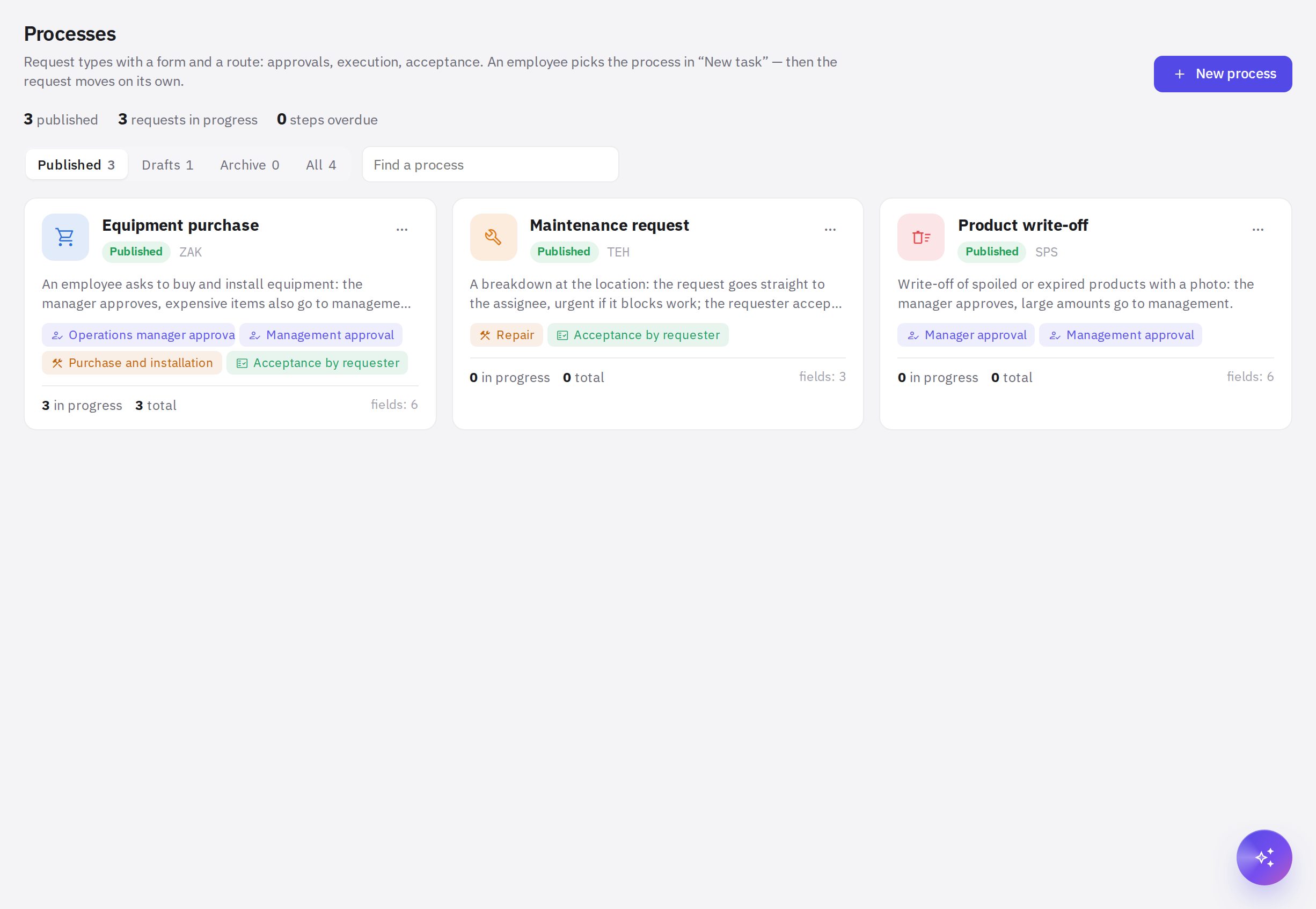
Ein Prozess ist ein Antragstyp mit eigenem Formular und eigenem Ablauf. Zum Beispiel „Gerätebeschaffung“: Ein Mitarbeiter gibt an, was benötigt wird und was es kostet, der Standortleiter genehmigt den Antrag, bei teuren Geräten zusätzlich die Geschäftsleitung, danach führt ein Verantwortlicher ihn aus und der Antragsteller nimmt das Ergebnis ab. Ein Antrag ist eine normale Aufgabe im Bereich Aufgaben, ihren Status setzt jedoch der Ablauf: Bei jedem Schritt sehen Sie, bei wem der Antrag liegt, wie lange schon und wer was entschieden hat.
Wo Sie Prozesse finden
- Arbeit → Prozesse – die Prozessbibliothek: Erstellen, Editor, Veröffentlichung, Analysen. Der Bereich ist für Mitarbeiter mit dem Recht „Prozesse: Einrichtung“ oder „Prozesse: Analysen“ sichtbar.
- Arbeit → Aufgaben – Anträge stellen (Schaltfläche Neue Anfrage), über Anträge entscheiden und der Tab Warten auf meine Entscheidung.
- Mobile App – Tab Aufgaben, Bereiche Anträge und Freigaben: Anträge stellen, entscheiden, nacharbeiten und zurückziehen. Siehe Anträge und Freigaben in der App.
So erstellen Sie einen Prozess
- Öffnen Sie die Bibliothek. Klicken Sie unter Arbeit → Prozesse auf Neuer Prozess.
- Wählen Sie den Ausgangspunkt. Eine fertige Vorlage (Gerätebeschaffung, Antrag an die Haustechnik, Erstattung an Gäste, Abschreibung von Lebensmitteln, Vorschuss und Abrechnung, Zugänge und Ausweis, Dienstreise), Von Grund auf oder In Worten beschreiben – die KI erstellt Formular und Ablauf anhand Ihrer Beschreibung. Der Prozess öffnet sich als Entwurf im Editor.
- Richten Sie Formular, Ablauf und Einstellungen ein – die Tabs des Editors sind unten beschrieben.
- Prüfen Sie den Weg. Füllen Sie im Tab Ablaufprüfung einen Beispielantrag aus und sehen Sie, wohin er geht und wer ihn konkret erhält.
- Veröffentlichen Sie. Klicken Sie auf Veröffentlichen. Vor der Veröffentlichung ist der Prozess für Mitarbeiter nicht sichtbar; ist etwas nicht eingerichtet, erscheint neben den Tabs Nicht bereit zur Veröffentlichung mit einer Liste der Fehler.
Einen Entwurf speichern Sie mit Speichern (oder Strg + S). Änderungen an einem veröffentlichten Prozess gelten erst nach Änderungen veröffentlichen: Neue Anträge folgen der neuen Version, bereits gestellte laufen nach der Version zu Ende, mit der sie gestellt wurden.
Antragsformular
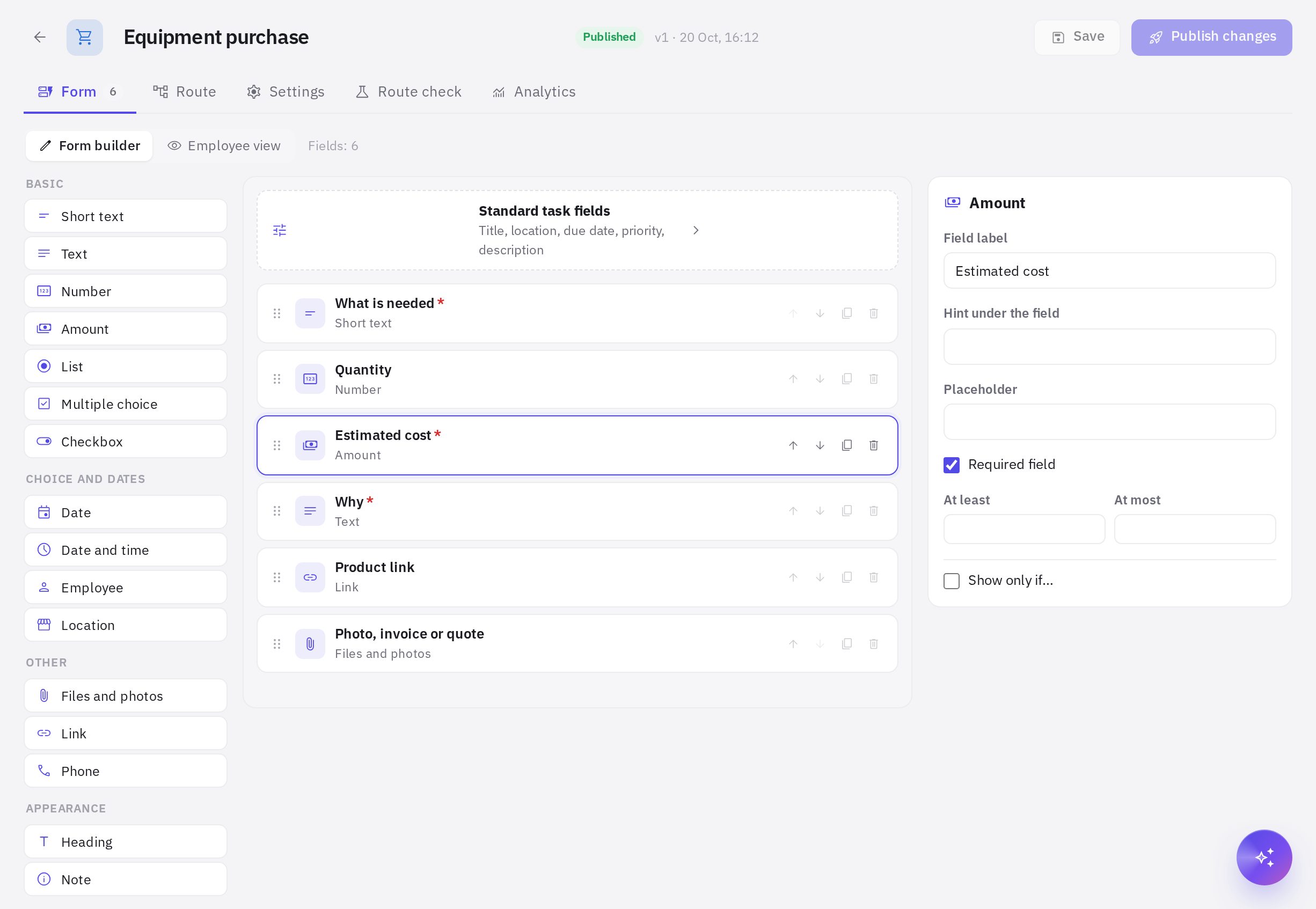
Der Tab Formular ist ein Editor: links die Feldpalette, in der Mitte das Formular, rechts die Einstellungen des ausgewählten Felds. Felder ziehen Sie aus der Palette und können sie umsortieren.
- Feldtypen: Textzeile, Text, Zahl, Betrag (in Unternehmenswährung), Datum, Datum und Uhrzeit, Liste, Mehrfachauswahl, Kontrollkästchen, Mitarbeiter, Standort, Dateien und Fotos, Link, Telefon sowie Abschnittsüberschrift und Hinweis.
- Ein Feld hat eine Bezeichnung, einen Hinweis, einen Platzhalter, „Pflichtfeld“, Grenzen für Zahlen und Optionen für Listen (eine Liste aus mehreren Zeilen lässt sich auf einmal einfügen).
- Nur anzeigen, wenn… – das Feld erscheint nur, wenn ein anderes Feld weiter oben im Formular auf eine bestimmte Weise ausgefüllt ist. Zum Beispiel „Rechnungsnummer“ – nur wenn das Kontrollkästchen „Rechnung vorhanden“ angehakt ist.
- Standardfelder der Aufgabe – Titel (gibt der Mitarbeiter ein oder wird aus Feldern gebildet, zum Beispiel „Beschaffung: {Was benötigt wird}“), Standort (nicht nötig, optional, Pflicht), Frist (keine, legt der Antragsteller fest, fest N Stunden nach Antragstellung), Priorität (wählt der Antragsteller oder fest) und das Feld „Beschreibung“.
Der Umschalter Ansicht für Mitarbeiter zeigt das Formular live mit funktionierenden Bedingungen.
Ablauf: Schritte und Bedingungen
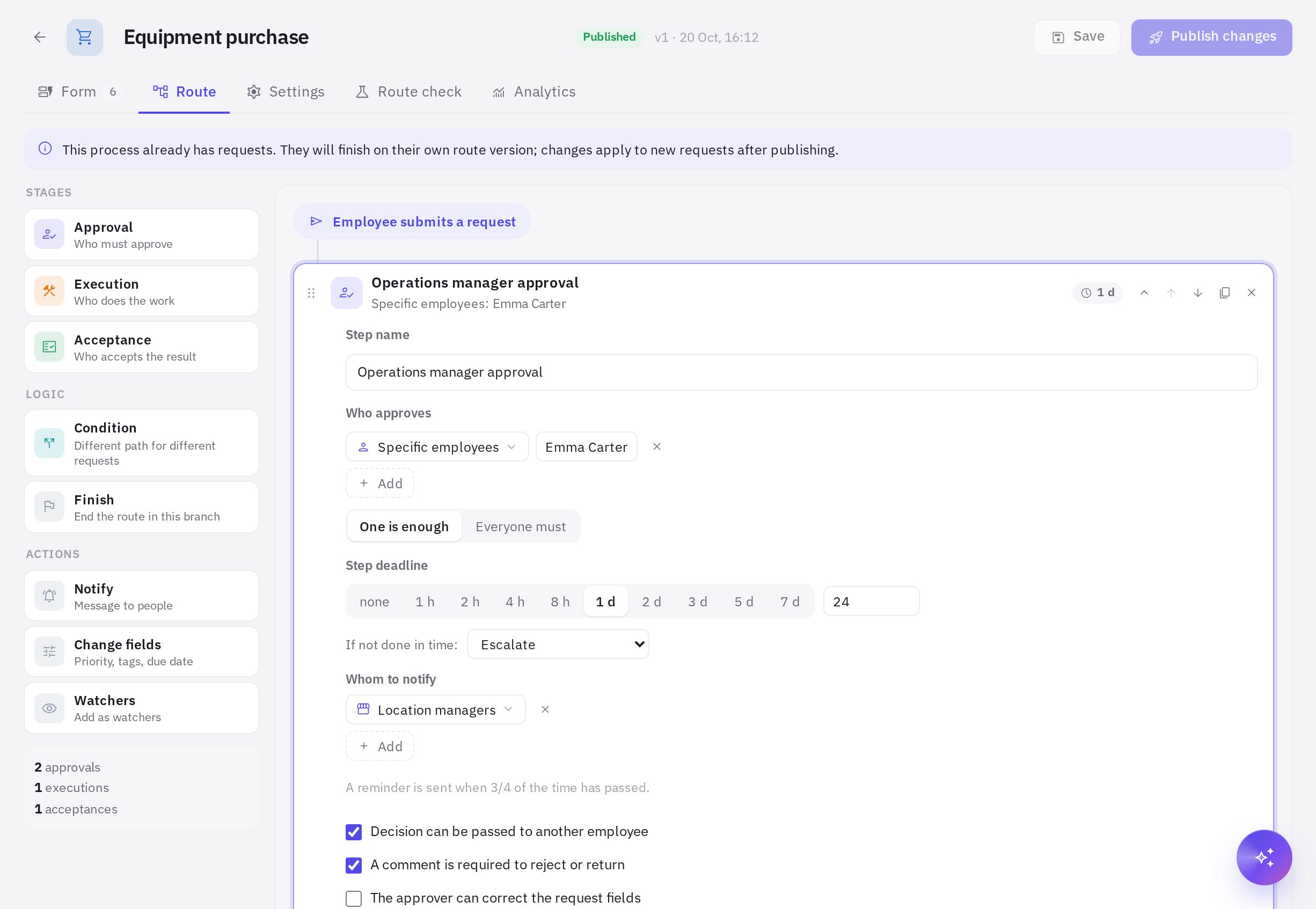
Der Tab Ablauf ist eine Abfolge von Schritten von „Mitarbeiter stellt einen Antrag“ bis „Antrag erledigt“. Blöcke ziehen Sie aus der Palette, ein Klick auf einen Block öffnet seine Einstellungen.
| Block | Was er bewirkt |
|---|---|
| Genehmigung | Der Antrag wartet auf eine Entscheidung: Genehmigen, Zur Nachbesserung, Ablehnen oder Übergeben. Sie können mehrere Genehmigende wählen und die Regel „Einer genügt“ oder „Alle müssen“ festlegen |
| Ausführung | Der Antrag wird zur Aufgabe des Verantwortlichen (oder landet in der Warteschlange einer Abteilung). Sobald der Verantwortliche „Erledigt“ setzt, geht der Antrag weiter |
| Abnahme | Der Antragsteller (oder eine andere ausgewählte Person) nimmt das Ergebnis ab oder gibt es an den Verantwortlichen zurück |
| Bedingung | „Wenn“ nach einem Formularfeld, dem Standort, der Priorität, der Position oder Abteilung des Antragstellers – Zweige „ja“ und „nein“ mit unterschiedlichen Schritten |
| Benachrichtigen | Eine Nachricht an ausgewählte Personen mit eingefügten Antragsfeldern |
| Felder ändern | Priorität ändern, Tags hinzufügen, eine neue Frist setzen |
| Beobachter | Personen als Beobachter des Antrags hinzufügen |
| Abschließen | Den Ablauf in diesem Zweig beenden: Antrag erledigt oder abgelehnt |
Als Beteiligte eines Schritts können Sie wählen: die Standortleiter des Antragsstandorts, den Vorgesetzten des Antragstellers (die Leiter seines Hauptstandorts), eine Position am Standort (wer in der Schicht ist oder zum Standortteam gehört), Abteilungsleiter, eine Abteilung, bestimmte Mitarbeiter, den Antragsteller, einen Mitarbeiter aus einem Formularfeld, Administratoren. Wird für einen Schritt niemand gefunden, geht der Antrag an die Standortleiter und, wenn es keine gibt, an die Administratoren; die Karte weist darauf hin.
Der Antragsteller genehmigt seinen eigenen Antrag nicht selbst: Gehört er zu den Genehmigenden, entscheidet jemand anderes. Dieses Verhalten lässt sich mit der Einstellung „Wenn der Antragsteller selbst zu den Genehmigenden gehört“ ändern.
Fristen und Eskalation
Schritte für Genehmigung, Ausführung und Abnahme haben eine Frist des Schritts. Wenn 3/4 der Frist verstrichen sind, erhalten die Beteiligten eine Erinnerung. Ist die Frist abgelaufen, wird die Aktion aus dem Feld Wenn nicht rechtzeitig erledigt ausgeführt: erneut erinnern, eskalieren (an ausgewählte Personen), automatisch genehmigen oder abnehmen oder ablehnen. Alle diese Aktionen werden im Verlauf des Antrags festgehalten.
Prozesseinstellungen
Tab Einstellungen: Name, Beschreibung für Mitarbeiter, Symbol, Farbe, Nummernpräfix (Anträge werden nummeriert: ZAK-1, ZAK-2…), Wer einen Antrag stellen darf (alle Mitarbeiter oder ausgewählte Positionen, Abteilungen, Mitarbeiter), Wo verfügbar (alle Standorte oder ausgewählte), Beobachter jedes Antrags und das Verhalten: den Antragsteller über jede Entscheidung informieren, ob der Antragsteller den Antrag zurückziehen kann und ob ihm beim Stellen die Schritte angezeigt werden.
So stellen Sie einen Antrag
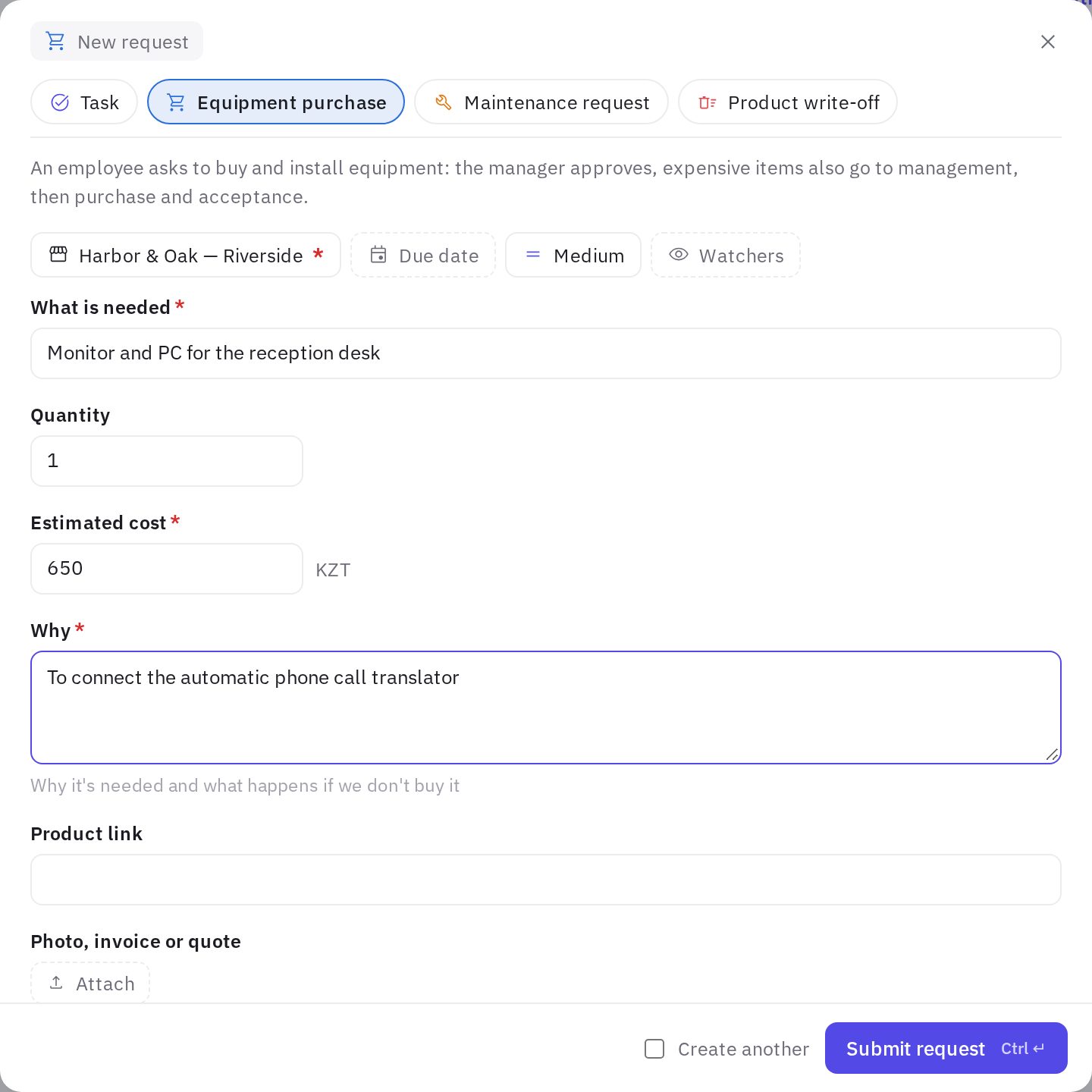
- Öffnen Sie das Antragsfenster. Klicken Sie unter Arbeit → Aufgaben auf Neue Anfrage und wählen Sie einen Prozess. Oder klicken Sie auf Neue Aufgabe und wählen Sie den Prozess oben im Fenster.
- Füllen Sie das Formular aus. Als Standort ist Ihr Hauptstandort voreingestellt, sofern der Prozess dort verfügbar ist. Pflichtfelder sind mit einem Sternchen markiert; unten sehen Sie, welche Schritte der Antrag durchläuft.
- Klicken Sie auf „Antrag stellen“. Der Antrag erhält eine Nummer, öffnet sich in der Karte und geht sofort in den ersten Schritt.
So entscheiden Sie über einen Antrag
Anträge, die auf Ihre Entscheidung warten, finden Sie im Tab Warten auf meine Entscheidung; in der Listenzeile sind sie mit wartet auf Sie markiert. Genehmigende erhalten eine Push-Benachrichtigung und eine E-Mail.
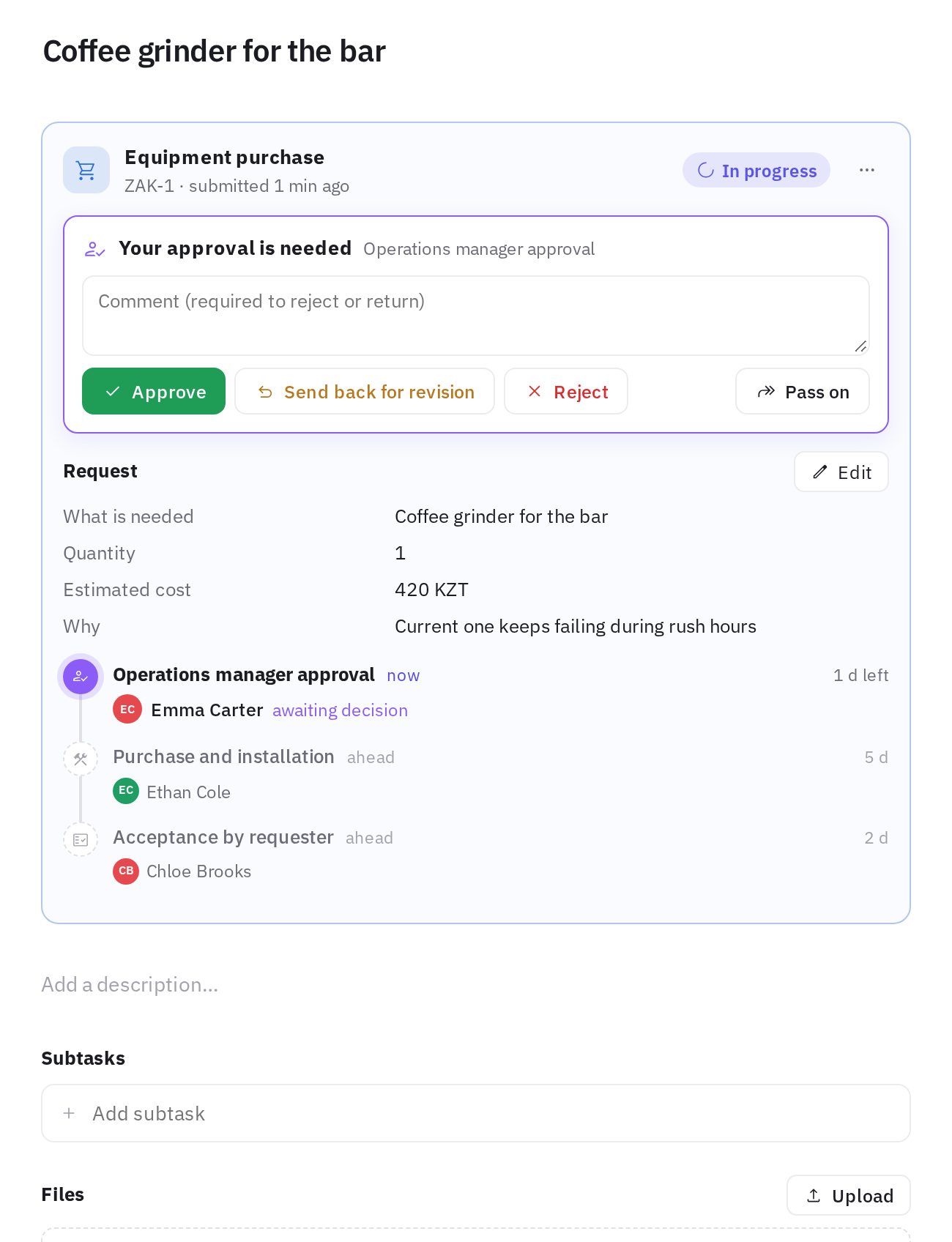
Oben in der Antragskarte befindet sich der Prozessblock:
- Genehmigen (oder Annehmen bei der Abnahme) – der Antrag geht weiter;
- Zur Nachbesserung – der Antrag geht an den Antragsteller zurück; er korrigiert die Felder und klickt auf Erneut senden, und der Antrag kommt wieder in denselben Schritt;
- Ablehnen – der Antrag wird mit dem Status „Abgelehnt“ geschlossen;
- Übergeben – die Entscheidung geht an einen anderen Mitarbeiter über (wenn der Schritt das erlaubt).
Bei Ablehnung und Rückgabe ist ein Kommentar nötig, wenn der Schritt so eingerichtet ist. Darunter stehen die Antworten aus dem Formular und die Schrittleiste: abgeschlossene Schritte mit Entscheidungen und Kommentaren, der aktuelle mit Frist und die folgenden Schritte mit den Personen, die sie erhalten.
Status eines Antrags
Den Status eines Antrags setzt der Ablauf: bei der Genehmigung „In Genehmigung“, bei der Ausführung „Neu“ oder „In Bearbeitung“, bei der Abnahme „In Prüfung“, am Ende „Erledigt“ oder „Abgelehnt“. Der Verantwortliche wechselt selbst zwischen „Neu“ und „In Bearbeitung“ und setzt „Erledigt“ (oder klickt auf Schritt erledigt). Andere Status werden nicht manuell gesetzt – entschieden wird im Prozessblock. Der Antragsteller kann den Antrag im Menü des Blocks zurückziehen (Antrag zurückziehen), wenn der Prozess das erlaubt.
In einen Antrag eingreifen
Ein Mitarbeiter mit dem Recht „Prozesse: in Anträge eingreifen“ kann im Menü des Prozessblocks: für einen Beteiligten des Schritts entscheiden, Schritt überspringen, Schritt neu zuweisen, Zu Schritt zurück (zu einem abgeschlossenen), den Antrag stornieren (im Menü heißt der Punkt ebenfalls Antrag zurückziehen), die Antworten im Formular bearbeiten. Alle Aktionen sind im Verlauf des Antrags sichtbar.
Prozessanalysen
Der Tab Analysen im Editor (oder der Punkt Analysen im Menü der Prozesskarte) – für Mitarbeiter mit dem Recht „Prozesse: Analysen“: wie viele Anträge in welchem Zustand sind, durchschnittliche und mittlere Dauer, wie lange jeder Schritt dauert und wie oft er überfällig war, wer Anträge gerade hält, wer am langsamsten entscheidet, Anträge nach Standorten und Wochen, die neuesten Anträge.
Tarife
Prozesse, das Formular und ein Ablauf aus Genehmigungen, Ausführung und Abnahme sind in jedem Tarif verfügbar. Bedingungen im Ablauf, Aktionen bei Fristablauf (eskalieren, automatisch genehmigen oder ablehnen), Prozessanalysen und die Erstellung eines Prozesses mit KI gibt es im Tarif „Netzwerk“. Mehr dazu unter Tarife und Bezahlung.
Häufige Fragen
Was passiert mit gestellten Anträgen, wenn ich den Prozess ändere?
Nichts: Jeder Antrag folgt der Version des Prozesses, die beim Stellen galt. Änderungen gelten für neue Anträge nach Änderungen veröffentlichen.
Kann ich einen Prozess löschen?
Einen Prozess ohne Anträge können Sie löschen. Gibt es bereits Anträge, archivieren Sie ihn: Neue Anträge sind dann nicht mehr möglich, laufende werden zu Ende geführt.
Wer sieht einen Antrag?
Dieselben Personen, die eine normale Aufgabe sehen (Antragsteller, Verantwortliche, Beobachter, Mitarbeiter mit dem Recht „Alle Aufgaben der Standorte“), und alle Beteiligten der Schritte – Genehmigende und Abnehmende, auch ohne das Recht „Alle Aufgaben der Standorte“. Mehr dazu unter Rechte und Rollen.
Kann ich Anträge in der mobilen App stellen und genehmigen?
Ja. Tippen Sie in der jeCheck-App im Tab Aufgaben auf + → Antrag nach Prozess, und entscheiden Sie im Bereich Freigaben – mit denselben Schaltflächen wie im Prozessblock auf der Website. Mehr dazu unter Anträge und Freigaben in der App.
Vielen Dank! Das hilft uns, das Hilfe-Center zu verbessern.