
Redovni projekti — „Zatvaranje meseca“ i druge liste zadataka koje se ponavljaju
Redovni projekat je lista zadataka koja se ponavlja svakog perioda: „Zatvaranje meseca“, mesečni popis, kvartalno izveštavanje. Stavke opisujete jednom: šta treba uraditi, ko je odgovoran, do kog roka i posle čega. Nakon toga jeCheck svakog meseca sam kreira projekat perioda sa zadacima i datumima. Na ekranu Pregled vidi se koje su lokacije i odeljenja već završili, ko kasni i koliko zadataka ga čeka u lancu. To zamenjuje zajedničku Excel tabelu u kojoj odeljenja štikliraju.
Gde se nalazi
Rad → Redovni projekti. Stavku menija vide administratori i zaposleni sa pravom „Redovni projekti: podešavanje“. Tamo se može stići i dugmetom Redovni projekti u odeljku Projekti.
Učesnici i odgovorni otvaraju projekat perioda iz liste Projekti ili iz svojih zadataka. Prva kartica projekta perioda je Pregled.
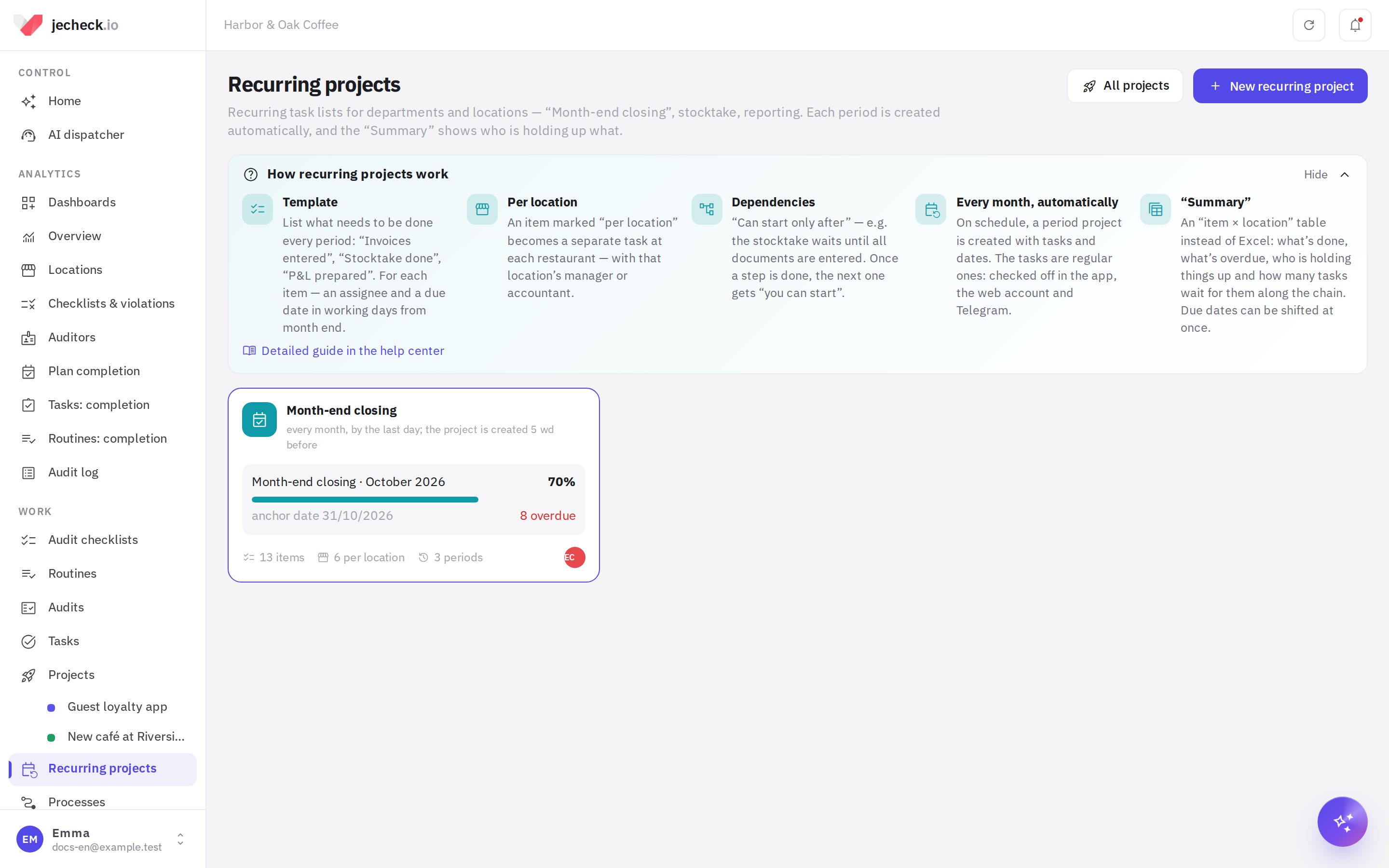
Redovni projekti su dostupni u paketima „Mreža“ i Enterprise. Zadaci perioda se označavaju kao i obični: u aplikaciji, u veb-nalogu, u Telegramu preko AI dispečera.
Kako kreirati redovni projekat
- Počnite. Kliknite na Novi redovni projekat.
- Izaberite osnovu.
- Zatvaranje meseca: dokumenti lokacija, popis, usaglašavanja, cena koštanja, P&L i izveštaj vlasniku, već sa zavisnostima.
- Mesečni popis: priprema, ponovno brojanje po zonama, unos rezultata, analiza razlika.
- Zatvaranje kvartala: izvodi otvorenih stavki, poreske prijave, provera, slanje.
- Prazan redovni projekat: sve stavke zadajete sami.
- Iz projekta: zadaci postojećeg projekta postaju stavke šablona. Odeljci, izvršioci i zavisnosti se čuvaju, a rokovi se preračunavaju u radne dane od roka projekta.
- Zadajte naziv, prefiks ključa i učestalost. Prefiks je 2–5 latiničnih slova. Projekat za novembar dobiće ključ oblika CLS2611, a zadaci u njemu brojeve CLS2611-1, CLS2611-2 i tako dalje. Učestalost: Svakog meseca, Svaki kvartal ili Svake nedelje.
- Kliknite na „Kreiraj“. Otvoriće se kartica Šablon. Proverite stavke i odgovorne: pored svakog roka već stoji datum najbližeg perioda.
Šablon: stavke, rokovi, odgovorni
Svaka stavka šablona u svakom periodu postaje zadatak. Otvorite stavku i zadajte njene parametre.
- Ko je odgovoran:
- Određene osobe — isti zaposleni svakog perioda;
- Odeljenje — zadatak ide u red odeljenja, gde ga neko preuzme ili se raspodeli;
- Radno mesto na lokaciji — na primer, svi knjigovođe lokacije kojoj zadatak pripada;
- Menadžer lokacije — menadžer te lokacije;
- Vlasnik redovnog projekta — osoba odgovorna za ceo ciklus;
- Ne dodeljivati — dodelićete ručno u svakom periodu.
- Poseban zadatak na svakoj lokaciji. Stavka „Fakture unete“ sa ovom oznakom postaje poseban zadatak za svaki restoran, sa sopstvenim odgovornim. U „Pregledu“ svaka lokacija dobija svoju ćeliju.
- Rok — u radnim danima od referentnog datuma. Referentni datum je obično poslednji dan u mesecu. −1 — jedan radni dan pre kraja meseca, 0 — na referentni dan (ako je neradan, poslednjeg radnog dana pre njega), 3 — tri radna dana posle. Subote, nedelje i neradni dani kompanije se preskaču.
- Početak — opciono. Na primer, popis od 0 do 1 počinje poslednjeg dana u mesecu i završava se prvog radnog dana sledećeg.
- Može da počne tek posle. Navedite stavke koje moraju biti završene ranije. Dok ne budu završene, zadatak je u „Pregledu“ označen sa Čeka drugi zadatak. Kada je poslednji prethodni korak završen, izvršilac dobija poruku „možete da počnete“. Za stavke po lokacijama veza radi unutar jedne lokacije: popis na lokaciji čeka dokumente upravo te lokacije. Ako zajednička stavka („Usaglašavanje sa dobavljačima“) dolazi posle stavke po lokacijama, ona čeka sve lokacije.
- Ček-lista unutar zadatka (po red za svaku tačku), Potrebna fotografija, Potrebno prihvatanje (rukovodilac proverava), Prioritet, Opis.
Stavke se mogu grupisati u odeljke („Dokumenti lokacija“, „Knjigovodstvo“, „Izveštavanje“), premeštati, kopirati i brisati. Iznad liste prikazana je Mapa rokova — trake stavki po radnim danima u odnosu na referentni datum. Na njoj su označeni referentni datum i dan kada se kreira projekat.
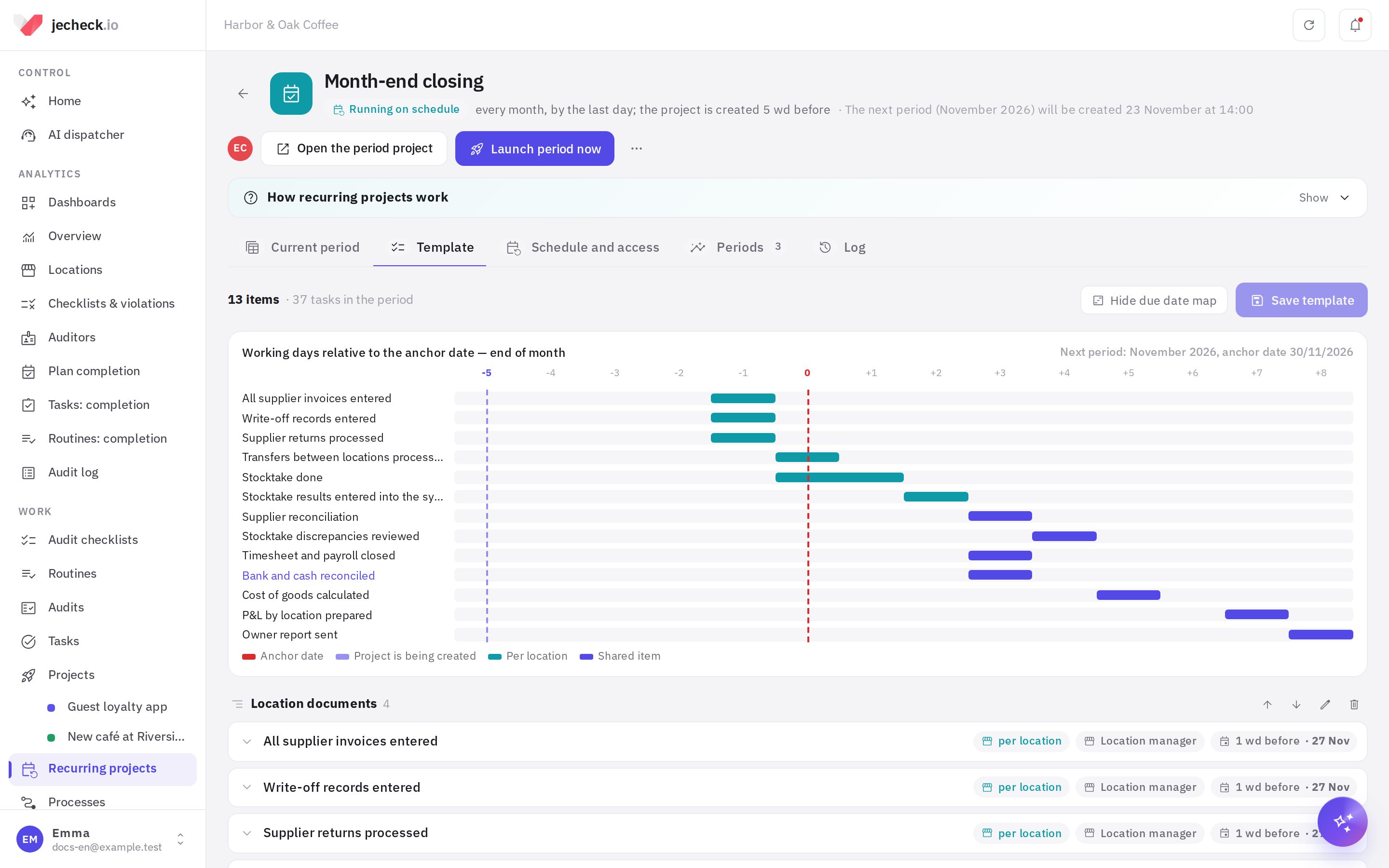
Ikonica sijalice je savet. Pojavljuje se ako stavka nema rok ili odgovornog, ako je rok raniji od kreiranja projekta ili ako zadatak počinje pre isteka roka prethodnog koraka. Šablon sa savetima možete sačuvati. Kliknite na Sačuvaj šablon: izmene važe od sledećeg perioda, već kreirani projekti se ne menjaju.
Raspored i pristup
Kartica Raspored i pristup:
- Referentni datum: Kraj meseca, 1. u mesecu ili Dan u mesecu (na primer, 25.). Za kvartal — kraj ili početak kvartala, za nedelju — dan u nedelji.
- Kada kreirati projekat perioda — u radnim danima od referentnog datuma i u koliko sati. Na primer, −5 u 09:00 — pet radnih dana pre kraja meseca. Ispod se odmah vidi kada će biti kreiran najbliži period.
- Neradni dani kompanije — praznici koji se ne računaju kao radni dani, pored subota i nedelja.
- Lokacije — za stavke „po svakoj lokaciji“: sve lokacije kompanije (nove se dodaju same) ili izabrane.
- Vlasnik — administrator projekata perioda i autor zadataka. Učesnici sa ulogama prenose se u svaki novi projekat perioda. Uloga Podešava menja šablon i raspored i pokreće periode; ostale uloge rade kao u običnom projektu.
- Ko vidi projekte perioda — samo učesnici ili cela kompanija. Odgovorni uvek vide svoje zadatke, čak i ako nisu učesnici.
- Obaveštenja: kada period počne, svaki odgovorni dobija jednu poruku — koliko zadataka ima i najbliži rok; kada je prethodni korak završen — „možete da počnete“.
Dugme Pokreni period sada kreira projekat sledećeg perioda bez čekanja rasporeda. U meniju ⋯ su Pauziraj (novi periodi se ne kreiraju), Napravi kopiju, Istorija perioda u Excelu i Obriši. Već kreirani projekti perioda ostaju i posle brisanja.
„Pregled“: ko i šta zadržava
Pregled je prva kartica projekta perioda. Prikazan je i na kartici Tekući period redovnog projekta.
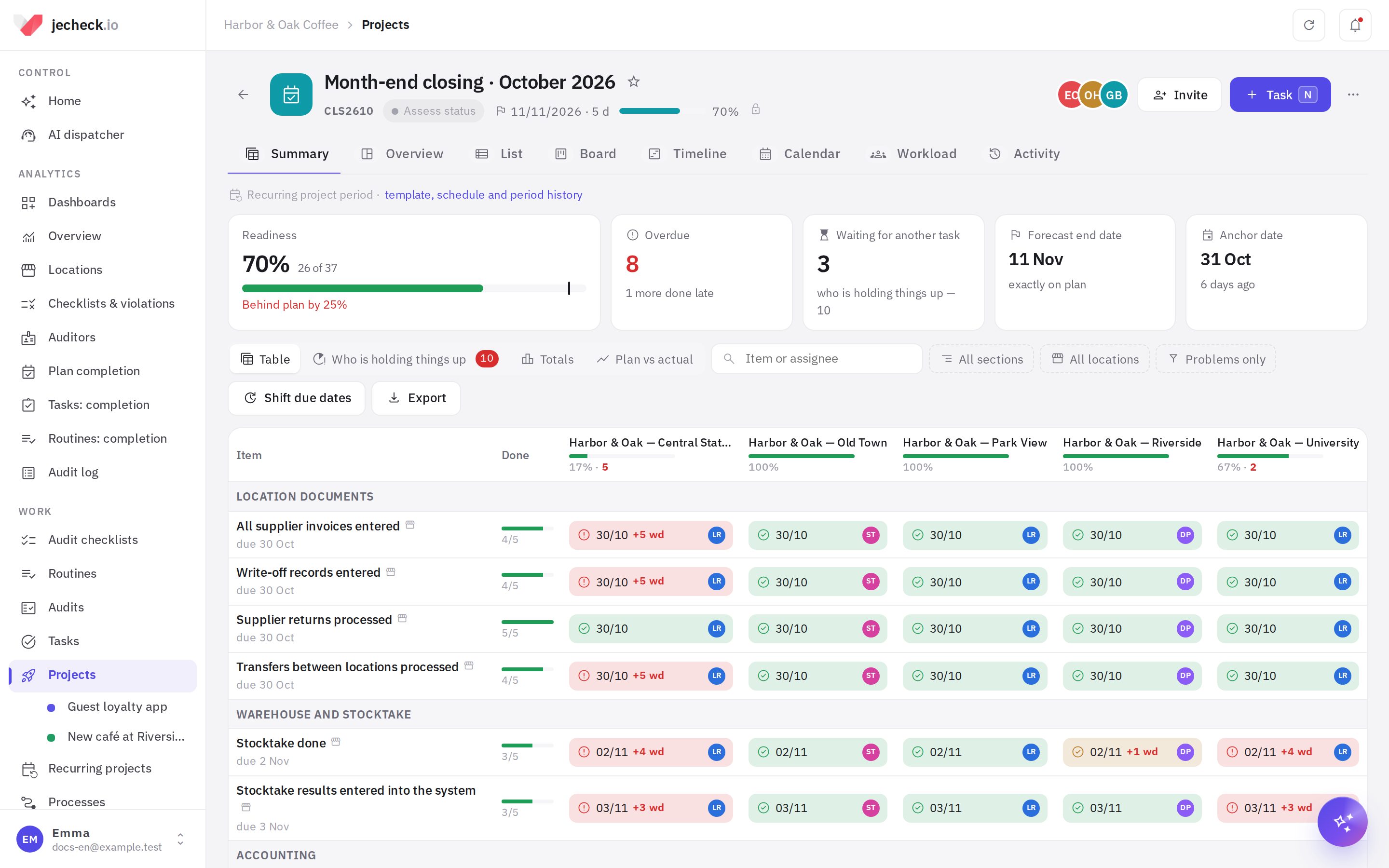
- Pokazatelji na vrhu:
- Spremnost u odnosu na plan — crna oznaka na traci pokazuje koliko zadataka treba da bude gotovo do danas prema rokovima;
- Zakasnelo i Čekaju drugi zadatak;
- Prognoza završetka prema tempu poslednjih radnih dana;
- Referentni datum;
- Bez odgovorne osobe.
- Tabela: redovi su stavke šablona po odeljcima, kolone su lokacije sa procentom spremnosti. U ćeliji su stanje, rok, kašnjenje u radnim danima (+2) i odgovorni. Stavke koje nisu podeljene po lokacijama zauzimaju ceo red. Kliknite na ćeliju da otvorite zadatak. Filteri: odeljak, lokacije, Samo problemi.
- Ko zadržava — zakasneli zadaci i zadaci koji zadržavaju druge. Kolona Blokira pokazuje koliko otvorenih zadataka čeka ovaj zadatak u lancu: što je broj veći, to više usporava zatvaranje perioda.
- Rezultati — spremnost Po lokacijama, Po odeljenjima, Po odgovornima i Po odeljcima.
- Plan i ostvareno — grafikon: isprekidana linija pokazuje koliko treba da bude gotovo do datuma, puna linija koliko je zaista gotovo.
Stanja ćelija:
| Stanje | Šta znači |
|---|---|
| Završeno | Zadatak je zatvoren u roku |
| Završeno sa kašnjenjem | Zatvoren posle roka |
| Zakasnelo | Rok je prošao, zadatak je otvoren |
| Čeka drugi zadatak | Nije završena stavka posle koje dolazi |
| Na proveri / U radu / Za rad | Kao kod običnog zadatka |
| Još nije počelo | Datum početka još nije došao |
Kako pomeriti rokove
Ako je dobavljač zakasnio sa dokumentima, rokove možete pomeriti odjednom, a ceo lanac se pomera zajedno sa njima.
- U „Pregledu“ kliknite na Pomeri rokove i označite ćelije. Naziv reda označava ceo red, naziv lokacije celu kolonu. Možete kliknuti na Svi otvoreni.
- Kliknite na Pomeri…, navedite za koliko radnih dana (negativan broj — ranije) i ostavite uključeno Zajedno sa zadacima koji od njih zavise.
- Upišite Razlog. On se upisuje u istoriju svakog zadatka. Kliknite na Pomeri.
Pri pomeranju se neradni dani preskaču, završeni zadaci se ne pomeraju. Izvršioci dobijaju jednu poruku o novim rokovima. U odeljku Ko zadržava svaki red ima sopstveno dugme Pomeri.
Periodi, poređenje i istorija
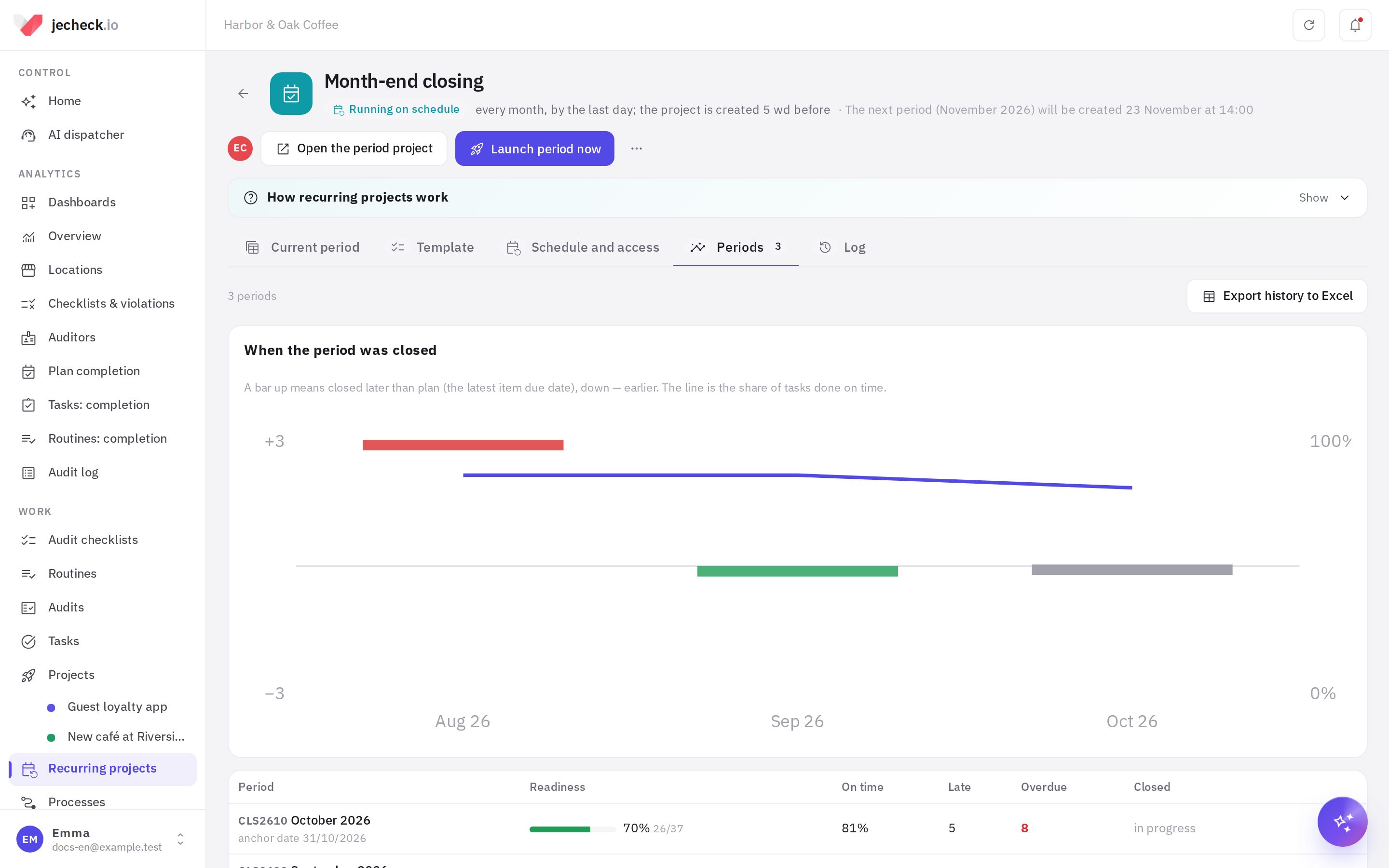
- Periodi — svi projekti perioda: spremnost, udeo zadataka završenih u roku, koliko je završeno sa kašnjenjem, kada je period zatvoren i koliko radnih dana kasnije ili ranije od plana (najkasnijeg roka stavki). Na grafikonu Kada je period zatvoren meseci stoje jedan pored drugog. Ispod, u bloku Ko najčešće kasni, nalazi se rang lista lokacija, odeljenja, odgovornih i stavki za poslednje periode.
- Dnevnik — ko je i kada menjao šablon i raspored, pauzirao, pokretao periode i pomerao rokove. Izmene svakog zadatka su, kao i obično, u njegovoj istoriji.
Izvoz
- Izvezi → Excel: pregled sa obojenim ćelijama, svi zadaci sa filterima, list „Ko zadržava“ i rezultati po lokacijama, odeljenjima i osobama.
- Izvezi → PDF: pregled za štampu i slanje.
- Izvezi → CSV: za knjigovodstvene i BI sisteme.
- Istorija perioda u Excelu: periodi i rang liste kašnjenja.
Podaci redovnih projekata dostupni su i preko API-ja i MCP-a: „Pregled“ možete preuzimati u BI ili pitati AI asistenta „ko zadržava zatvaranje novembra“.
Prava
- Redovni projekti: podešavanje — kreirati redovne projekte i podešavati bilo koji od njih. Vlasnik i učesnik sa ulogom Podešava upravljaju svojim redovnim projektom i bez ovog prava.
- Označavanje zadataka, pomeranje rokova i pregled „Pregleda“ zavise od uloge u projektu perioda. Odgovorni za zadatak uvek vide i izvršavaju svoj zadatak.
Više u članku Prava i uloge.
Česta pitanja
Po čemu se ovo razlikuje od običnog projekta ili procedure?
Promenio sam šablon — da li će se promeniti tekući mesec?
Neće. Izmene važe od sledećeg perioda. U tekući projekat zadatak možete dodati ručno: pojaviće se u „Pregledu“ u bloku „Dodatni zadaci“.
Kako se računaju radni dani?
Od ponedeljka do petka, bez neradnih dana kompanije sa kartice Raspored i pristup. Ako rok pada na referentni datum, a on je neradan, zadatak dobija poslednji radni dan pre njega.
Zaboravili ste da pokrenete ili vam treba prošli mesec?
Kliknite na Pokreni period sada. Kreira se sledeći još nekreirani period. Isti period se nikada ne kreira dvaput.
Šta ako lokacija nema menadžera?
Zadatak za takvu stavku kreira se bez odgovornog. U „Pregledu“ se ubraja u pokazatelj Bez odgovorne osobe: dodelite osobu u samom zadatku ili u šablonu izaberite drugi način dodele.
Hvala! Ovo nam pomaže da poboljšamo centar za pomoć.