
Projekte – Ziele mit Fristen, Team und Plan
Ein Projekt fasst die Aufgaben eines Ziels zusammen: die Eröffnung eines neuen Standorts, die Einführung eines Menüs, eine Renovierung, die Entwicklung einer App. Ein Projekt hat ein eigenes Board mit Spalten, Abschnitte, Meilensteine, Fristen, ein Team aus verschiedenen Abteilungen und Standorten und bei Bedarf externe Teilnehmer – Auftragnehmer und Kunden. Die Aufgaben eines Projekts erhalten Nummern wie DEV-42, auf die Sie im Chat bequem verweisen können.
Wo Sie Projekte finden
- Arbeit → Projekte – die Projektliste (Portfolio): Karten oder Tabelle, Fortschritt, Zustand, Fristen und Team. Favorisierte Projekte (Stern) erscheinen im Menü unter dem Punkt Projekte.
- Arbeit → Aufgaben – Aufgaben aus Projekten, in denen Sie Teilnehmer sind, sind auch hier sichtbar: Die Aufgabennummer enthält den Projektschlüssel, und der Filter Projekt sowie die Gruppierung Projekt zeigen die Aufgaben eines Projekts.
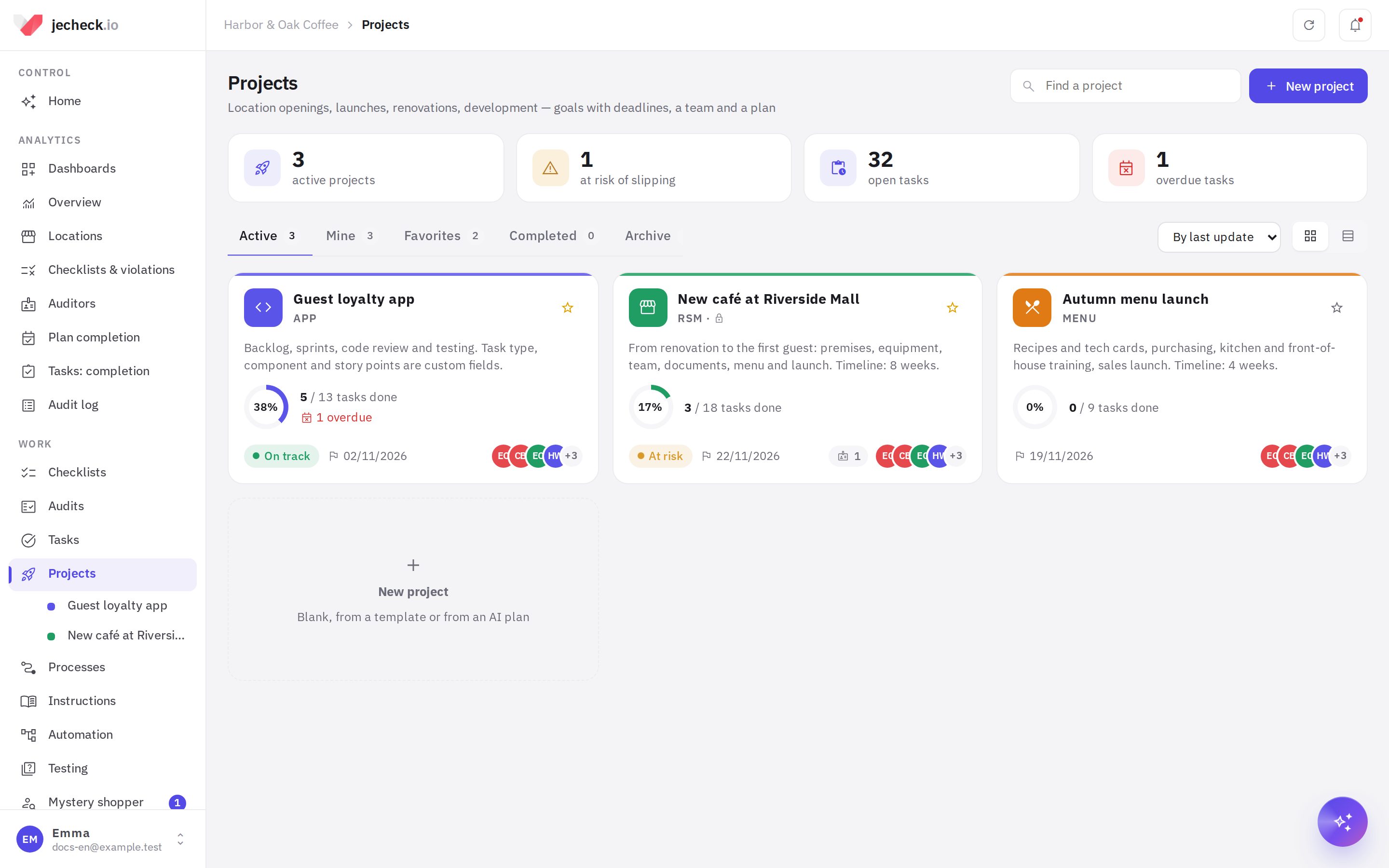
Oben in der Liste steht eine Übersicht: wie viele Projekte aktiv sind, wie viele gefährdet sind (Bewertung „Mit Risiken“ oder „Im Verzug“ oder die Frist ist abgelaufen, aber Aufgaben sind noch offen), wie viele offene und überfällige Aufgaben es gibt. Die Tabs Aktiv, Meine, Favoriten, Abgeschlossen und Archiv filtern die Projekte.
So erstellen Sie ein Projekt
- Beginnen Sie. Klicken Sie im Bereich Projekte auf Neues Projekt.
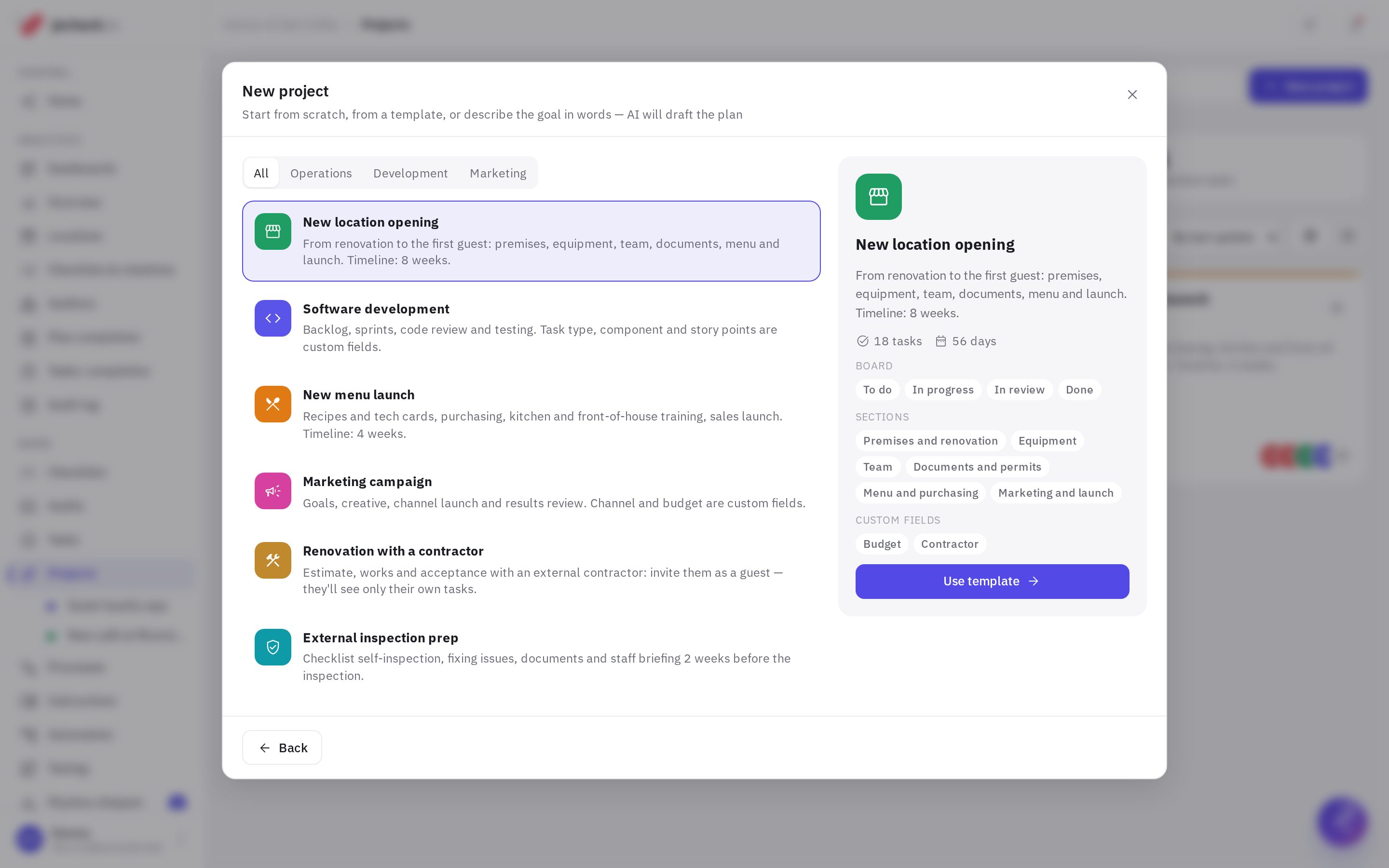
- Wählen Sie den Ausgangspunkt.
- Leeres Projekt – ein Board „Zu erledigen → In Bearbeitung → In Prüfung → Fertig“ und ein Abschnitt.
- Aus einer Vorlage – fertige Vorlagen mit Abschnitten, Meilensteinen, eigenen Feldern und Aufgaben mit Fristen: Eröffnung eines neuen Standorts (8 Wochen), Softwareentwicklung (Backlog, Sprints, Code-Review, Testen), Einführung eines neuen Menüs, Marketingkampagne, Renovierung mit Auftragnehmer, Vorbereitung auf eine externe Prüfung. Hier finden Sie auch die Vorlagen Ihres Unternehmens. Klicken Sie auf eine Vorlage, um ihre Spalten, Abschnitte und Felder anzusehen, und dann auf Vorlage verwenden.
- Mit KI erstellen – beschreiben Sie das Ziel in Worten („Wir eröffnen in 2 Monaten ein zweites Café im Einkaufszentrum: Renovierung, Einstellung von 8 Baristas…“) und klicken Sie auf Plan erstellen. Die KI schlägt Abschnitte, Meilensteine, Aufgaben mit Fristen und Abhängigkeiten vor. Überflüssige Aufgaben entfernen Sie mit dem Kreuz, danach klicken Sie auf Weiter.
- Füllen Sie die Details aus. Name, Schlüssel (2–10 lateinische Buchstaben und Ziffern, wird aus dem Namen vorgeschlagen), Beschreibung, Datum Beginn, wer das Projekt sieht, Teilnehmer, Farbe und Symbol.
- Klicken Sie auf „Projekt erstellen“. Die Fristen der Aufgaben aus Vorlage und Plan werden ab dem Startdatum berechnet: Eine Aufgabe „Tage 7–28“ in einem Projekt, das am 1. November beginnt, erhält den Beginn 8. November und die Frist 29. November.
„Mit KI erstellen“ ist im Tarif mit KI-Funktionen verfügbar. Projekte erstellen können alle Mitarbeiter – das ist das Recht „Projekte: Erstellen“ der Rolle „Alle Mitarbeiter“; Sie können es unter Rechte und Rollen entziehen.
Wer das Projekt sieht und Rollen der Teilnehmer
Wer sieht das Projekt legen Sie beim Erstellen und in den Einstellungen fest:
- Nur Teilnehmer – ein geschlossenes Projekt. Es und seine Aufgaben sehen nicht einmal Mitarbeiter mit dem Recht „Alle Aufgaben der Standorte“.
- Gesamtes Unternehmen – alle Mitarbeiter sehen das Projekt (nur Ansicht) und können auf Beitreten klicken, um darin zu arbeiten.
Rollen im Projekt (Menü Mehr → Projekteinstellungen → Teilnehmer oder die Schaltfläche mit den Avataren im Projektkopf):
| Rolle | Was sie darf |
|---|---|
| Administrator | Alles: Einstellungen, Spalten, Felder, Teilnehmer, Gäste, Archiv und Löschen |
| Teilnehmer | Erstellt und ändert Aufgaben, Abschnitte und Meilensteine, schreibt Statusberichte |
| Kommentator | Sieht Aufgaben und kommentiert |
| Nur Ansicht | Sieht das Projekt und die Aufgaben |
Der Ersteller des Projekts ist sein Inhaber und Administrator. Ersteller, Verantwortliche und Beobachter einer Aufgabe können mit ihr arbeiten, auch wenn sie im Projekt die Rolle „Nur Ansicht“ haben. Ein Mitarbeiter mit dem Recht „Projekte: alle Projekte des Unternehmens“ sieht jedes Projekt und verwaltet es wie ein Administrator. Neue Teilnehmer erhalten eine Benachrichtigung.
Was ein Projekt enthält
Der Projektkopf zeigt Schlüssel, Zustandsbewertung, Frist, Fortschritt und Team. Die Ansichten wechseln Sie über Tabs (oder die Tasten 1–7):
- Übersicht – Fortschritt, Kennzahlen, Prognose für das Ende, Diagramme, Meilensteine, Team und Statusberichte.
- Liste – Aufgaben nach Abschnitten, direkt in der Zeile bearbeitbar.
- Board – Spalten mit Drag & Drop, WIP-Limits und Swimlanes.
- Zeitleiste – Gantt-Diagramm mit Fristen, Meilensteinen und Abhängigkeiten.
- Kalender – Aufgaben nach Fristen.
- Auslastung – wie viele Aufgaben jede Person pro Woche hat.
- Aktivität – der Ereignisverlauf des Projekts und seiner Aufgaben.
Ausführlich unter So führen Sie ein Projekt: Board, Liste, Zeitleiste und Auslastung.
Die Routine des Projekts übernehmen Regeln: „Wenn eine Aufgabe in „Fertig“ ist – Ersteller benachrichtigen“, „Wenn die Frist morgen ist – Verantwortliche erinnern“. Siehe Automatisierungsregeln im Projekt.
Kopie, Vorlage, Archiv, Löschen
Menü Mehr → Kopie, Vorlage, Archiv:
- Projektkopie – Spalten, Abschnitte, Meilensteine, Felder und (optional) Aufgaben mit Verantwortlichen; die Fristen werden ab dem neuen Startdatum verschoben.
- Als Vorlage speichern – die Unternehmensvorlage erscheint beim Erstellen eines Projekts im Tab Unternehmensvorlagen.
- Aufgabenexport – CSV für Excel: Nummern, Status, Spalten, Abschnitte, Meilensteine, Verantwortliche, Fristen, Zeit und eigene Felder.
- Projekt abschließen, Archivieren / Aus dem Archiv holen – ein archiviertes Projekt ist in Listen und im Menü ausgeblendet, Gastlinks öffnen sich nicht.
- Projekt löschen – löscht das Projekt und alle seine Aufgaben; dazu müssen Sie den Projektschlüssel eingeben.
Häufige Fragen
Worin unterscheidet sich ein Projekt von einer Abteilung und einem Prozess?
Eine Abteilung ist ein dauerhafter Teil der Organisationsstruktur mit eigener Aufgabenwarteschlange. Ein Prozess ist ein Antragstyp mit Genehmigungsablauf. Ein Projekt ist ein befristetes Ziel: Darin arbeiten Personen aus verschiedenen Abteilungen und Standorten, und wenn das Ziel erreicht ist, wird das Projekt abgeschlossen.
Kann ich eine normale Aufgabe in ein Projekt verschieben?
Ja. Wählen Sie in der Aufgabenkarte Projekt – die Aufgabe erhält eine Nummer dieses Projekts. Genauso können Sie eine Aufgabe von einem Projekt in ein anderes verschieben: Nummer, Abschnitt, Meilenstein und eigene Felder ändern sich.
Warum sehe ich die Aufgaben eines Projekts nicht im Bereich „Aufgaben“?
In der allgemeinen Liste sind Projektaufgaben nur für Teilnehmer des Projekts sichtbar und für diejenigen, die selbst Ersteller, Verantwortliche oder Beobachter der Aufgabe sind. Die übrigen Aufgaben eines offenen Projekts sehen Sie im Projekt selbst.
Gibt es Projekte in allen Tarifen?
Ja, Projekte, Gäste, Board, Zeitleiste und Auslastung sind in allen Tarifen verfügbar. Der KI-Projektplan und der KI-Entwurf für Berichte sind im Tarif mit KI-Funktionen enthalten.
Vielen Dank! Das hilft uns, das Hilfe-Center zu verbessern.