
Tarife und Bezahlung
In jeCheck zahlen Sie für Standorte, nicht für Benutzer: In jedem Tarif können Sie beliebig viele Mitarbeiter hinzufügen. Es gibt drei Tarife – „Start“, „Netzwerk“ und Enterprise. „Netzwerk“ können Sie 2 Wochen kostenlos testen.
Wo Sie Ihren Tarif sehen
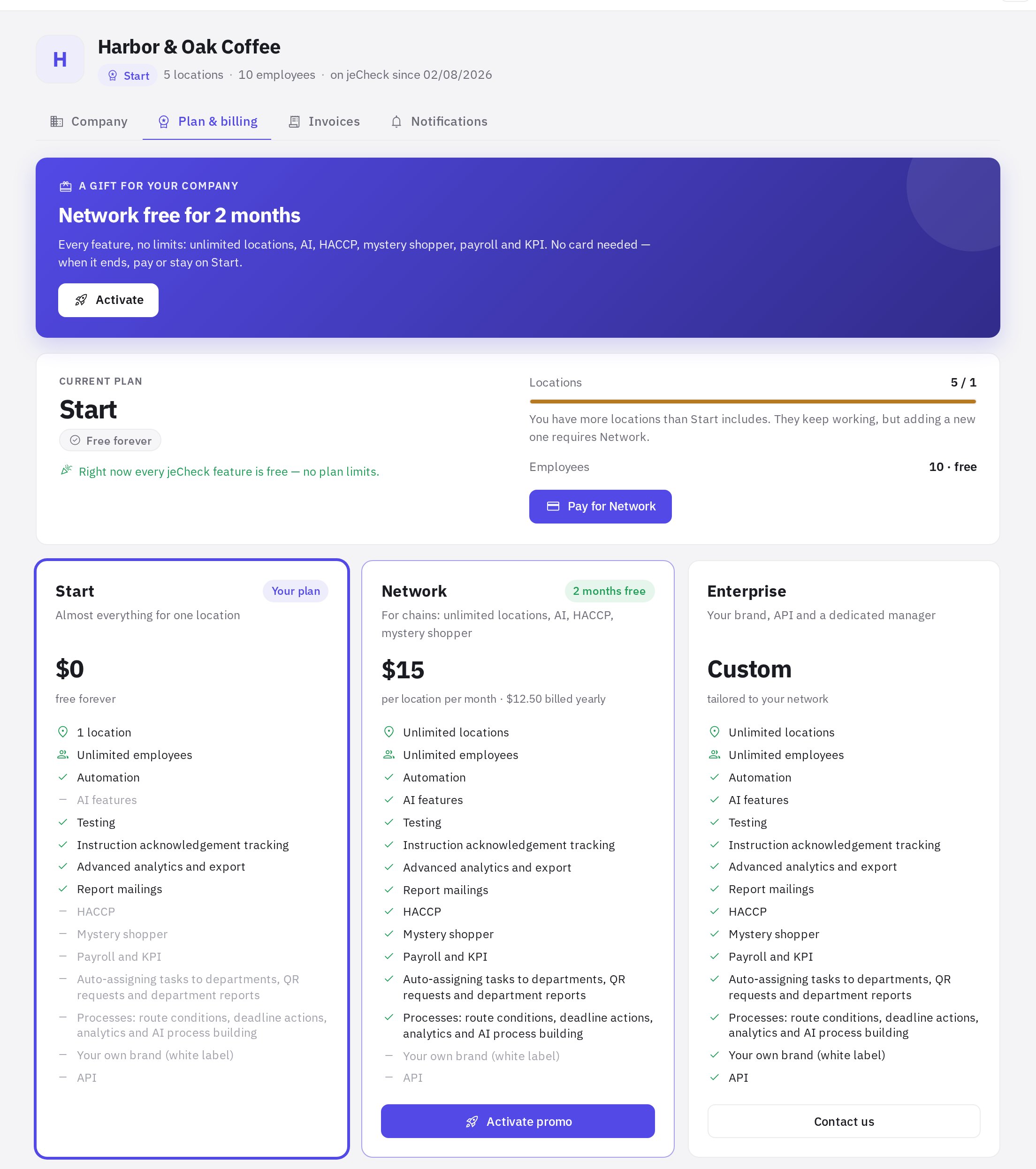
Öffnen Sie Einstellungen → Unternehmenseinstellungen → Tab Tarif & Zahlung. Die Tabs Tarif & Zahlung und Rechnungen sehen der Administrator und Mitarbeiter mit dem Recht „Tarif, Zahlung und Rechnungen“ – siehe Rechte und Rollen. Dort finden Sie:
- die Aktionskarte, falls Ihr Unternehmen die Aktion noch nicht aktiviert hat;
- Aktueller Tarif – Name und Status („Dauerhaft kostenlos“, „Testphase bis …“ oder „Bezahlt bis …“), wie viele Standorte angelegt und wie viele erlaubt sind;
- einen Tarifvergleich mit Preisen;
- der Block So wird der Preis berechnet – nach welchen Regeln der Preis berechnet wird und was „Netzwerk“ für Ihre Anzahl an Standorten monatlich und jährlich kostet, mit der Ersparnis bei jährlicher Zahlung;
- Zahlungsart und Daten des Zahlers.
Preise und Rechnungen im Konto sind in der Währung des Landes des Unternehmens (Tab Unternehmen → Land): für Russland in Rubel, für Kasachstan in Tenge, für alle anderen Länder in US-Dollar.
Steht im Tab „Derzeit sind alle jeCheck-Funktionen kostenlos verfügbar – ohne Tarifbeschränkungen.“, gelten für Ihr Unternehmen derzeit keine Tarifbeschränkungen: Alle Bereiche und beliebig viele Standorte sind verfügbar.
Aktion: „Netzwerk“ 2 Wochen gratis
Jedes Unternehmen kann einmalig den Tarif „Netzwerk“ für 2 Wochen (14 Tage) kostenlos aktivieren – mit allen Funktionen, ohne Standortlimit und ohne Karte.
- Aktionskarte finden. Sie steht unten im linken Menü, auf der Startseite, im Tab Tarif & Zahlung und auf dem Bildschirm eines gesperrten Bereichs (zum Beispiel HACCP oder Mystery Guest in „Start“).
- Auf „Aktivieren“ klicken. „Netzwerk“ wird sofort für 14 Tage ab heute aktiviert.
- Laufzeit im Blick behalten. 7 Tage vor Ablauf erscheint im linken Menü eine Karte mit der Anzahl der verbleibenden Tage und der Schaltfläche Bezahlen; 7 Tage und 1 Tag vor Ablauf erhalten Mitarbeiter mit dem Recht „Tarif, Zahlung und Rechnungen“ eine E-Mail.
Die Aktion aktivieren kann der Administrator oder ein Mitarbeiter mit dem Recht „Tarif, Zahlung und Rechnungen“; andere sehen den Hinweis, den Administrator zu fragen. Ein zweites Mal lässt sich die Aktion nicht aktivieren. Läuft im Unternehmen eine geschenkte Testphase aus einem kostenlosen Besuch, verlängert die Aktion „Netzwerk“ auf 14 Tage ab dem Tag der Aktivierung.
Was nach Ablauf der Laufzeit passiert
- Bezahlt – „Netzwerk“ läuft ohne Unterbrechung weiter: Der bezahlte Zeitraum beginnt am Tag nach dem Ende der Aktion, verbleibende Tage verfallen nicht.
- Nicht bezahlt – das Unternehmen wechselt automatisch zu „Start“. Alle Daten, Standorte, Checklisten, Audits und Aufgaben bleiben erhalten, die Standorte arbeiten weiter. Gesperrt werden nur das Hinzufügen neuer Standorte über das Limit hinaus und die Funktionen von „Netzwerk“: KI, HACCP (außer dem Bildschirm Heute und Protokolleinträgen), Mystery Guest, Lohn und KPI, wiederkehrende Projekte (es entstehen keine neuen Zeiträume, bereits erstellte Projekte bleiben erhalten). In einem gesperrten Bereich erscheint der Bildschirm „„…“ – im Tarif „Netzwerk““ mit der Schaltfläche Tarife & Zahlung. „Netzwerk“ können Sie jederzeit durch Bezahlung zurückholen.
Tarif „Start“ – kostenlos
Ein Standort, unbegrenzt viele Benutzer, ohne zeitliche Begrenzung. Im Tarif „Start“ sind für das gesamte Unternehmen bis zu 5 Audits pro Tag möglich (der Tag richtet sich nach der Zeitzone des Unternehmens), und an ein Audit lassen sich bis zu 10 Fotos und Dateien anhängen. Enthalten sind alle jeCheck-Funktionen außer Mystery Guest, KI, dem HACCP-Modul, Lohn und KPI im Dienstplan, wiederkehrenden Projekten sowie bevorzugtem Support:
- Checklisten-Editor und Vorlagen;
- Audits in der mobilen App: offline, Fotos, Geolocation, Unterschrift;
- Aufgaben, ein Kanban-Board und der Planer;
- Prozesse: Anträge mit Formular und einem Ablauf aus Genehmigung, Ausführung und Abnahme;
- Automatisierung: Szenarien, Aufgabenzuweisung nach Rolle, „Nachher“-Fotos, Erinnerungen, Eskalationen und morgendliche Übersichten;
- Mitarbeitertests und Zertifizierung;
- Anleitungen: Wissensdatenbank, Lesebestätigung, Versionen, QR-Codes;
- Dienstplan: Schichten, Ein- und Ausstempeln, Zeiterfassung, Abwesenheitsanträge und Schichttausch;
- alle Analysen, Export nach Excel und PDF, E-Mail-Versand von Berichten.
Tarif „Netzwerk“ – pro Standort
15 $ pro Standort und Monat bei monatlicher Zahlung oder 12,50 $ pro Standort und Monat bei jährlicher Zahlung (2 Monate geschenkt). In Russland: 1.500 ₽ bzw. 1.250 ₽, in Kasachstan: 5.990 ₸ bzw. 4.990 ₸. Unbegrenzt viele Benutzer ohne Aufpreis. Enthält alles aus „Start“ ohne Standortlimit und ohne Begrenzung der Anzahl von Audits und Anhängen, dazu:
- Mystery Guest: Besuche per Link, Prüfung der Fragebögen, Standort-Ranking und Pool von Testkunden;
- KI: Audit-Prüfung, PDF-Zusammenfassungen, Aufgabentexte zu Mängeln, Vorher-Nachher-Fotoprüfung, Generierung von Testfragen, Prüfung von Mystery-Guest-Fragebögen, KI-Assistent im Web-Konto, KI-Erläuterungen und selbstständige Aktionen im Morgen-Briefing auf der Startseite (das Briefing selbst und die Datenprüfungen sind in jedem Tarif verfügbar);
- HACCP-Modul (der Bildschirm Heute und Protokolleinträge sind in jedem Tarif verfügbar);
- Lohn und KPI im Dienstplan: Lohnberechnung aus der Zeiterfassung, Lohnliste, Lohnabrechnungen, Kennzahlen und Prämie (Dienstplan, Stempelungen und Zeiterfassung sind in jedem Tarif verfügbar);
- Prozesse: Bedingungen im Ablauf, Aktionen bei Fristablauf (Eskalation, automatische Genehmigung), Prozessanalysen und die Erstellung eines Prozesses mit KI;
- wiederkehrende Projekte: Monatsabschluss und andere sich wiederholende Aufgabenlisten mit Übersicht nach Standorten, Verlauf der Zeiträume und Exporten;
- bevorzugter Support.
Tarif Enterprise – individuell
Alles aus „Netzwerk“, dazu White Label (Oberfläche und Berichte unter Ihrer Marke, einschließlich eines eigenen Logos in den Einstellungen), die API und der MCP-Server zur Anbindung von KI-Assistenten (Claude, ChatGPT, Cursor) und ein persönlicher Ansprechpartner. Der Preis wird individuell vereinbart: Klicken Sie im Tab Tarif & Zahlung in der Enterprise-Karte auf Kontakt aufnehmen – die Anfrage geht an den Support.
So bezahlen Sie „Netzwerk“
Bezahlt wird von einer Privatperson per Bankkarte – Vertrag und Firmendaten sind nicht nötig.
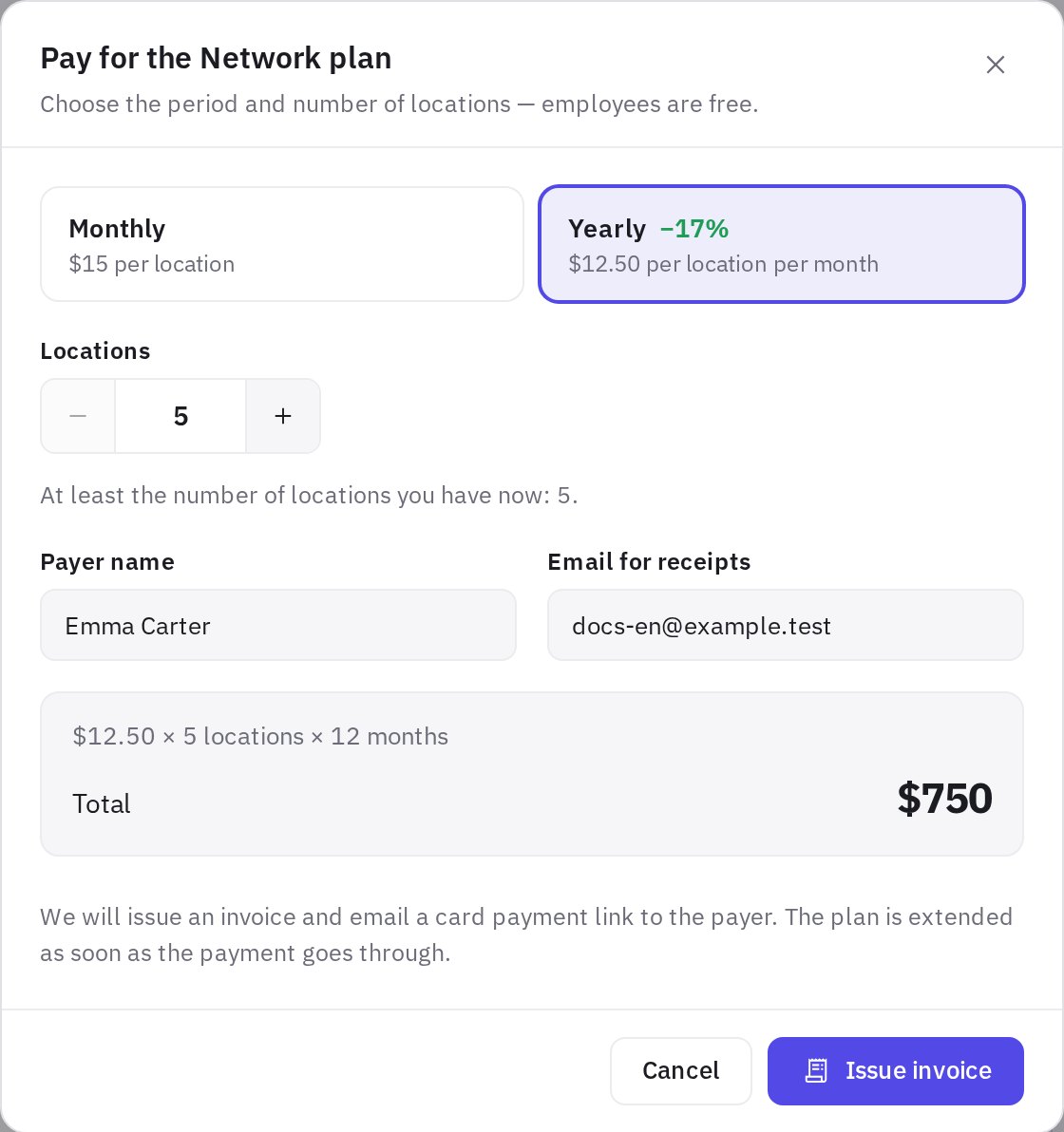
- Rechnungserstellung öffnen. Einstellungen → Tarif & Zahlung → „Netzwerk“ bezahlen (oder Bezahlen in der Karte „Netzwerk“).
- Zeitraum wählen. Monatlich oder Jährlich (17 % günstiger).
- Anzahl der Standorte angeben. Mindestens so viele, wie das Unternehmen derzeit hat.
- Zahler prüfen. Name des Zahlers und E-Mail für Belege – an diese Adresse gehen der Zahlungslink und der Beleg.
- Auf „Rechnung ausstellen“ klicken. Die Rechnung erscheint im Tab Rechnungen mit dem Status Wartet auf Zahlung.
Online-Zahlung direkt im Konto kommt bald. Bis dahin sendet das jeCheck-Team nach Ausstellung der Rechnung einen Link zur Kartenzahlung an die E-Mail des Zahlers – meist innerhalb eines Werktags. Sobald die Zahlung eingegangen ist, wechselt der Status der Rechnung zu Bezahlt und der Tarif zu „Bezahlt bis …“.
Rechnungen
Tab Rechnungen: Nummer und Datum der Rechnung, bezahlter Zeitraum, Standorte, Betrag und Status. Eine Rechnung können Sie öffnen, drucken oder als PDF speichern, eine unbezahlte stornieren. Es kann immer nur eine unbezahlte Rechnung geben: Eine neue ersetzt die vorherige.
Mystery Guest als Service – Bezahlung pro Besuch
Die Bestellung von Mystery-Guest-Besuchen bei jeCheck hängt nicht von Ihrem Tarif ab: Sie ist auch in „Start“ verfügbar. Ein Abonnement ist nicht nötig – Sie bezahlen jeden Besuch per Rechnung, die der Manager nach Bestätigung der Anfrage sendet, plus den Einkauf des Testkunden laut Beleg im Rahmen Ihres Limits. Derzeit ist der Service nur in Kasachstan verfügbar. Preise und Kostenschätzung finden Sie unter So bestellen Sie Mystery Guest als Service.
Häufige Fragen
Was zählt als Standort?
Jeder Standort unter Einstellungen → Standorte und Regionen: ein Restaurant, Geschäft, Club, Lager oder eine Filiale. Gelöschte Standorte zählen nicht. Die Anzahl der Benutzer, Audits und Checklisten hat keinen Einfluss auf den Preis.
Was passiert, wenn ich im Tarif „Start“ mehr als 5 Audits an einem Tag durchführe?
Das sechste Audit des Tages wird nicht angenommen: Die App zeigt eine Meldung, dass das Tariflimit für heute erreicht ist. Neue Audits können Sie am nächsten Tag wieder senden – oder sofort, nachdem Sie „Netzwerk“ aktiviert haben. Genauso bei Anhängen: Ein Audit mit mehr als 10 Fotos und Dateien wird erst angenommen, wenn Sie die überzähligen entfernen. Solange für Ihr Unternehmen keine Tarifbeschränkungen gelten (siehe Hinweis oben), gibt es keine Limits.
Brauche ich eine Karte, um zu starten oder die Aktion zu aktivieren?
Nein. „Start“ ist kostenlos und zeitlich unbegrenzt, die Aktion für „Netzwerk“ wird ohne Karte aktiviert.
Gehen Daten verloren, wenn ich nach der Aktion nicht bezahle?
Nein. Alles bleibt erhalten, und Standorte über dem Limit arbeiten weiter – gesperrt sind bis zur Zahlung nur neue Standorte und kostenpflichtige Funktionen.
Kann ich die Aktion ein zweites Mal aktivieren?
Nein, die Aktion gibt es einmal pro Unternehmen. Danach wird „Netzwerk“ durch Bezahlung aktiviert.
Warum ist die Schaltfläche „Logo hochladen“ deaktiviert?
Ein eigenes Logo gehört zum White Label, das im Tarif Enterprise enthalten ist. Gelten Tarifbeschränkungen, ist die Schaltfläche in „Start“ und „Netzwerk“ gesperrt.
Vielen Dank! Das hilft uns, das Hilfe-Center zu verbessern.