
Կանոնավոր նախագծեր — «Ամսվա փակում» և այլ կրկնվող առաջադրանքների ցանկեր
Կանոնավոր նախագիծը առաջադրանքների ցանկ է, որը կրկնվում է յուրաքանչյուր ժամանակահատվածում՝ «Ամսվա փակում», ամսական գույքագրում, եռամսյակային հաշվետվություն։ Կետերը նկարագրում եք մեկ անգամ՝ ինչ անել, ով է պատասխանատու, մինչև որ ժամկետը և ինչից հետո։ Այնուհետև jeCheck-ը ամեն ամիս ինքն է ստեղծում ժամանակահատվածի նախագիծ՝ առաջադրանքներով և ամսաթվերով։ Ամփոփում էկրանին երևում է, որ լոկացիաներն ու բաժիններն են արդեն ավարտել, ով է ուշանում և քանի առաջադրանք է նրան սպասում շղթայով։ Սա փոխարինում է ընդհանուր Excel աղյուսակին, որտեղ բաժինները նշումներ են դնում։
Որտեղ գտնել
Աշխատանք → Կանոնավոր նախագծեր։ Մենյուի կետը տեսանելի է ադմինիստրատորներին և «Կանոնավոր նախագծեր․ կարգավորում» իրավունքն ունեցող աշխատակիցներին։ Այնտեղ կարելի է հասնել նաև Նախագծեր բաժնի Կանոնավոր նախագծեր կոճակով։
Մասնակիցներն ու պատասխանատուները ժամանակահատվածի նախագիծը բացում են Նախագծեր ցանկից կամ իրենց առաջադրանքներից։ Ժամանակահատվածի նախագծի առաջին ներդիրը Ամփոփում-ն է։
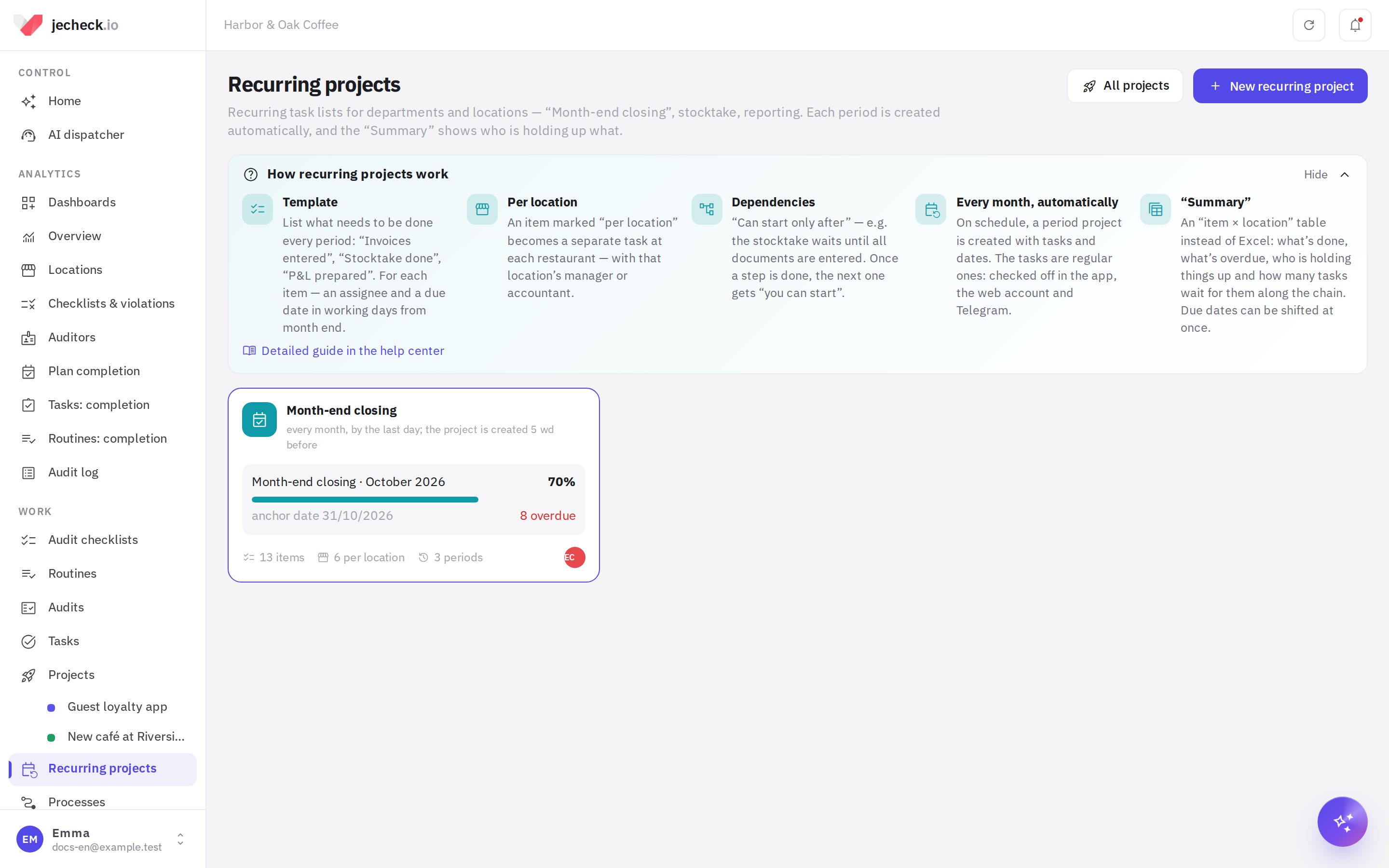
Կանոնավոր նախագծերը հասանելի են «Ցանց» և Enterprise սակագներում։ Ժամանակահատվածի առաջադրանքները նշվում են սովորականի պես՝ հավելվածում, կաբինետում, Telegram-ում ԱԲ-դիսպետչերի միջոցով։
Ինչպես ստեղծել կանոնավոր նախագիծ
- Սկսեք։ Սեղմեք Նոր կանոնավոր նախագիծ։
- Ընտրեք հիմքը։
- Ամսվա փակում՝ լոկացիաների փաստաթղթեր, գույքագրում, համադրումներ, ինքնարժեք, P&L և հաշվետվություն սեփականատիրոջը, արդեն կախվածություններով։
- Ամսական գույքագրում՝ նախապատրաստում, վերահաշվարկ ըստ գոտիների, արդյունքների մուտքագրում, անհամապատասխանությունների վերլուծություն։
- Եռամսյակի փակում՝ համադրման ակտեր, հայտարարագրեր, ստուգում, ուղարկում։
- Դատարկ կանոնավոր նախագիծ՝ բոլոր կետերը կսահմանեք ինքներդ։
- Նախագծից՝ գոյություն ունեցող նախագծի առաջադրանքները կդառնան ձևանմուշի կետեր։ Հատվածները, կատարողներն ու կախվածությունները կպահպանվեն, իսկ ժամկետները կվերահաշվարկվեն աշխատանքային օրերով՝ նախագծի ժամկետից։
- Սահմանեք անունը, բանալու նախածանցը և հաճախականությունը։ Նախածանցը 2–5 լատինատառ է։ Նոյեմբերի նախագիծը կստանա CLS2611 տեսքի բանալի, իսկ նրա առաջադրանքները՝ CLS2611-1, CLS2611-2 և այլն համարներ։ Հաճախականություն՝ Ամեն ամիս, Ամեն եռամսյակ կամ Ամեն շաբաթ։
- Սեղմեք «Ստեղծել»։ Կբացվի Ձևանմուշ ներդիրը։ Ստուգեք կետերն ու պատասխանատուներին. յուրաքանչյուր ժամկետի կողքին արդեն նշված է մոտակա ժամանակահատվածի ամսաթիվը։
Ձևանմուշ՝ կետեր, ժամկետներ, պատասխանատուներ
Ձևանմուշի յուրաքանչյուր կետ յուրաքանչյուր ժամանակահատվածում դառնում է առաջադրանք։ Բացեք կետը և սահմանեք դրա պարամետրերը։
- Ով է պատասխանատու՝
- Կոնկրետ մարդիկ՝ նույն աշխատակիցները յուրաքանչյուր ժամանակահատվածում.
- Բաժին՝ առաջադրանքը կընկնի բաժնի հերթ, որտեղ այն կվերցնեն կամ կբաշխեն.
- Պաշտոն լոկացիայում՝ օրինակ, այն լոկացիայի բոլոր հաշվապահները, որին վերաբերում է առաջադրանքը.
- Լոկացիայի մենեջեր՝ այդ լոկացիայի մենեջերը.
- Կանոնավոր նախագծի սեփականատեր՝ նա, ով պատասխանատու է ամբողջ ցիկլի համար.
- Չնշանակել՝ կնշանակեք ձեռքով յուրաքանչյուր ժամանակահատվածում։
- Առանձին առաջադրանք յուրաքանչյուր լոկացիայում։ Այս նշումով «Բեռնագրերը մուտքագրված են» կետը կդառնա առանձին առաջադրանք յուրաքանչյուր ռեստորանի համար՝ իր պատասխանատուով։ «Ամփոփում»-ում յուրաքանչյուր լոկացիա կունենա իր բջիջը։
- Ժամկետ՝ աշխատանքային օրերով հենակետային ամսաթվից։ Հենակետային ամսաթիվը սովորաբար ամսվա վերջին օրն է։ −1՝ ամսվա վերջից մեկ աշխատանքային օր առաջ, 0՝ հենակետային օրը (եթե այն հանգստյան է, ապա դրանից առաջ վերջին աշխատանքային օրը), 3՝ երեք աշխատանքային օր հետո։ Շաբաթը, կիրակին և ընկերության հանգստյան օրերը բաց են թողնվում։
- Սկիզբ՝ ըստ ցանկության։ Օրինակ, 0-ից 1 գույքագրումը սկսվում է ամսվա վերջին օրը և ավարտվում հաջորդ ամսվա առաջին աշխատանքային օրը։
- Կարելի է սկսել միայն հետո։ Նշեք այն կետերը, որոնք պետք է կատարված լինեն ավելի վաղ։ Քանի դեռ դրանք կատարված չեն, առաջադրանքը «Ամփոփում»-ում նշված է Սպասում է այլ առաջադրանքի։ Երբ վերջին նախորդ քայլը կատարված է, կատարողը ստանում է «կարելի է սկսել» հաղորդագրություն։ Ըստ լոկացիաների կետերի համար կապը գործում է մեկ լոկացիայի ներսում. լոկացիայում գույքագրումը սպասում է հենց այդ լոկացիայի փաստաթղթերին։ Եթե ընդհանուր կետը («Համադրում մատակարարների հետ») գալիս է ըստ լոկացիաների կետից հետո, այն սպասում է բոլոր լոկացիաներին։
- Չեկլիստ առաջադրանքի ներսում (մեկ տող յուրաքանչյուր կետի համար), Անհրաժեշտ է լուսանկար, Պահանջվում է ընդունում (ղեկավարը ստուգում է), Առաջնահերթություն, Նկարագրություն։
Կետերը կարելի է խմբավորել հատվածներով («Լոկացիաների փաստաթղթեր», «Հաշվապահություն», «Հաշվետվություն»), տեղափոխել, պատճենել և ջնջել։ Ցանկի վերևում ցուցադրվում է Ժամկետների քարտեզ-ը՝ կետերի շերտեր ըստ աշխատանքային օրերի՝ հենակետային ամսաթվի նկատմամբ։ Դրա վրա նշված են հենակետային ամսաթիվը և նախագծի ստեղծման օրը։
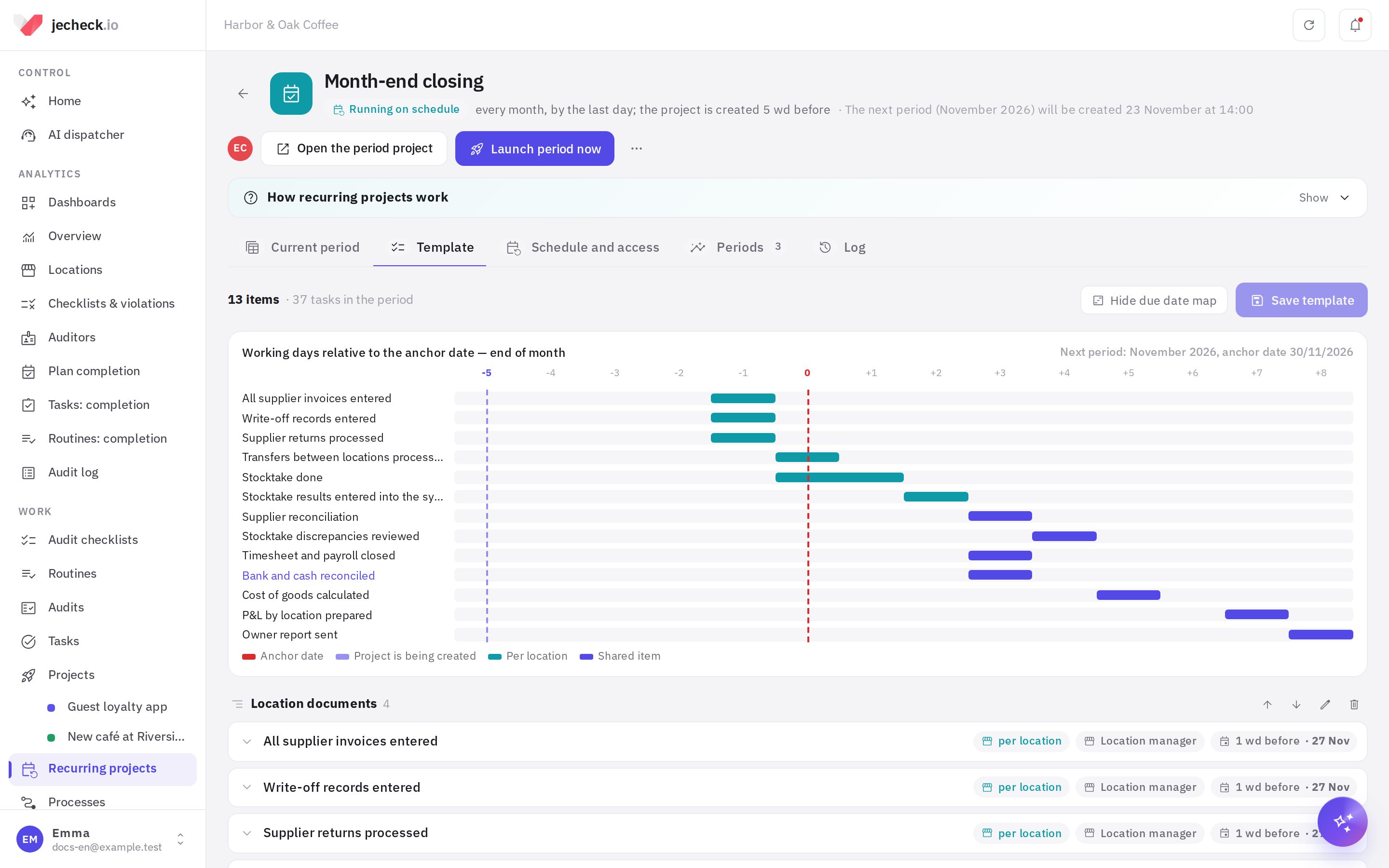
Լամպի պատկերակը հուշում է։ Այն հայտնվում է, եթե կետը չունի ժամկետ կամ պատասխանատու, եթե ժամկետն ավելի վաղ է, քան ստեղծվում է նախագիծը, կամ եթե առաջադրանքը սկսվում է նախորդ քայլի ժամկետի ավարտից առաջ։ Հուշումներով ձևանմուշը կարելի է պահպանել։ Սեղմեք Պահպանել ձևանմուշը. փոփոխությունները կմտնեն հաջորդ ժամանակահատված, արդեն ստեղծված նախագծերը չեն փոխվում։
Ժամանակացույց և հասանելիություն
Ժամանակացույց և հասանելիություն ներդիրը՝
- Հենակետային ամսաթիվ՝ Ամսվա վերջ, Ամսվա 1-ը կամ Ամսվա օր (օրինակ՝ 25-ը)։ Եռամսյակի համար՝ եռամսյակի վերջ կամ սկիզբ, շաբաթվա համար՝ շաբաթվա օր։
- Երբ ստեղծել ժամանակահատվածի նախագիծը՝ աշխատանքային օրերով հենակետային ամսաթվից և որ ժամին։ Օրինակ, −5 09:00-ին՝ ամսվա վերջից հինգ աշխատանքային օր առաջ։ Ներքևում անմիջապես երևում է, երբ կստեղծվի մոտակա ժամանակահատվածը։
- Ընկերության հանգստյան օրեր՝ տոներ, որոնք չեն համարվում աշխատանքային օրեր՝ շաբաթից և կիրակիից բացի։
- Լոկացիաներ՝ «ըստ յուրաքանչյուր լոկացիայի» կետերի համար. ընկերության բոլոր լոկացիաները (նորերը կավելանան ինքնաբերաբար) կամ ընտրվածները։
- Սեփականատեր՝ ժամանակահատվածների նախագծերի ադմինիստրատորը և առաջադրանքների հեղինակը։ Մասնակիցներ-ը դերերով փոխանցվում են յուրաքանչյուր նոր ժամանակահատվածի նախագիծ։ Կարգավորում է դերը փոխում է ձևանմուշը և ժամանակացույցը և գործարկում ժամանակահատվածները. մյուս դերերն աշխատում են ինչպես սովորական նախագծում։
- Ով է տեսնում ժամանակահատվածների նախագծերը՝ միայն մասնակիցները կամ ամբողջ ընկերությունը։ Պատասխանատուները միշտ տեսնում են իրենց առաջադրանքները, նույնիսկ եթե մասնակից չեն։
- Ծանուցումներ՝ երբ ժամանակահատվածը սկսվում է, յուրաքանչյուր պատասխանատու ստանում է մեկ հաղորդագրություն՝ քանի առաջադրանք ունի և մոտակա ժամկետը. երբ նախորդ քայլը կատարված է՝ «կարելի է սկսել»։
Գործարկել ժամանակահատվածը հիմա կոճակը ստեղծում է հաջորդ ժամանակահատվածի նախագիծը՝ առանց ժամանակացույցին սպասելու։ ⋯ մենյուում՝ Դադարեցնել (նոր ժամանակահատվածներ չեն ստեղծվում), Ստեղծել պատճեն, Ժամանակահատվածների պատմությունը Excel-ում և Ջնջել։ Ջնջելուց հետո արդեն ստեղծված ժամանակահատվածների նախագծերը մնում են։
«Ամփոփում»՝ ով և ինչն է ուշացնում
Ամփոփում-ը ժամանակահատվածի նախագծի առաջին ներդիրն է։ Այն ցուցադրվում է նաև կանոնավոր նախագծի Ընթացիկ ժամանակահատված ներդիրում։
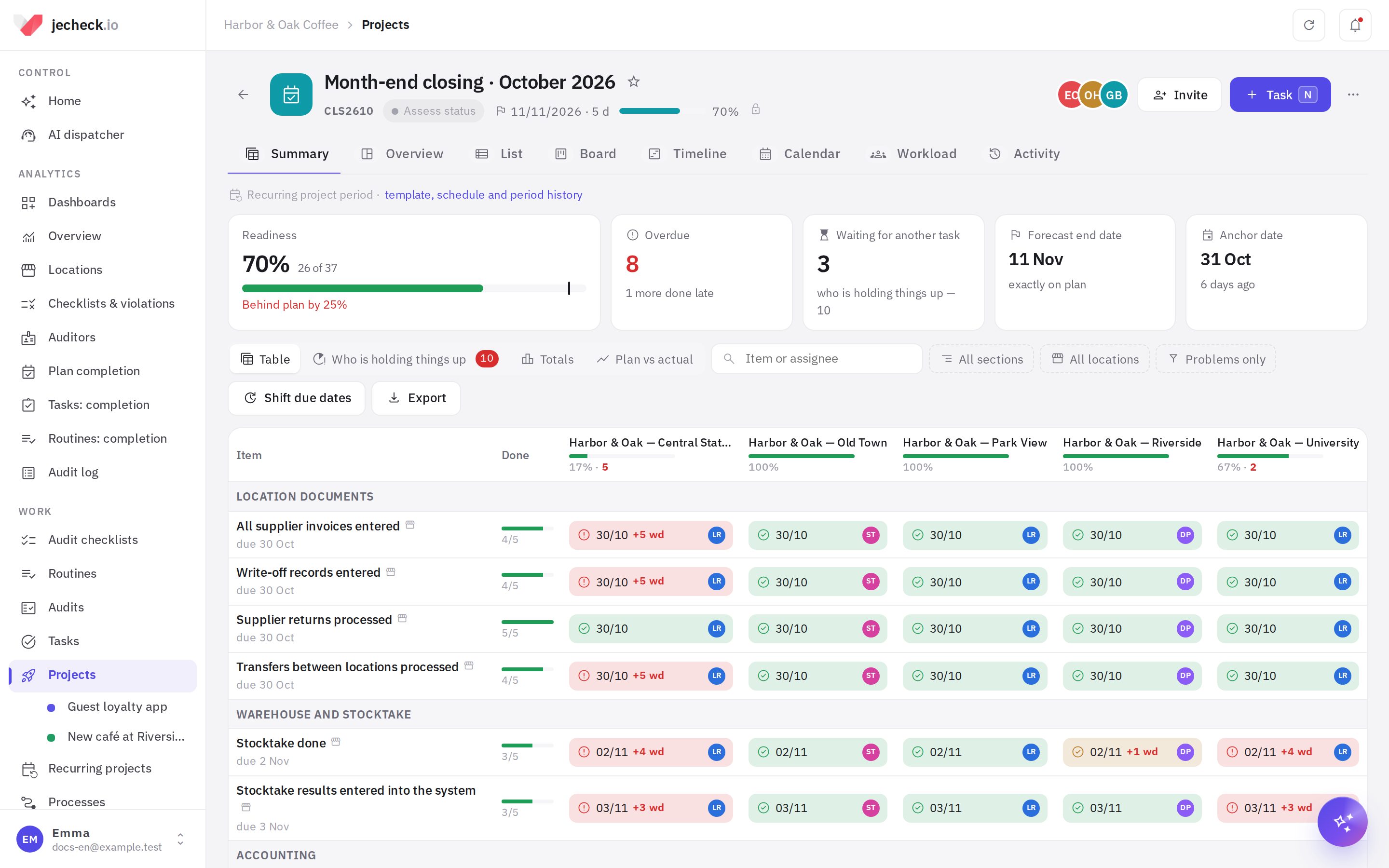
- Ցուցանիշներ վերևում՝
- Պատրաստվածություն պլանի համեմատ՝ շերտի վրա սև նշանը ցույց է տալիս, թե քանի առաջադրանք պետք է պատրաստ լինի այսօրվա դրությամբ՝ ըստ ժամկետների.
- Ժամկետանց և Սպասում են այլ առաջադրանքի.
- Ավարտի կանխատեսում՝ վերջին աշխատանքային օրերի տեմպով.
- Հենակետային ամսաթիվ.
- Առանց պատասխանատուի։
- Աղյուսակ՝ տողերը ձևանմուշի կետերն են ըստ հատվածների, սյունակները՝ լոկացիաները պատրաստվածության տոկոսով։ Բջջում՝ վիճակը, ժամկետը, ուշացումը աշխատանքային օրերով (+2) և պատասխանատուն։ Ըստ լոկացիաների չբաժանված կետերը զբաղեցնում են ամբողջ տողը։ Սեղմեք բջջի վրա՝ առաջադրանքը բացելու համար։ Զտիչներ՝ հատված, լոկացիաներ, Միայն խնդիրներ։
- Ով է ուշացնում՝ ժամկետանց առաջադրանքներ և առաջադրանքներ, որոնք պահում են ուրիշներին։ Պահում է սյունակը ցույց է տալիս, թե քանի բաց առաջադրանք է սպասում այս առաջադրանքին շղթայով. որքան մեծ է թիվը, այնքան ավելի է այն դանդաղեցնում ժամանակահատվածի փակումը։
- Արդյունքներ՝ պատրաստվածություն Ըստ լոկացիաների, Ըստ բաժինների, Ըստ պատասխանատուների և Ըստ հատվածների։
- Պլան և փաստ՝ գրաֆիկ. կետագիծը ցույց է տալիս, թե որքան պետք է պատրաստ լինի ամսաթվի դրությամբ, գիծը՝ որքան է իրականում պատրաստ։
Բջիջների վիճակները՝
| Վիճակ | Ինչ է նշանակում |
|---|---|
| Կատարված | Առաջադրանքը փակվել է ժամանակին |
| Կատարված է ուշացումով | Փակվել է ժամկետից հետո |
| Ժամկետանց | Ժամկետն անցել է, առաջադրանքը բաց է |
| Սպասում է այլ առաջադրանքի | Կատարված չէ այն կետը, որից հետո այն գալիս է |
| Ստուգման մեջ / Ընթացքում / Անելիք | Ինչպես սովորական առաջադրանքի դեպքում |
| Դեռ չի սկսվել | Սկզբի ամսաթիվը դեռ չի եկել |
Ինչպես տեղափոխել ժամկետները
Եթե մատակարարը ուշացրել է փաստաթղթերը, ժամկետները կարելի է տեղափոխել միանգամից, և ամբողջ շղթան կտեղափոխվի դրանց հետ։
- «Ամփոփում»-ում սեղմեք Տեղափոխել ժամկետները և նշեք բջիջները։ Տողի անունը նշում է ամբողջ տողը, լոկացիայի անունը՝ ամբողջ սյունակը։ Կարելի է սեղմել Բոլոր բացերը։
- Սեղմեք Տեղափոխել…, նշեք, թե քանի աշխատանքային օրով (բացասական թիվ՝ ավելի վաղ), և թողեք միացված Դրանցից կախված առաջադրանքների հետ միասին։
- Գրեք Պատճառ-ը։ Այն կընկնի յուրաքանչյուր առաջադրանքի պատմության մեջ։ Սեղմեք Տեղափոխել։
Տեղափոխելիս հանգստյան օրերը բաց են թողնվում, կատարված առաջադրանքները չեն տեղափոխվում։ Կատարողները նոր ժամկետների մասին ստանում են մեկ հաղորդագրություն։ Ով է ուշացնում բաժնում յուրաքանչյուր տող ունի իր Տեղափոխել կոճակը։
Ժամանակահատվածներ, համեմատություն և պատմություն
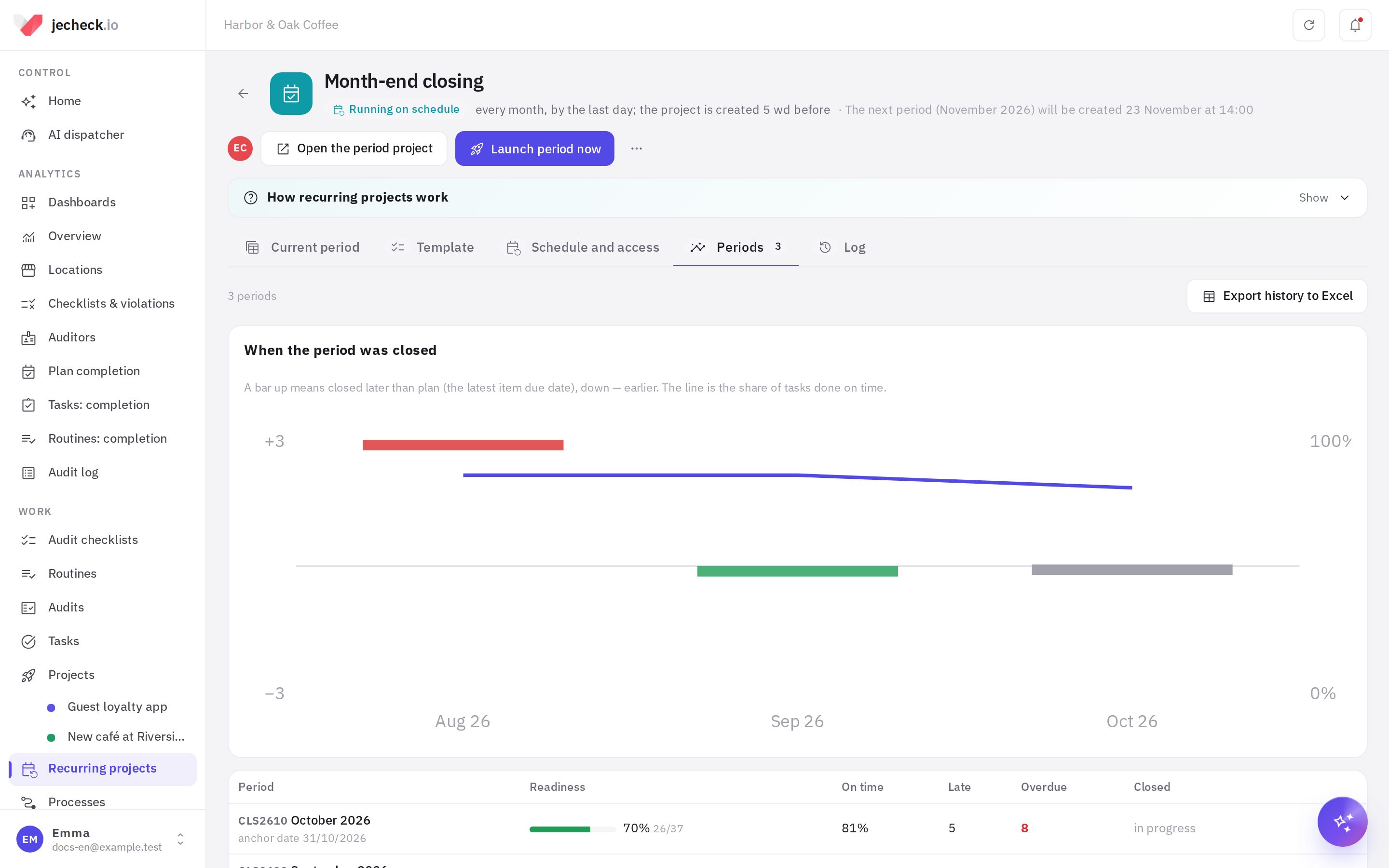
- Ժամանակահատվածներ՝ ժամանակահատվածների բոլոր նախագծերը. պատրաստվածություն, ժամանակին կատարված առաջադրանքների բաժինը, քանիսն են կատարվել ուշացումով, երբ են փակվել և քանի աշխատանքային օր ուշ կամ շուտ պլանից (կետերի ամենաուշ ժամկետից)։ Երբ է փակվել ժամանակահատվածը գրաֆիկում ամիսները կողք կողքի են։ Ներքևում՝ Ով է ավելի հաճախ ուշանում բլոկում, լոկացիաների, բաժինների, պատասխանատուների և կետերի վարկանիշն է վերջին ժամանակահատվածների համար։
- Մատյան՝ ով և երբ է փոխել ձևանմուշը և ժամանակացույցը, դադարեցրել, գործարկել ժամանակահատվածներ և տեղափոխել ժամկետներ։ Յուրաքանչյուր առաջադրանքի փոփոխությունները, ինչպես միշտ, նրա պատմության մեջ են։
Արտահանումներ
- Արտահանել → Excel՝ ամփոփում գունավոր բջիջներով, բոլոր առաջադրանքները զտիչներով, «Ով է ուշացնում» թերթը և արդյունքներ ըստ լոկացիաների, բաժինների և մարդկանց։
- Արտահանել → PDF՝ ամփոփում տպելու և ուղարկելու համար։
- Արտահանել → CSV՝ հաշվառման և BI համակարգերի համար։
- Ժամանակահատվածների պատմությունը Excel-ում՝ ժամանակահատվածներ և ուշացումների վարկանիշներ։
Կանոնավոր նախագծերի տվյալները հասանելի են նաև API-ում և MCP-ում. կարելի է «Ամփոփում»-ը բերել BI կամ հարցնել ԱԲ օգնականին՝ «ով է ուշացնում նոյեմբերի փակումը»։
Իրավունքներ
- Կանոնավոր նախագծեր․ կարգավորում՝ ստեղծել կանոնավոր նախագծեր և կարգավորել դրանցից ցանկացածը։ Սեփականատերը և Կարգավորում է դերով մասնակիցը կառավարում են իրենց կանոնավոր նախագիծը նաև առանց այս իրավունքի։
- Առաջադրանքներ նշելը, ժամկետներ տեղափոխելը և «Ամփոփում»-ը դիտելը կախված են ժամանակահատվածի նախագծում ունեցած դերից։ Առաջադրանքի պատասխանատուները միշտ տեսնում և կատարում են իրենց առաջադրանքը։
Մանրամասն՝ Իրավունքներ և դերեր հոդվածում։
Հաճախ տրվող հարցեր
Ինչո՞վ է սա տարբերվում սովորական նախագծից կամ կանոնակարգից
Սովորական նախագիծը արվում է մեկ անգամ։ Կանոնակարգը մեկ լոկացիայի հերթափոխում գործողությունների կարգն է։ Կանոնավոր նախագիծը տարբեր բաժինների և լոկացիաների առաջադրանքների ցանկ է՝ տարբեր ժամկետներով և կախվածություններով, որը կրկնվում է յուրաքանչյուր ժամանակահատվածում, և դրա պատրաստվածության ամփոփ աղյուսակը։
Փոխել եմ ձևանմուշը․ ընթացիկ ամի՞սը կփոխվի
Ոչ։ Փոփոխությունները կմտնեն հաջորդ ժամանակահատված։ Ընթացիկ նախագծում առաջադրանքը կարելի է ավելացնել ձեռքով. այն կհայտնվի «Ամփոփում»-ում՝ «Լրացուցիչ առաջադրանքներ» բլոկում։
Ինչպե՞ս են հաշվվում աշխատանքային օրերը
Երկուշաբթիից ուրբաթ՝ առանց Ժամանակացույց և հասանելիություն ներդիրի ընկերության հանգստյան օրերի։ Եթե ժամկետն ընկնում է հենակետային ամսաթվին, և այն հանգստյան օր է, առաջադրանքը ստանում է դրանից առաջ վերջին աշխատանքային օրը։
Մոռացե՞լ եք գործարկել, թե՞ պետք է նախորդ ամիսը
Սեղմեք Գործարկել ժամանակահատվածը հիմա։ Ստեղծվում է հաջորդ դեռ չստեղծված ժամանակահատվածը։ Նույն ժամանակահատվածը երկու անգամ չի ստեղծվում։
Ի՞նչ կլինի, եթե լոկացիան մենեջեր չունի
Այդպիսի կետի առաջադրանքը կստեղծվի առանց պատասխանատուի։ «Ամփոփում»-ում այն կընկնի Առանց պատասխանատուի ցուցանիշի մեջ. նշանակեք մարդ հենց առաջադրանքում կամ ձևանմուշում ընտրեք նշանակման այլ եղանակ։
Շնորհակալություն։ Սա օգնում է բարելավել օգնության կենտրոնը։