
Ausgaben: Freigabe und Bezahlung von Zahlungen
Der Bereich Finanzen → Ausgaben ersetzt Rechnungen im Messenger und die Frage „Wer hat das genehmigt?“. Ein Mitarbeiter erstellt eine Ausgabe – Kategorie, Betrag, Geschäftspartner, Rechnung. Die Ausgabe durchläuft automatisch den Freigabeweg ihrer Kategorie: zum Beispiel bis 100 000 der Standortleiter, darüber zusätzlich der Finanzdirektor. Eine freigegebene Ausgabe landet beim Zahlungsverantwortlichen im Zahlungskalender, die Zahlung wird manuell vermerkt – vollständig oder in Teilen.
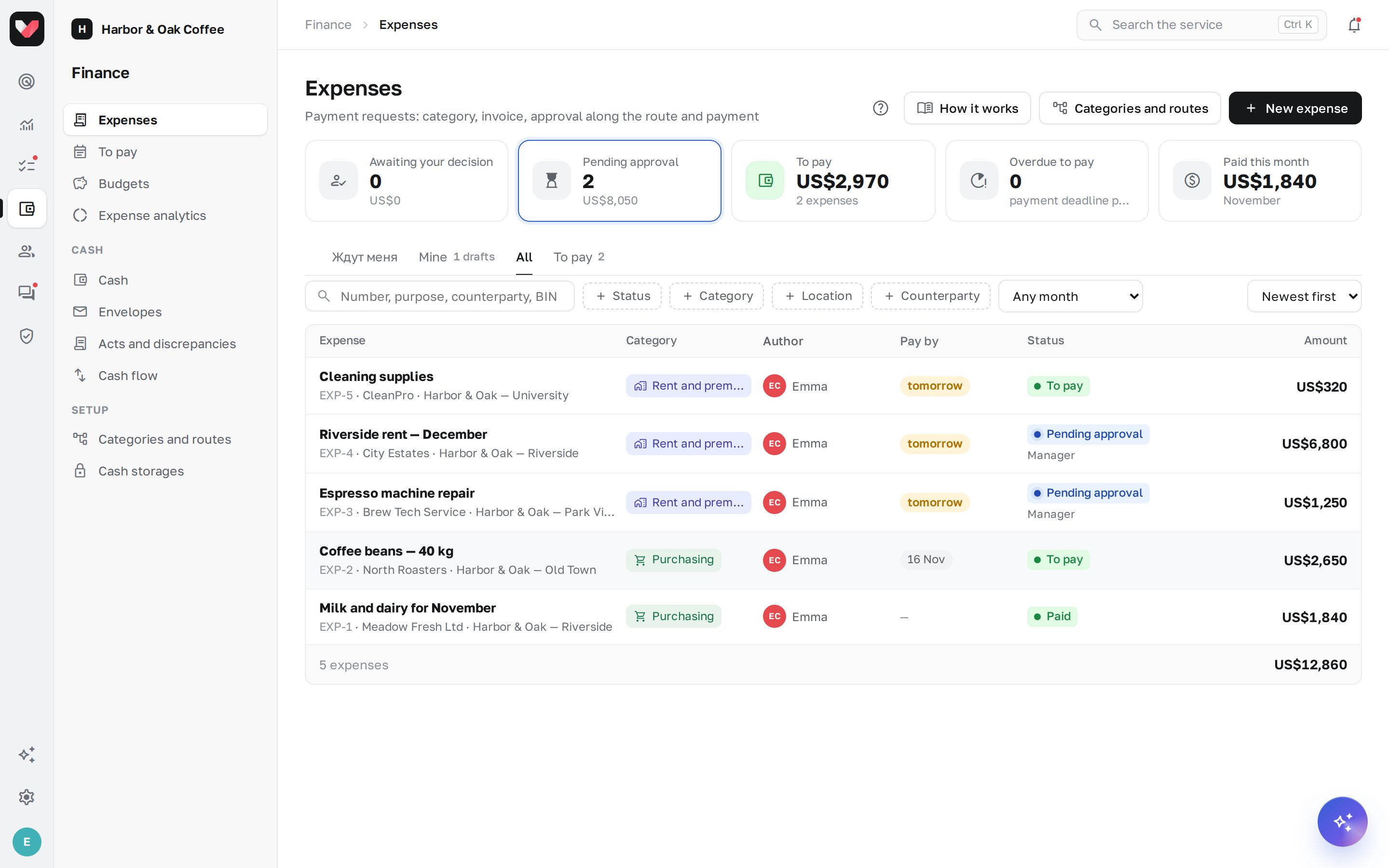
Menüpunkte
Der Bereich Finanzen in der linken Leiste:
- Ausgaben – die Liste: Tabs Warten auf mich, Meine, Alle, Zu zahlen; Schaltfläche Neue Ausgabe. Siehe So reichen Sie eine Ausgabe ein.
- Zu zahlen – der Zahlungskalender. Siehe Bezahlung.
- Budgets – Plan nach Kategorien pro Monat und Ist. Siehe Budgets und Analysen.
- Ausgabenanalysen – wohin das Geld fließt und wie schnell freigegeben wird.
- Kategorien und Freigabewege – Kategorien, Freigabewege, Geschäftspartner, wiederkehrende Zahlungen, allgemeine Einstellungen. Siehe Einstellungen.
Beim ersten Öffnen des Bereichs erscheint eine kurze Einführung. Sie können sie jederzeit über die Schaltfläche ? in der Kopfzeile erneut öffnen.
So funktioniert es
- Ein Mitarbeiter erstellt eine Ausgabe und hängt die Rechnung an – die KI füllt Geschäftspartner, Betrag und MwSt. aus. Rechts ist zu sehen, ob die Ausgabe ins Budget der Kategorie passt und wer sie freigeben wird.
- Die Ausgabe durchläuft den Freigabeweg. Jede Stufe erhält eine Benachrichtigung und entscheidet: Genehmigen, mit Kommentar zur Überarbeitung zurückgeben oder Ablehnen. Siehe Freigabe.
- Prüfungen weisen auf Risiken hin: doppelte Rechnung, gleicher Betrag vor Kurzem, aufgeteilte Zahlung, erste Zahlung an einen neuen Geschäftspartner, Budgetüberschreitung. Der KI-Prüfer gleicht die Ausgabe mit der Ausgabenrichtlinie des Unternehmens ab und gibt eine Empfehlung – genehmigt aber selbst nichts.
- Eine freigegebene Ausgabe landet beim Zahlungsverantwortlichen unter Zu zahlen. Er plant das Datum, indem er die Ausgabe auf einen Tag im Kalender zieht, und vermerkt die Zahlung. Der Autor erhält die Benachrichtigung „bezahlt“.
- Die Leitung sieht das Gesamtbild in Budgets und Analysen: Plan und Ist nach Kategorien, die größten Geschäftspartner, wer die Freigabe verzögert.
Status einer Ausgabe
| Status | Bedeutung |
|---|---|
| Entwurf | die Ausgabe ist gespeichert, aber nicht eingereicht |
| In Freigabe | durchläuft den Freigabeweg |
| In Überarbeitung | eine freigebende Person hat sie mit Kommentar an den Autor zurückgegeben |
| Freigegeben | wartet auf Zahlung |
| Zahlung geplant | der Zahlungsverantwortliche hat ein Datum gewählt |
| Teilweise bezahlt / Bezahlt | Zahlungen sind vermerkt |
| Abgelehnt / Storniert | von einer freigebenden Person abgelehnt oder vom Autor zurückgezogen |
Export nach Excel
Jeder Bildschirm des Bereichs hat eine Schaltfläche Excel. Die Datei enthält, was Sie auf dem Bildschirm sehen, mit allen Zeilen und einer Zeile „Gesamt“:
| Bildschirm | Was die Datei enthält |
|---|---|
| Ausgaben | die Liste mit dem aktuellen Tab und den Filtern: Nummer, Daten, Kategorie mit übergeordneter Kategorie, Standort, Geschäftspartner und BIN / Steuernummer, Autor, Status und Stufe, Beträge (MwSt., bezahlt, offen), Fristen, Rechnung |
| Zu zahlen | Blatt „Zu zahlen“ – was in den angezeigten zwei Wochen zu zahlen ist, Überfälliges und Ausgaben ohne Datum, mit Bankdaten der Geschäftspartner; Blatt „Bezahlt“ – die Liste der Zahlungen an diesen Tagen mit Zahlungsauftragsnummern |
| Budgets | Plan, Ist und bezahlt für jede Kategorie und jeden Monat des gewählten Jahres, Jahressummen und Erfüllungsgrad in Prozent – für das Unternehmen oder den gewählten Standort |
| Ausgabenanalysen | Blätter „Übersicht“, „Nach Kategorien“, „Standorte“, „Geschäftspartner“, „Verlauf“ und „Genehmigung“ für den gewählten Zeitraum |
| Kategorien und Freigabewege → Geschäftspartner | das Verzeichnis mit Bankdaten und der Ausgabensumme je Geschäftspartner |
Jeder Export wird im Zugriffsprotokoll erfasst.
Wer was darf
Die Rechte werden im Bereich Rechte und Rollen festgelegt, Gruppe „Ausgaben und Zahlungen“:
| Recht | Was es ermöglicht | Standardmäßig |
|---|---|---|
| Ausgaben: einreichen | Ausgaben für die eigenen Standorte erstellen und zur Freigabe einreichen | Rolle „Standortleiter“ – an den eigenen Standorten |
| Ausgaben: alle Ausgaben der Standorte | Ausgaben von Kollegen an den gewählten Standorten sehen | nur Administrator |
| Ausgaben: Zahlung | Zahlungskalender, Vermerk „bezahlt“, Bankdaten, Morgenübersicht | nur Administrator |
| Ausgaben: Budgets | Plan nach Kategorien und Kontrolle von Überschreitungen | nur Administrator |
| Ausgaben: Analysen | Ausgabenstruktur, Verlauf, Freigabegeschwindigkeit | nur Administrator |
| Ausgaben: Einstellungen | Kategorien, Freigabewege, Geschäftspartner, Richtlinie für die KI; Eingreifen in die Freigabe | nur Administrator |
Eigene Ausgaben sieht der Autor immer, eine freigebende Person die Ausgaben, an deren Stufe sie beteiligt ist.
Tarif
Der Bereich ist im Tarif „Netzwerk“ und höher enthalten. KI-Rechnungserkennung und KI-Prüfer funktionieren, wenn die Funktion „KI“ aktiviert ist.
Häufige Fragen
Wird das Geld automatisch vom Bankkonto abgebucht?
Nein. jeCheck ist nicht mit der Bank verbunden: Der Zahlungsverantwortliche bezahlt wie gewohnt und vermerkt die Zahlung in der Ausgabe, auf Wunsch mit der Nummer des Zahlungsauftrags.
Kann ich eine Ausgabe vom Telefon aus freigeben?
Ja. Freigebende erhalten eine Push-Nachricht und eine E-Mail; die Freigabeanfrage ist auch in den Aufgaben der mobilen App zu sehen.
Womit fange ich an?
Kategorien und drei Freigabewege werden beim ersten Öffnen des Bereichs angelegt. Prüfen Sie sie unter Kategorien und Freigabewege, vergeben Sie die Rechte und reichen Sie die erste Ausgabe ein – siehe Einstellungen.
Vielen Dank! Das hilft uns, das Hilfe-Center zu verbessern.