
So laden Sie einen Auftragnehmer oder Kunden in ein Projekt ein
Ein Projektgast ist eine Person außerhalb Ihres Unternehmens: ein Renovierungsunternehmen, ein Gerätelieferant, ein Kunde, ein Designer. Er erhält eine E-Mail mit einem persönlichen Link und arbeitet im Projekt ohne Benutzerkonto und ohne App: Er sieht Aufgaben, ändert ihren Status, hakt Unteraufgaben ab, lädt Fotos und Abnahmeprotokolle hoch und schreibt dem Team. Andere Bereiche von jeCheck und andere Projekte sind für den Gast nicht sichtbar.
Was Sie benötigen
- die Rolle Administrator im Projekt;
- das Recht Projekte: externe Teilnehmer – standardmäßig haben es nur die Administratoren des Unternehmens, anderen wird es unter Rechte und Rollen erteilt.
So laden Sie einen Gast ein
- Öffnen Sie das Projekt. Klicken Sie im Projektkopf auf Einladen – es öffnen sich Projekteinstellungen → Projektgäste.
- Legen Sie fest, was Gäste sehen. Alle Aufgaben des Projekts oder Nur dem Gast zugewiesene Aufgaben – die zweite Option passt für einen Auftragnehmer, der die internen Abläufe nicht sehen muss. Die Vorlage Renovierung mit Auftragnehmer aktiviert sofort die zweite Option.
- Füllen Sie die Einladung aus. Klicken Sie auf Gast einladen: Name, E-Mail, Firma, Rolle, Sprache der E-Mail und bei Bedarf eine Nachricht.
- Senden Sie sie ab. Einladung senden – der Gast erhält eine E-Mail mit dem Link.
- Weisen Sie Aufgaben zu. Wählen Sie in der Aufgabenkarte in der Eigenschaft Projektgäste den Gast aus – er erhält eine E-Mail zur neuen Aufgabe, und in der Aufgabenliste erscheint das Gast-Symbol.
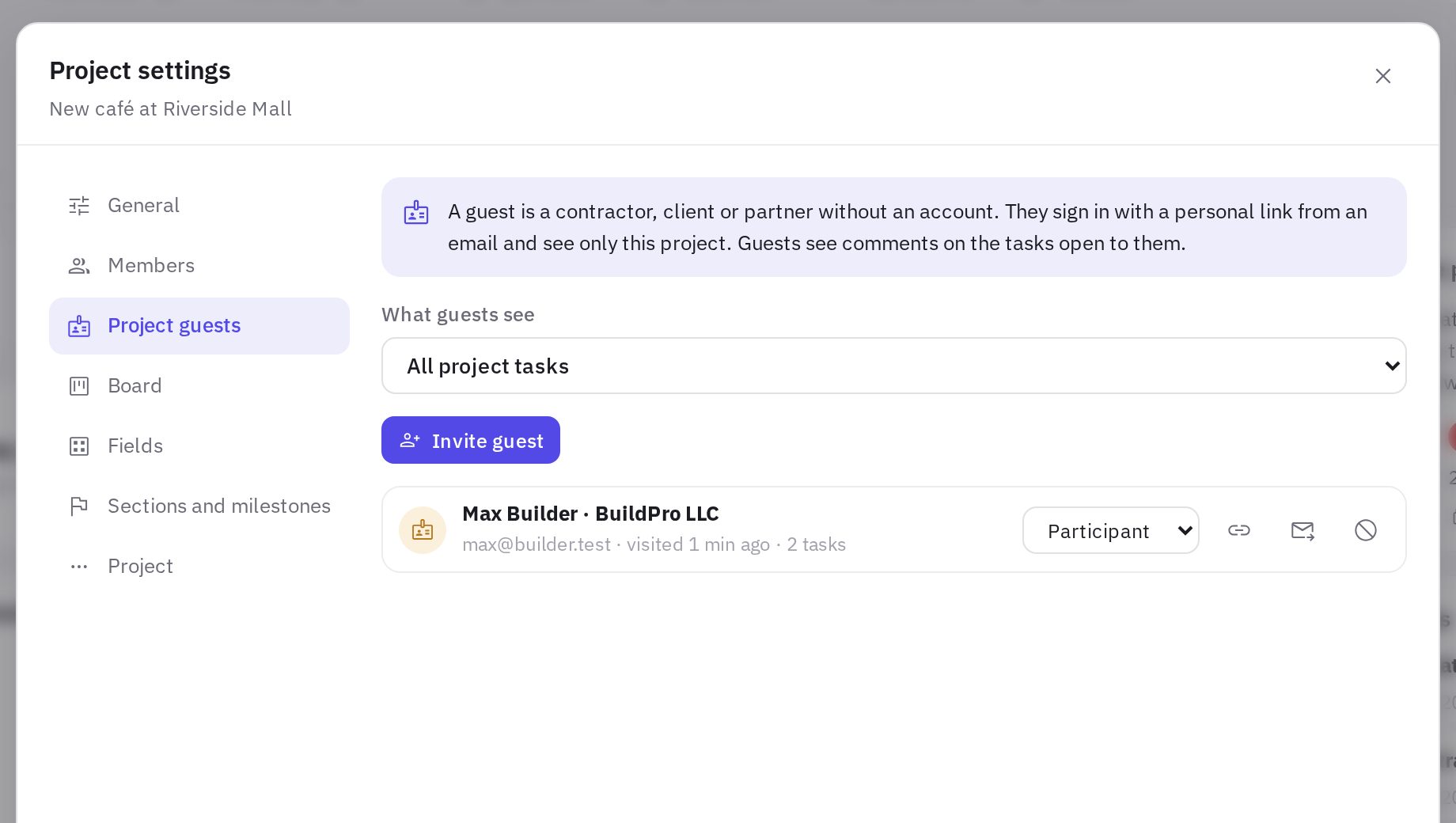
Rollen eines Gastes:
| Rolle | Was der Gast darf |
|---|---|
| Teilnehmer | Ändert den Status von Aufgaben (Neu, In Bearbeitung, In Prüfung, Erledigt), hakt Unteraufgaben ab, lädt Dateien hoch, erfasst Zeit, schlägt neue Aufgaben vor, schreibt Kommentare |
| Kommentator | Sieht Aufgaben und schreibt Kommentare |
| Nur Ansicht | Sieht Aufgaben |
Was der Gast sieht
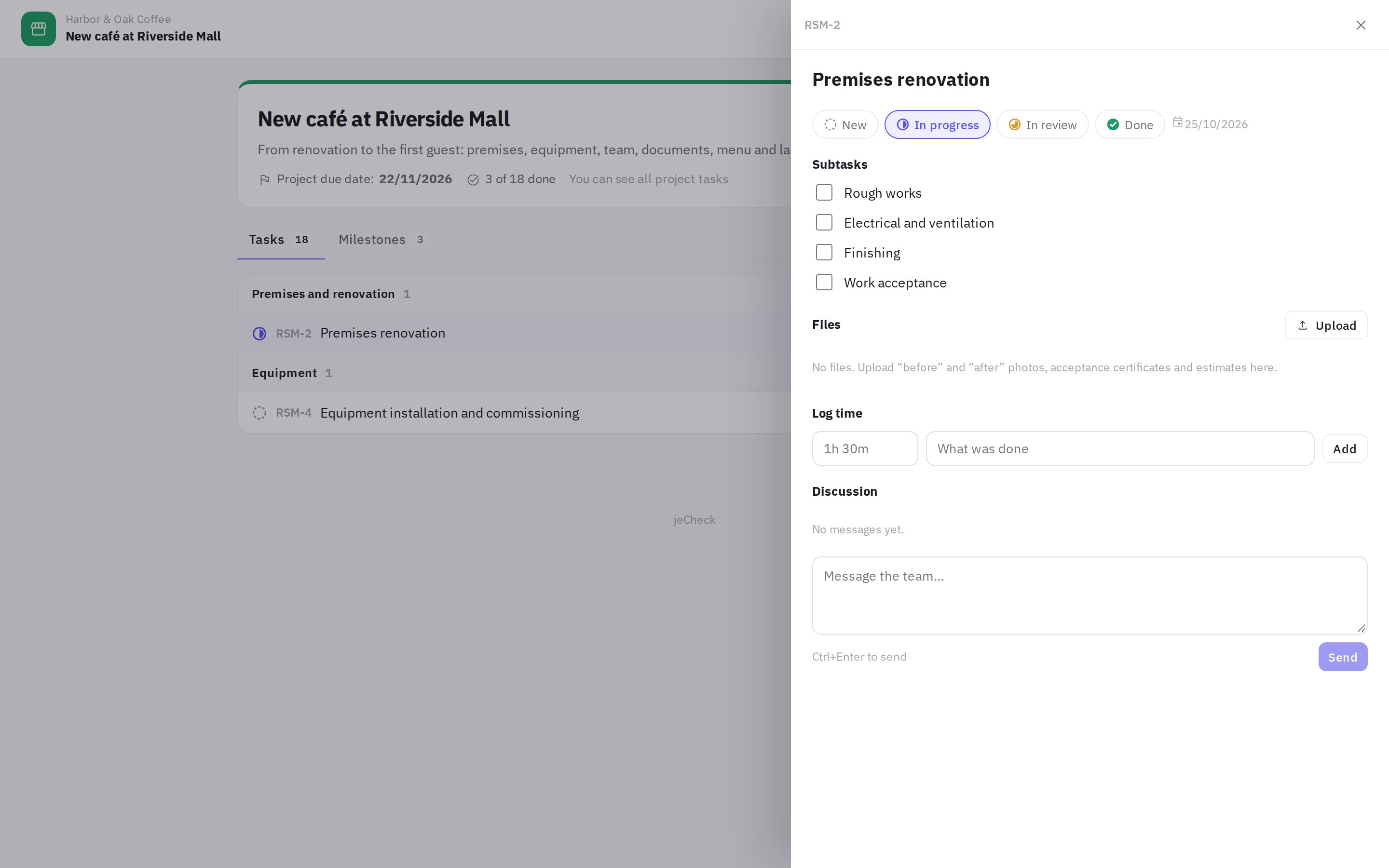
Über den Link öffnet sich die Projektseite: Name, Beschreibung, Frist, wie viele Aufgaben erledigt sind, die Aufgabenliste nach Abschnitten und die Meilensteine. Ein Klick auf eine Aufgabe öffnet ihre Karte: Status, Beschreibung, Unteraufgaben, Dateien, Zeit und Diskussion. Der Gast kann die Sprache der Seite wählen.
Die Schaltfläche Aufgabe vorschlagen (bei der Rolle „Teilnehmer“) fügt dem Projekt eine Aufgabe hinzu: Sie ist sofort diesem Gast zugewiesen, und der Projektinhaber erhält eine Benachrichtigung.
Die Aktionen des Gastes sind für das Team sichtbar: Kommentare und Dateien mit dem Vermerk „Gast“, im Aufgabenverlauf und im Verlauf Aktivität mit dem Namen des Gastes. Ersteller, Verantwortliche und Beobachter der Aufgabe erhalten Benachrichtigungen über Kommentare und Dateien des Gastes.
Gäste sehen alle Kommentare zu Aufgaben, die für sie freigegeben sind. Besprechen Sie interne Fragen in Aufgaben, die dem Gast nicht zugewiesen sind, wenn das Projekt auf „Nur dem Gast zugewiesene Aufgaben“ eingestellt ist.
So verwalten Sie Gäste
Unter Projekteinstellungen → Projektgäste gibt es für jeden Gast:
- die Rolle – wird sofort geändert;
- Link kopieren – um ihn auf anderem Weg zu senden;
- E-Mail erneut senden;
- Zugang widerrufen – der Link lässt sich nicht mehr öffnen, der Gast wird von allen Aufgaben entfernt.
Außerdem sehen Sie, wann sich der Gast zuletzt angemeldet hat und wie viele Aufgaben ihm zugewiesen sind. In einem archivierten Projekt öffnen sich Gastlinks nicht; beim Löschen des Projekts werden sie widerrufen.
Häufige Fragen
Muss sich der Gast registrieren oder eine App installieren?
Nein. Der Link aus der E-Mail öffnet sich in jedem Browser, auch auf dem Smartphone.
Kann der Gast andere Projekte oder Bereiche öffnen?
Nein. Der Link führt nur in ein Projekt; der Gast sieht die Aufgaben, die die Einstellung „Was Gäste sehen“ erlaubt.
Wie viele Gäste kann ich einladen?
Bis zu 50 Gäste pro Projekt.
Der Link ist an die falsche Person gelangt – was tun?
Widerrufen Sie den Zugang des Gastes und laden Sie ihn erneut ein – der neue Link ist ein anderer.
Vielen Dank! Das hilft uns, das Hilfe-Center zu verbessern.