
So führen Sie ein Projekt – Board, Liste, Zeitleiste und Auslastung
Im Projekt werden dieselben Aufgaben in verschiedenen Ansichten gezeigt – wählen Sie die passende für den Moment: das Board für die tägliche Arbeit, die Zeitleiste für die Planung, die Auslastung für die Verteilung der Personen, die Übersicht für die Führungskraft. Die Filter über den Aufgaben (Suche, Meine, Verantwortlicher, Priorität, Meilenstein, Frist, eigene Listenfelder, Tags) wirken in allen Ansichten und werden für das Projekt gespeichert.
Board: Spalten, WIP-Limits, Swimlanes
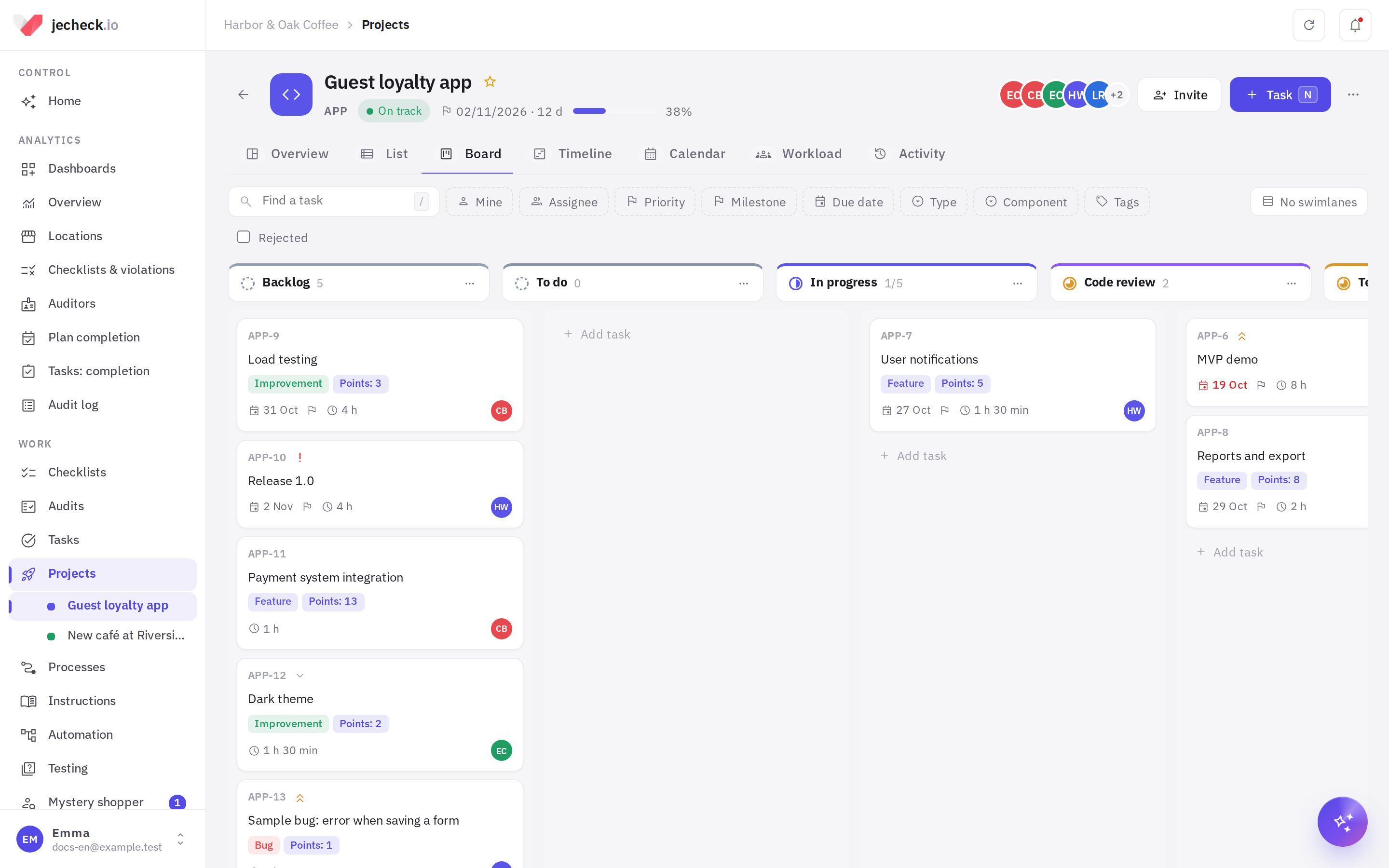
Spalten sind die Arbeitsschritte im Projekt. Jede Spalte hat einen eigenen Namen und einen Status, den sie der Aufgabe setzt: Zum Beispiel setzen „Code-Review“ und „Testen“ beide In Prüfung. So sehen Berichte, Benachrichtigungen und die mobile App die gewohnten Status und das Team seine eigenen Schritte.
- Ziehen Sie eine Karte in eine andere Spalte oder nach oben bzw. unten in derselben – die Reihenfolge wird gespeichert.
- WIP-Limit – wie viele Aufgaben gleichzeitig in einer Spalte stehen dürfen. Sind es mehr, wird die Spalte rot hervorgehoben, und beim Verschieben erscheint der Hinweis, die Warteschlange abzuarbeiten.
- Swimlanes – die Schaltfläche Ohne Swimlanes über dem Board: nach Verantwortlichen, Abschnitten, Meilensteinen oder Priorität. Wenn Sie eine Karte in eine andere Swimlane ziehen, ändern sich auch Verantwortlicher, Abschnitt, Meilenstein oder Priorität.
- Aufgabe hinzufügen unten in der Spalte – die Aufgabe landet sofort in dieser Spalte.
- Wurde der Status einer Aufgabe an anderer Stelle geändert (in der Karte, in der App), wechselt sie in die erste Spalte mit diesem Status.
Die Spalten richtet der Projektadministrator ein: Mehr → Board-Spalten – Name, Status, Farbe, WIP-Limit, Reihenfolge (per Drag & Drop) und Löschen (die Aufgaben wechseln in eine andere Spalte). Eine neue Spalte können Sie auch direkt auf dem Board mit der Schaltfläche Spalte hinzufügen.
Aufgaben mit „Nachher“-Foto und Prüfung aus einem Audit sowie Anträge aus Prozessen ändern ihren Status nach eigenen Regeln. Lässt sich eine Spalte nicht setzen, bleibt die Aufgabe an ihrem Platz und Sie sehen einen Hinweis.
Liste: Abschnitte und Bearbeitung in der Zeile
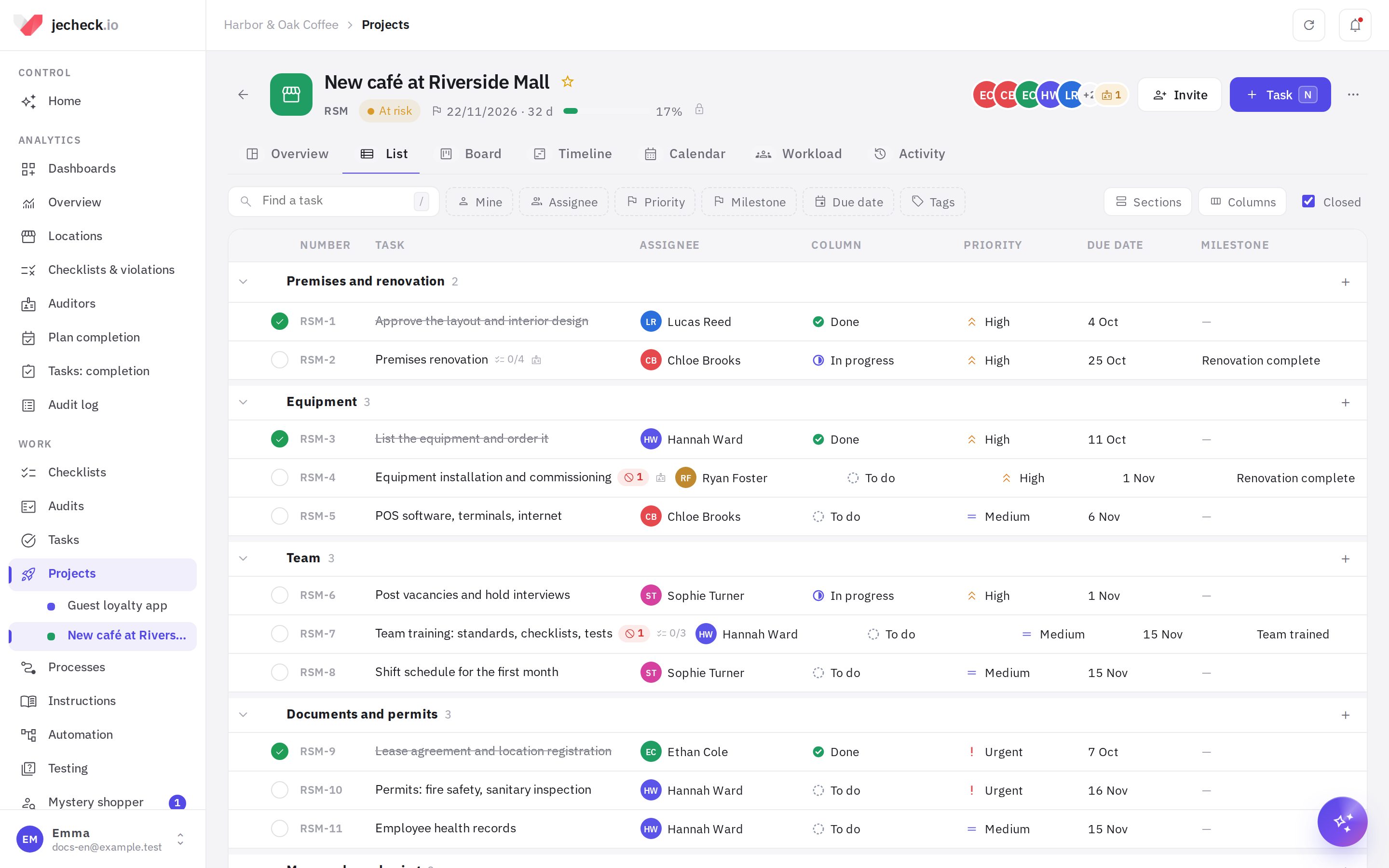
Die Liste gruppiert Aufgaben nach Abschnitten – Phasen oder Arbeitsbereichen („Räumlichkeiten und Renovierung“, „Sprint 1“). Die Gruppierung können Sie auf Spalten, Meilensteine, Verantwortliche oder Priorität umstellen.
- Ziehen Sie Zeilen zwischen Abschnitten und innerhalb eines Abschnitts.
- + in der Zeile eines Abschnitts – schnelles Hinzufügen einer Aufgabe; Abschnitt hinzufügen unten in der Liste; Doppelklick auf den Namen eines Abschnitts – umbenennen.
- Verantwortlicher, Spalte, Priorität, Beginn, Frist, Meilenstein und Listenfelder ändern Sie direkt in der Zeile. Der Kreis links markiert die Aufgabe als erledigt.
- Spalten – welche Felder angezeigt werden, auch die eigenen Felder des Projekts.
- Markieren Sie mehrere Aufgaben mit Häkchen – unten erscheint eine Leiste: Spalte, Verantwortlicher, Priorität, Abschnitt, Meilenstein, Frist, Löschen.
Zeitleiste und Abhängigkeiten
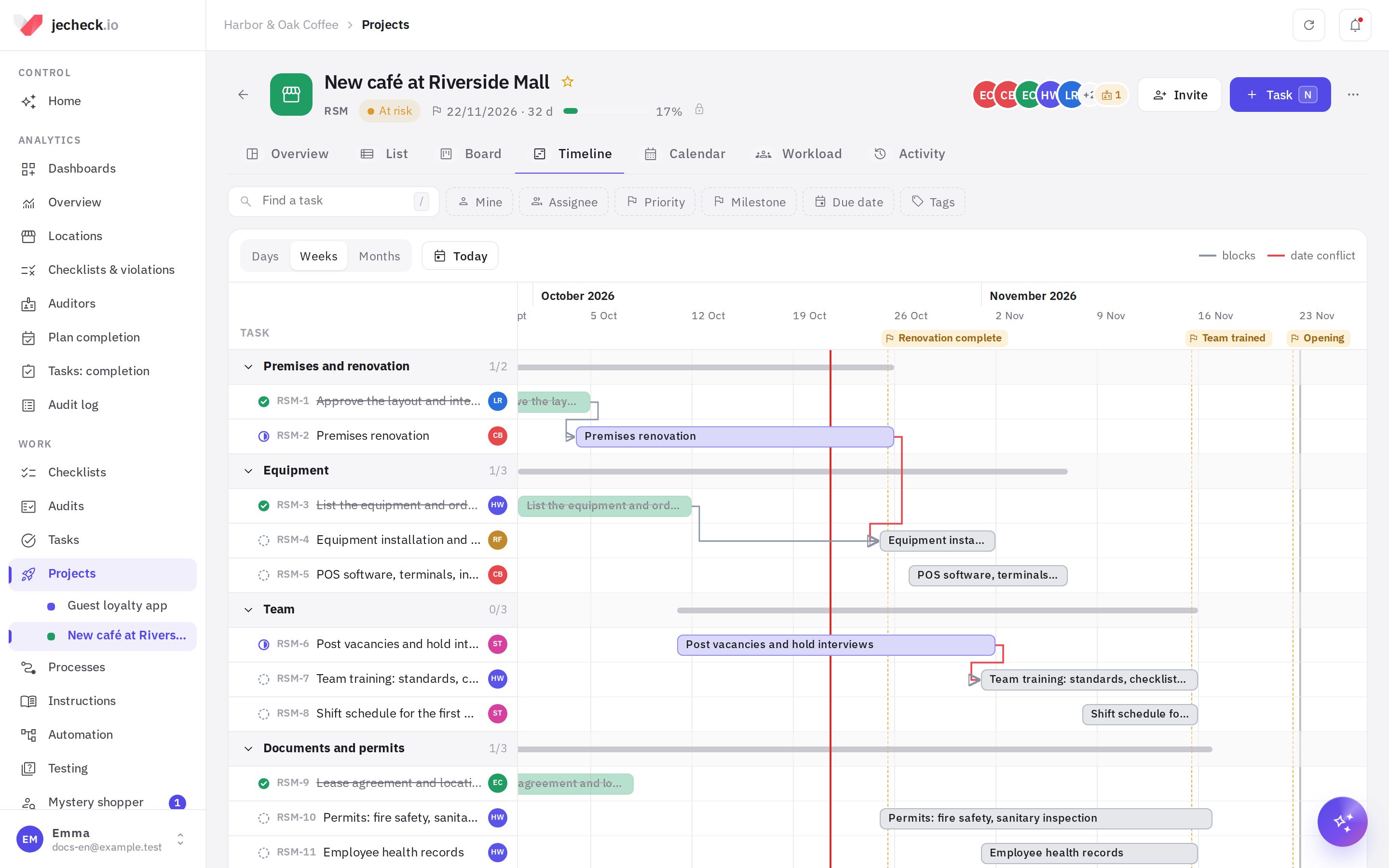
Gantt-Diagramm: Der Balken einer Aufgabe reicht vom Beginn bis zur Frist, die Aufgaben sind nach Abschnitten gruppiert, jeder Abschnitt hat einen Gesamtbalken.
- Ziehen Sie den Balken, um die Aufgabe als Ganzes zu verschieben, oder ziehen Sie am Rand, um Beginn oder Frist zu ändern. Eine Aufgabe ohne Daten setzen Sie mit einem Klick auf ihre Zeile in die Zeitleiste.
- Maßstab – Tage, Wochen, Monate; die Schaltfläche Heute scrollt zum aktuellen Datum (rote Linie).
- Meilensteine werden als Fähnchen und gestrichelte Linien angezeigt.
- Pfeile sind „blockiert“-Abhängigkeiten. Ein roter Pfeil bedeutet einen Fristenkonflikt: Die Aufgabe beginnt, bevor die Aufgabe endet, auf die sie wartet.
Eine Abhängigkeit fügen Sie in der Aufgabenkarte hinzu: Block Verknüpfungen → Verknüpfen, Typ Blockiert oder Wartet auf Aufgabe, dann suchen Sie die Aufgabe nach Titel oder Nummer (zum Beispiel DEV-12). Außerdem gibt es die Typen Verknüpft mit und Dupliziert. Einen Kreis (A wartet auf B, B wartet auf A) können Sie nicht anlegen. Eine Aufgabe, die auf offene Aufgaben wartet, trägt auf dem Board und in der Liste eine rote Markierung mit deren Anzahl.
Abschnitte, Meilensteine und eigene Felder
- Meilensteine – Kontrolltermine („Renovierung abgeschlossen“, „Release 1.0“). Eine Aufgabe ordnen Sie in der Karte oder in der Liste einem Meilenstein zu; in der Übersicht sehen Sie, wie viele Aufgaben des Meilensteins abgeschlossen sind. Mehr → Abschnitte und Meilensteine – hinzufügen, umbenennen, Datum setzen, als erreicht markieren, Reihenfolge ändern.
- Eigene Felder (Mehr → Eigene Felder, Projektadministrator): Text, Zahl, Betrag (in Unternehmenswährung), Liste, Mehrfachauswahl, Datum, Kontrollkästchen, Mitarbeiter, Link. Zum Beispiel „Typ: Feature / Bug / Technische Schulden“ oder „Budget“. Die Markierung auf der Karte zeigt den Wert auf dem Board an. Listenfelder erscheinen in den Filtern.
Aufgabenkarte im Projekt
Die Karte ist dieselbe wie im Bereich Aufgaben, mit zusätzlichen Eigenschaften: Projekt, Spalte, Abschnitt, Meilenstein, Beginn, Zeitschätzung (zum Beispiel 2 Std. 30 Min.), eigene Felder und Projektgäste.
Der Block Zeiterfassung dient der Zeiterfassung: Zeit erfassen (wie lange, Datum, was gemacht wurde). Daneben steht die aufgewendete Zeit im Vergleich zur Schätzung; wird die Schätzung überschritten, färbt sich der Balken rot. Die Zeiterfassung lässt sich in den Projekteinstellungen ausschalten.
Teamauslastung
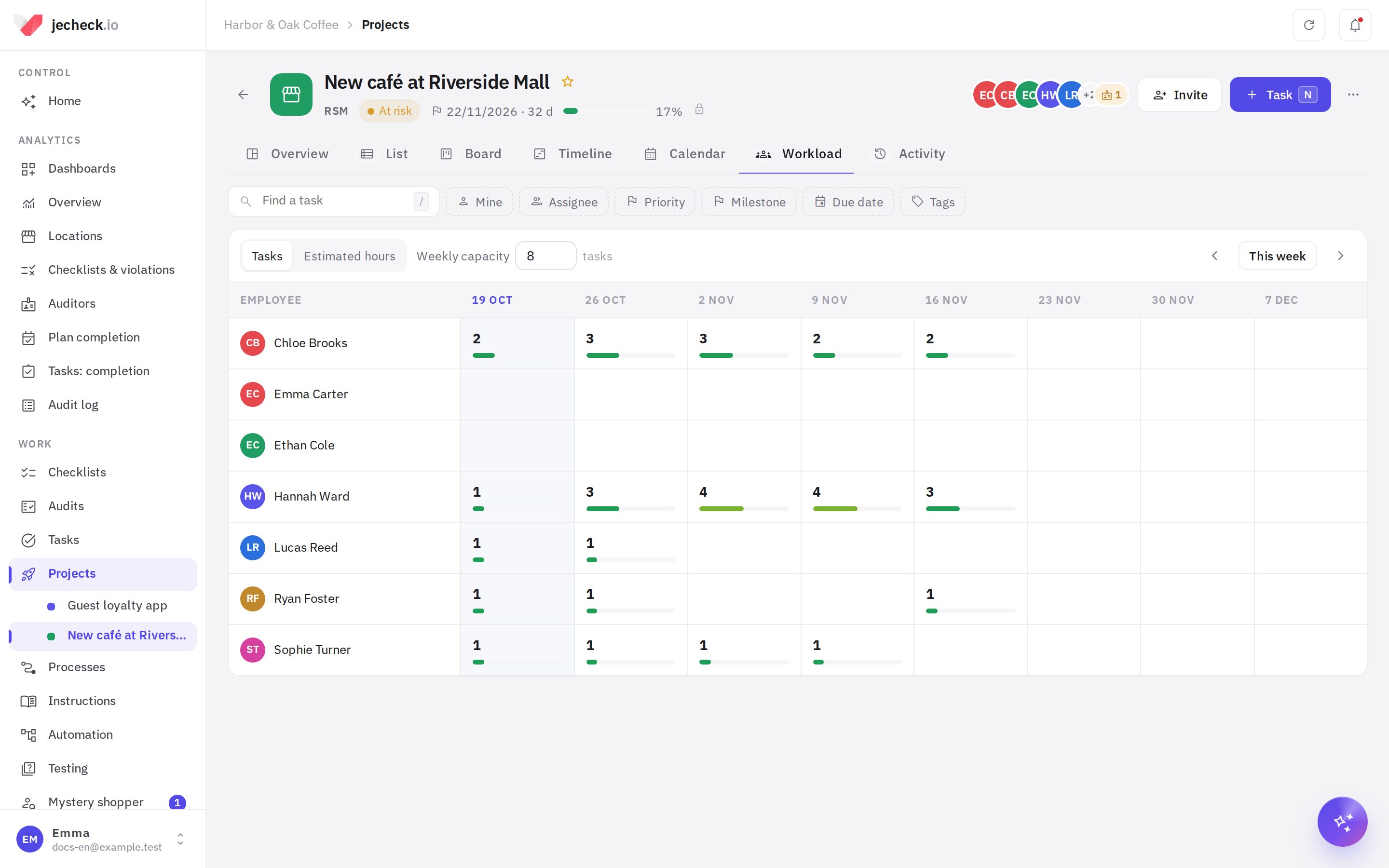
Eine Tabelle „Mitarbeiter × Woche“ für 8 Wochen im Voraus: wie viele offene Aufgaben eine Person in der Woche in Arbeit hat (eine Aufgabe mit Beginn und Frist zählt in allen ihren Wochen, eine überfällige in der aktuellen) oder wie viele geschätzte Stunden. Richtwert pro Woche legt die Schwelle fest: Oberhalb des Richtwerts ist die Zelle rot – dann sollten Aufgaben umverteilt werden. Ein Klick auf eine Zelle zeigt die Aufgaben.
Übersicht und Statusberichte
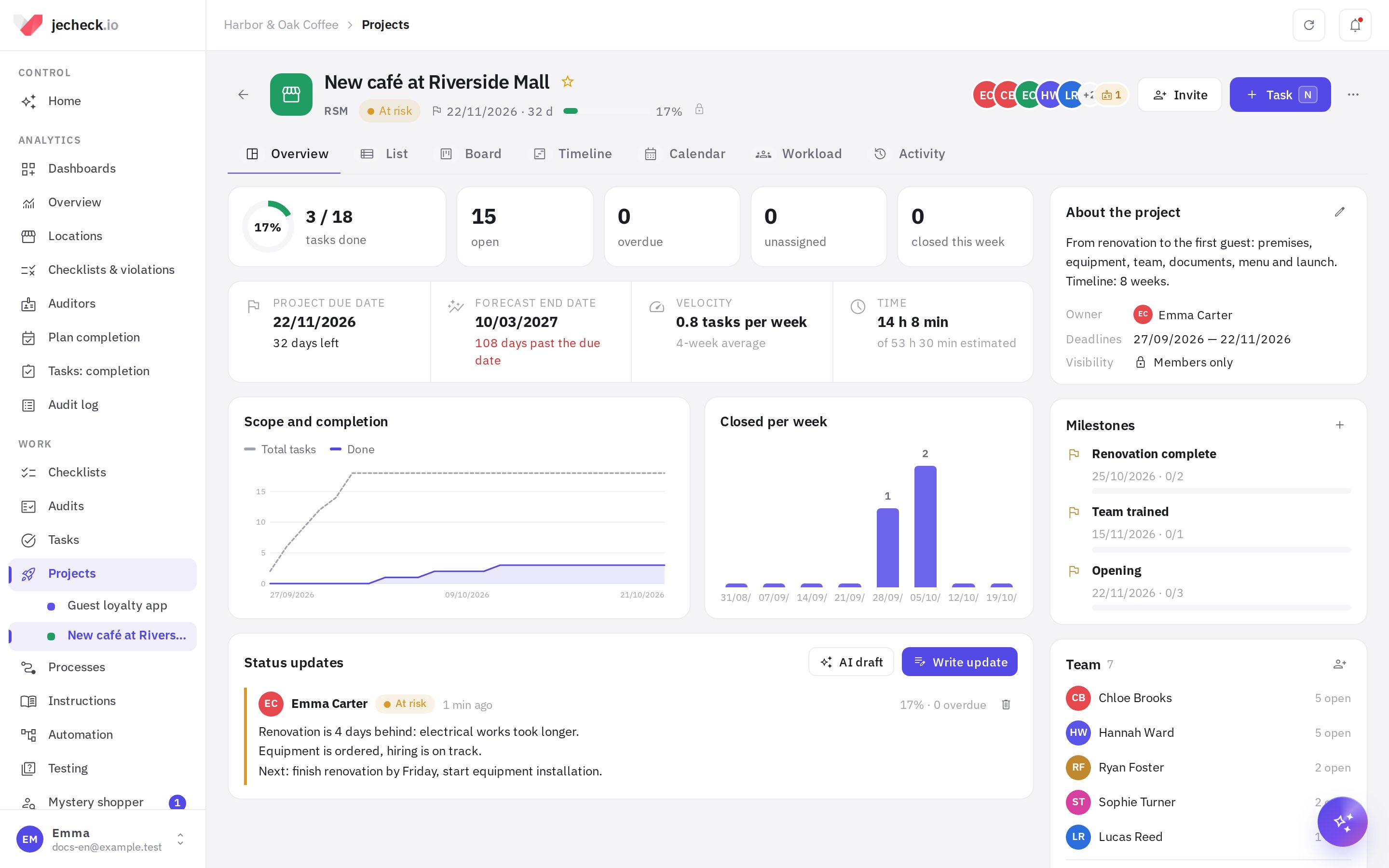
- Kennzahlen: erledigt, offen, überfällig, ohne Verantwortlichen, in der Woche abgeschlossen. Ein Klick auf eine Kennzahl öffnet die Liste mit dem passenden Filter.
- Prognose für das Ende – wann die offenen Aufgaben beim durchschnittlichen Tempo der letzten 4 Wochen abgeschlossen sein werden und ob das Projekt die Frist einhält.
- Umfang und Erledigung (Burn-up) – wie viele Aufgaben das Projekt hat und wie viele zu jedem Datum erledigt sind; Pro Woche abgeschlossen – das Tempo des Teams.
- Statusberichte – schreiben Sie einmal pro Woche kurz, wie das Projekt läuft: Bewertung Im Plan, Mit Risiken oder Im Verzug und ein Text. Die Teilnehmer erhalten eine Benachrichtigung, und die Bewertung ist im Projektkopf und in der Projektliste sichtbar. KI-Entwurf stellt den Text aus den Fakten des Projekts zusammen: was abgeschlossen ist, was überfällig ist, wie es weitergeht.
Der Verlauf Aktivität zeigt, wer im Projekt was getan hat: Erstellen und Verschieben von Aufgaben, Statuswechsel, Zeit, Teilnehmer, Gäste und Berichte.
Häufige Fragen
Kann ich eigene Status wie in Jira anlegen?
Ja – mit den Board-Spalten. Benennen Sie die Spalten nach den Schritten Ihres Prozesses und wählen Sie für jede einen Status. Zum Beispiel: „Backlog“ und „Zu erledigen“ – Neu, „Code-Review“ und „Testen“ – In Prüfung.
Woran erkenne ich, dass das Team nicht hinterherkommt?
Sehen Sie sich in der Übersicht die Prognose für das Ende und die roten Zellen in der Auslastung an. In der Zeitleiste zeigen rote Pfeile Aufgaben, die beginnen, bevor die Aufgaben enden, von denen sie abhängen.
Gibt es Sprints?
Einen eigenen Sprint-Modus gibt es nicht. Entwicklungsteams legen Abschnitte „Sprint 1“, „Sprint 2“ und Meilensteine „Release“ an – so ist die Vorlage Softwareentwicklung aufgebaut.
Vielen Dank! Das hilft uns, das Hilfe-Center zu verbessern.