
Status, Verantwortliche und Verlauf einer Aufgabe
Klicken Sie in der Liste, auf dem Board oder im Kalender auf eine Aufgabe – rechts öffnet sich ihre Karte. Alles in der Karte wird direkt an Ort und Stelle bearbeitet und sofort gespeichert: Eine eigene Schaltfläche „Speichern“ gibt es nur für die Beschreibung.
Status einer Aufgabe
| Status | Wann Sie ihn verwenden |
|---|---|
| Neu | Die Aufgabe ist gestellt, die Arbeit hat noch nicht begonnen |
| In Bearbeitung | Der Verantwortliche arbeitet an der Aufgabe |
| In Genehmigung | Ein Antrag aus einem Prozess wartet auf die Entscheidung der Genehmigenden – wird nur vom Ablauf des Prozesses gesetzt |
| In Prüfung | Die Arbeit ist erledigt und wartet auf die Abnahme |
| Erledigt | Die Aufgabe ist abgeschlossen |
| Abgelehnt | Die Aufgabe wird nicht erledigt |
Den Status ändern Sie in der Karte (Eigenschaft Status), in einer Listenzeile (über das Status-Symbol), durch Ziehen auf dem Board oder für mehrere Aufgaben gleichzeitig über Massenaktionen. „Erledigt“ und „Abgelehnt“ gelten als abgeschlossen: Solche Aufgaben sind in der Liste standardmäßig ausgeblendet und wandern nach 30 Tagen ins Archiv.
Bei Audit-Aufgaben, die ein „Nachher“-Foto oder eine Prüfung erfordern, folgt der Status festen Regeln: Ohne Foto lässt sich die Aufgabe nicht abschließen, und „Erledigt“ wird nach dem Einreichen zu „In Prüfung“, bis der Prüfer die Arbeit annimmt. Der Verantwortliche kann nur zwischen „Neu“ und „In Bearbeitung“ wechseln und die Aufgabe einreichen. Nur der Prüfer – Standortleiter, Auditor oder Administrator – kann eine Aufgabe ablehnen, aus „In Prüfung“ herausnehmen oder eine abgeschlossene wieder öffnen. Nicht verfügbare Status werden in der Auswahlliste nicht angezeigt. Mehr dazu unter Aufgaben zu Mängeln aus Audits.
Den Status eines Antrags aus einem Prozess setzt sein Ablauf: Der Verantwortliche wechselt zwischen „Neu“ und „In Bearbeitung“ und setzt „Erledigt“, alles andere wird über die Schaltflächen im Prozessblock oben in der Karte entschieden. Mehr dazu unter Prozesse – Anträge mit Genehmigung.
Eigenschaften in der Karte
Die Eigenschaften der Aufgabe stehen auf der rechten Seite der Karte:
- Status und Priorität (Dringend, Hoch, Mittel, Niedrig);
- Verantwortliche – neue Verantwortliche erhalten die Push-Benachrichtigung „Ihnen wurde eine Aufgabe zugewiesen“ und eine E-Mail; entfernte Personen erhalten die Benachrichtigung „Sie wurden von einer Aufgabe entfernt“;
- Frist – wird hervorgehoben, wenn die Aufgabe überfällig oder heute fällig ist;
- Standort – der Standort, auf den sich die Aufgabe bezieht;
- Tags – einen vorhandenen auswählen oder einen neuen anlegen;
- Beobachter – verfolgen die Aufgabe, ohne sie zu bearbeiten.
Darunter folgen Informationsfelder: Autor, Erstellt, Aktualisiert, Erledigt. Audit-Aufgaben haben außerdem Quelle (ein Link zum Audit-Bericht) und Zum Abschließen („Nachher“-Foto, Bestätigung).
Name, Beschreibung, Teilaufgaben und Dateien
- Name – anklicken und bearbeiten; gespeichert wird beim Verlassen des Felds oder mit Enter.
- Beschreibung – klicken Sie auf den Text, bearbeiten Sie ihn und klicken Sie auf Speichern (oder Strg + Enter). Links in der Beschreibung werden anklickbar.
- Teilaufgaben – fügen Sie Punkte im Feld Unteraufgabe hinzufügen hinzu, haken Sie erledigte ab und ziehen Sie sie, um die Reihenfolge zu ändern. Über der Liste wird der Fortschritt angezeigt, zum Beispiel 2/5.
- Dateien – die Schaltfläche Hochladen oder Dateien in die Karte ziehen.
Kommentare
Im Tab Kommentare besprechen Sie die Aufgabe mit Kollegen. Geben Sie Ihren Text ein und klicken Sie auf Senden (oder Strg + Enter). Autor, Verantwortliche und Beobachter werden über neue Kommentare benachrichtigt (außer der Person, die ihn geschrieben hat); auch Änderungen von Status und Frist lösen Benachrichtigungen aus – siehe Benachrichtigungen zu Aufgaben. Eigene Kommentare können Sie bearbeiten oder löschen.
Verlauf der Aufgabe
Der Tab Verlauf ist ein Protokoll aller Änderungen: wer die Aufgabe wann erstellt, Status, Priorität, Frist, Verantwortliche, Standort oder Tags geändert, eine Teilaufgabe hinzugefügt oder abgehakt, eine Datei angehängt oder gelöscht hat. Die neuesten Ereignisse stehen oben.
Bei Audit-Aufgaben zeigt der Verlauf zusätzlich Systemaktionen: Erstellung aus dem Audit, Erinnerungen, Eskalationen, Einreichen zur Prüfung, Annahme oder Rückgabe zur Nachbesserung, wiederholte Mängel und KI-Aktionen.
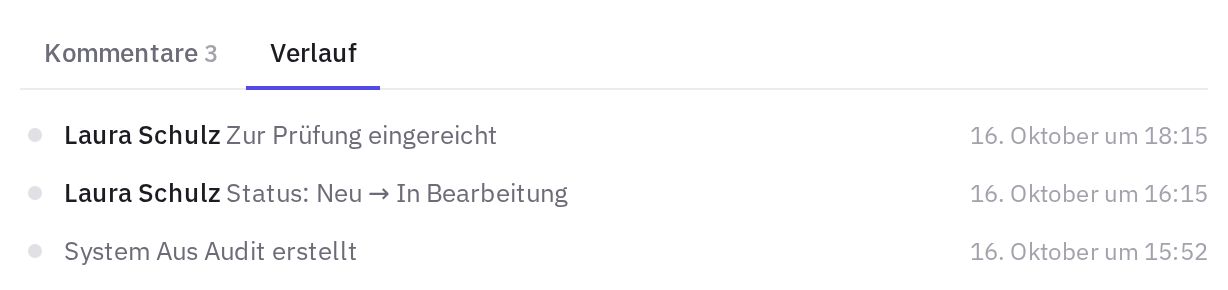
Der Verlauf hilft bei Unstimmigkeiten: zum Beispiel, wer die Frist wann verschoben oder wer einen Verantwortlichen entfernt hat.
Weitere Aktionen mit einer Aufgabe
- Link kopieren (das Link-Symbol oben in der Karte) – ein direkter Link zur Aufgabe.
- Mehr → Duplizieren – eine Kopie der Aufgabe.
- Mehr → Löschen – für den Autor der Aufgabe, Administratoren und Mitarbeiter mit dem Recht „Aufgaben anderer löschen“ für den Standort der Aufgabe.
- Die Pfeile ↑ und ↓ oben in der Karte (oder auf der Tastatur) – zur nächsten oder vorherigen Aufgabe in der Liste.
Häufige Fragen
Wer kann eine Aufgabe ändern?
Ein Administrator sieht und ändert alle Aufgaben des Unternehmens. Andere Mitarbeiter sehen die Aufgaben der Standorte, für die sie das Recht „Alle Aufgaben der Standorte“ haben, und Aufgaben, an denen sie beteiligt sind: als Autor, Verantwortlicher, Beobachter oder Auditor des Audits, aus dem die Aufgabe entstanden ist. Eine solche Aufgabe können sie öffnen, ihre Eigenschaften ändern und kommentieren. Andere Aufgaben werden in der Liste nicht angezeigt und lassen sich auch über einen Link nicht öffnen. Die eigene Aufgabe kann der Autor immer löschen, fremde nur mit dem Recht „Aufgaben anderer löschen“. Der Status von Audit-Aufgaben mit Prüfung ändert sich nach den oben beschriebenen Regeln. Mehr zu Rechten: Rechte und Rollen.
Kann ich eine gelöschte Aufgabe wiederherstellen?
In der Oberfläche gibt es keine Wiederherstellung – jeCheck fragt vor dem Löschen nach einer Bestätigung.
Was ist der Unterschied zwischen einem Verantwortlichen und einem Beobachter?
Der Verantwortliche ist für die Erledigung der Aufgabe zuständig und sieht sie im Tab Mir zugewiesen. Ein Beobachter verfolgt nur den Fortschritt – die Aufgabe erscheint in seinem Tab Beobachte ich.
Vielen Dank! Das hilft uns, das Hilfe-Center zu verbessern.