
Регулярные проекты — «Закрытие месяца» и другие повторяющиеся списки задач
Регулярный проект — это список задач, который повторяется каждый период: «Закрытие месяца», ежемесячная инвентаризация, квартальная отчётность. Вы один раз описываете пункты: что сделать, кто отвечает, к какому сроку и после чего. Дальше jeCheck сам каждый месяц создаёт проект периода с задачами и датами. На экране Свод видно, какие точки и отделы уже закончили, кто опаздывает и сколько задач ждут его по цепочке. Это замена общей таблице в Excel, где отделы ставят галочки.
Где найти
Работа → Регулярные проекты. Пункт меню виден администраторам и сотрудникам с правом «Регулярные проекты: настройка». Ещё туда можно попасть кнопкой Регулярные проекты в разделе Проекты.
Участники и ответственные открывают проект периода из списка Проекты или из своих задач. Первая вкладка проекта периода — Свод.
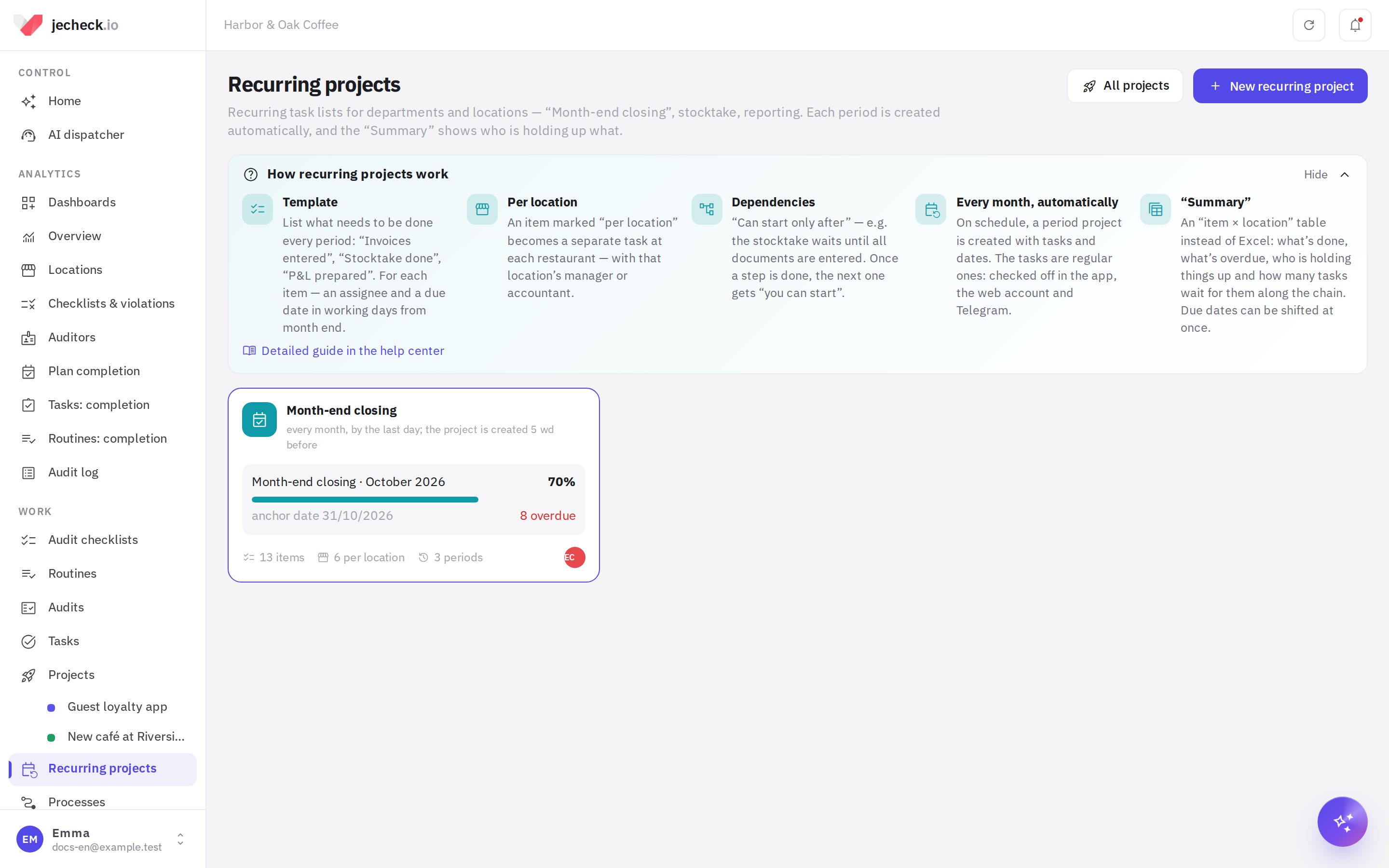
Регулярные проекты доступны на тарифе «Сеть» и Enterprise. Задачи периода отмечаются как обычные: в приложении, в кабинете, в Telegram через ИИ-диспетчера.
Как создать регулярный проект
- Начните. Нажмите Новый регулярный проект.
- Выберите основу.
- Закрытие месяца: документы точек, инвентаризация, сверки, себестоимость, P&L и отчёт собственнику, уже с зависимостями.
- Ежемесячная инвентаризация: подготовка, пересчёт по зонам, внесение результатов, разбор расхождений.
- Закрытие квартала: акты сверки, декларации, проверка, отправка.
- Пустой регулярный проект: все пункты вы зададите сами.
- Из проекта: задачи существующего проекта станут пунктами шаблона. Сохранятся разделы, исполнители и зависимости, а сроки пересчитаются в рабочие дни от срока проекта.
- Задайте название, префикс ключа и частоту. Префикс — 2–5 латинских букв. Проект ноября получит ключ вида CLS2611, а задачи в нём — номера CLS2611-1, CLS2611-2 и так далее. Частота: Каждый месяц, Каждый квартал или Каждую неделю.
- Нажмите «Создать». Откроется вкладка Шаблон. Проверьте пункты и ответственных: рядом с каждым сроком уже стоит дата ближайшего периода.
Шаблон: пункты, сроки, ответственные
Каждый пункт шаблона в каждом периоде становится задачей. Раскройте пункт и задайте его параметры.
- Кто отвечает:
- Конкретные люди — одни и те же сотрудники каждый период;
- Отдел — задача попадёт в очередь отдела, там её возьмут или распределят;
- Должность на точке — например, все бухгалтеры точки, к которой относится задача;
- Управляющий точки — управляющий этой точки;
- Владелец регулярного проекта — тот, кто отвечает за весь цикл;
- Не назначать — назначите вручную в каждом периоде.
- Отдельная задача на каждой точке. Пункт «Накладные внесены» с этой отметкой превратится в отдельную задачу для каждого ресторана, со своим ответственным. В «Своде» у каждой точки будет своя ячейка.
- Срок — в рабочих днях от опорной даты. Опорная дата — обычно последний день месяца. −1 — за один рабочий день до конца месяца, 0 — в опорный день (если он выходной, то в последний рабочий день перед ним), 3 — через три рабочих дня после. Субботы, воскресенья и выходные дни компании пропускаются.
- Начало — необязательно. Например, инвентаризация с 0 по 1: начинается в последний день месяца и заканчивается в первый рабочий день следующего.
- Можно начать только после. Укажите пункты, которые должны быть выполнены раньше. Пока они не выполнены, задача в «Своде» отмечена Ждёт другую задачу. Когда последний предыдущий шаг выполнен, исполнитель получает сообщение «можно начинать». Для пунктов по точкам связь работает внутри одной точки: инвентаризация на точке ждёт документы именно этой точки. Если общий пункт («Сверка с поставщиками») идёт после пункта по точкам, он ждёт все точки.
- Чек-лист внутри задачи (по строке на пункт), Нужно фото, Нужна приёмка (руководитель проверяет), Приоритет, Описание.
Пункты можно группировать по разделам («Документы точек», «Бухгалтерия», «Отчётность»), менять местами, копировать и удалять. Над списком показана Карта сроков — полосы пунктов по рабочим дням относительно опорной даты. На ней отмечены опорная дата и день, когда создаётся проект.
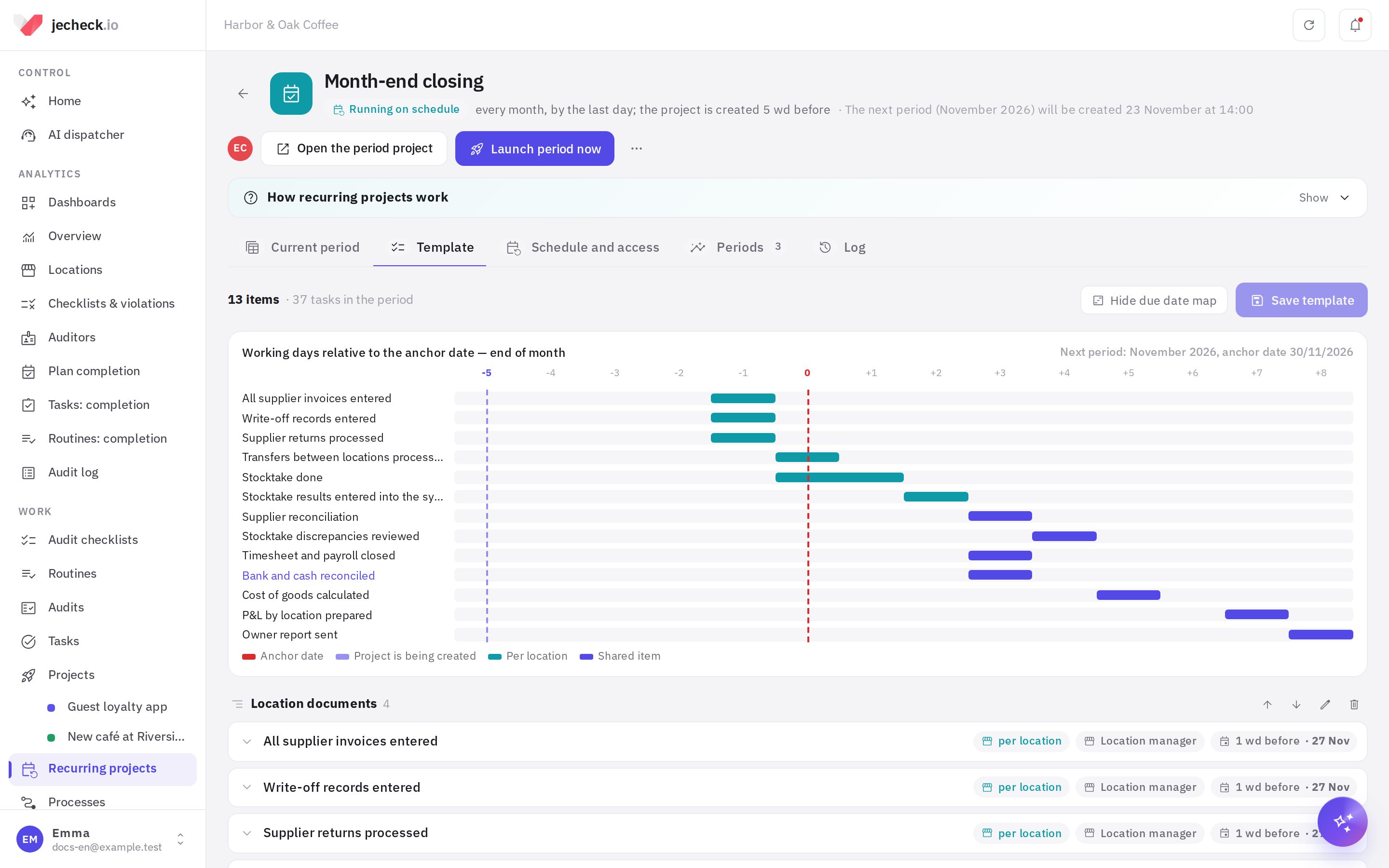
Значок лампочки — подсказка. Она появляется, если у пункта нет срока или ответственного, если срок раньше, чем создаётся проект, или если задача начинается раньше, чем истекает срок предыдущего шага. Сохранить шаблон с подсказками можно. Нажмите Сохранить шаблон: изменения войдут в следующий период, уже созданные проекты не меняются.
Расписание и доступ
Вкладка Расписание и доступ:
- Опорная дата: Конец месяца, 1-е число или Число месяца (например, 25-е). Для квартала — конец или начало квартала, для недели — день недели.
- Когда создавать проект периода — в рабочих днях от опорной даты и в какой час. Например, −5 в 09:00 — за пять рабочих дней до конца месяца. Ниже сразу видно, когда создастся ближайший период.
- Выходные дни компании — праздники, которые не считаются рабочими днями, вдобавок к субботам и воскресеньям.
- Точки — для пунктов «по каждой точке»: все точки компании (новые добавятся сами) или выбранные.
- Владелец — администратор проектов периодов и автор задач. Участники с ролями переносятся в каждый новый проект периода. Роль Настраивает меняет шаблон и расписание и запускает периоды; остальные роли работают как в обычном проекте.
- Кто видит проекты периодов — только участники или вся компания. Ответственные всегда видят свои задачи, даже если они не участники.
- Уведомления: когда период начался, каждому ответственному приходит одно сообщение — сколько у него задач и ближайший срок; когда предыдущий шаг выполнен — «можно начинать».
Кнопка Запустить период сейчас создаёт проект следующего периода, не дожидаясь расписания. В меню ⋯ — Поставить на паузу (новые периоды не создаются), Сделать копию, История периодов в Excel и Удалить. Уже созданные проекты периодов после удаления остаются.
«Свод»: кто и что задерживает
Свод — первая вкладка проекта периода. Он же показан на вкладке Текущий период регулярного проекта.
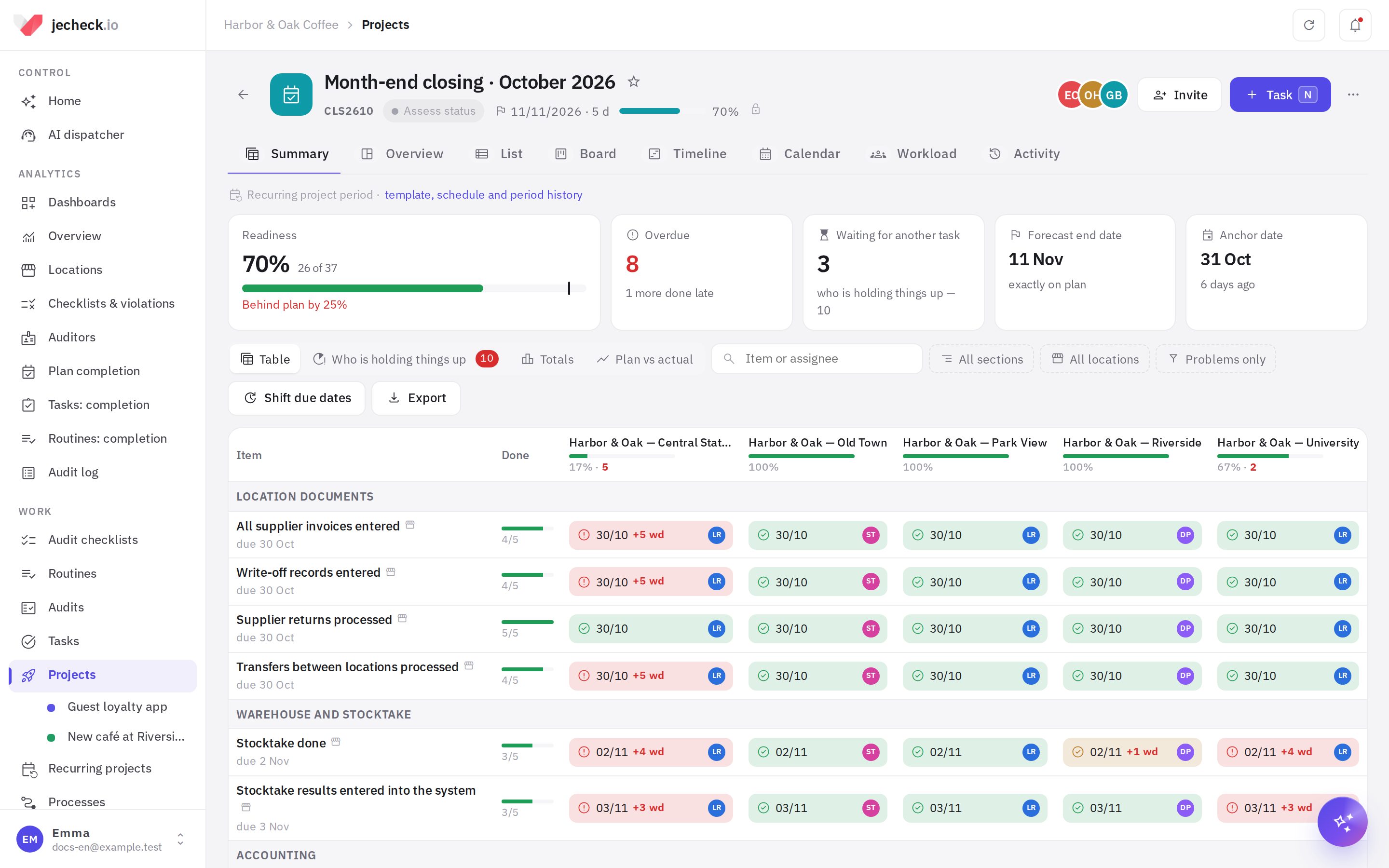
- Показатели вверху:
- Готовность против плана — чёрная отметка на полосе показывает, сколько задач должно быть готово к сегодняшнему дню по срокам;
- Просрочено и Ждут другую задачу;
- Прогноз окончания по темпу последних рабочих дней;
- Опорная дата;
- Без ответственного.
- Таблица: строки — пункты шаблона по разделам, столбцы — точки с процентом готовности. В ячейке — состояние, срок, опоздание в рабочих днях (+2) и ответственный. Пункты без разбивки по точкам занимают всю строку. Нажмите на ячейку, чтобы открыть задачу. Фильтры: раздел, точки, Только проблемы.
- Кто задерживает — просроченные задачи и задачи, которые держат другие. Столбец Держит — сколько открытых задач ждут эту задачу по цепочке: чем больше число, тем сильнее она тормозит закрытие периода.
- Итоги — готовность По точкам, По отделам, По ответственным и По разделам.
- План и факт — график: пунктир показывает, сколько должно быть готово к дате, линия — сколько готово на самом деле.
Состояния ячеек:
| Состояние | Что значит |
|---|---|
| Выполнено | Задача закрыта в срок |
| Выполнено с опозданием | Закрыта после срока |
| Просрочено | Срок прошёл, задача открыта |
| Ждёт другую задачу | Не выполнен пункт, после которого она идёт |
| На проверке / В работе / К работе | Как у обычной задачи |
| Ещё не началось | Дата начала ещё не наступила |
Как сдвинуть сроки
Если поставщик задержал документы, сроки можно сдвинуть разом, и вся цепочка поедет вместе с ними.
- В «Своде» нажмите Сдвинуть сроки и отметьте ячейки. Название строки отмечает всю строку, название точки — весь столбец. Можно нажать Все открытые.
- Нажмите Сдвинуть…, укажите, на сколько рабочих дней (отрицательное число — раньше), и оставьте включённым Вместе с задачами, которые от них зависят.
- Напишите Причину. Она попадёт в историю каждой задачи. Нажмите Сдвинуть.
Выходные при сдвиге пропускаются, выполненные задачи не двигаются. Исполнители получают одно сообщение о новых сроках. В разделе Кто задерживает у каждой строки есть своя кнопка Сдвинуть.
Периоды, сравнение и история
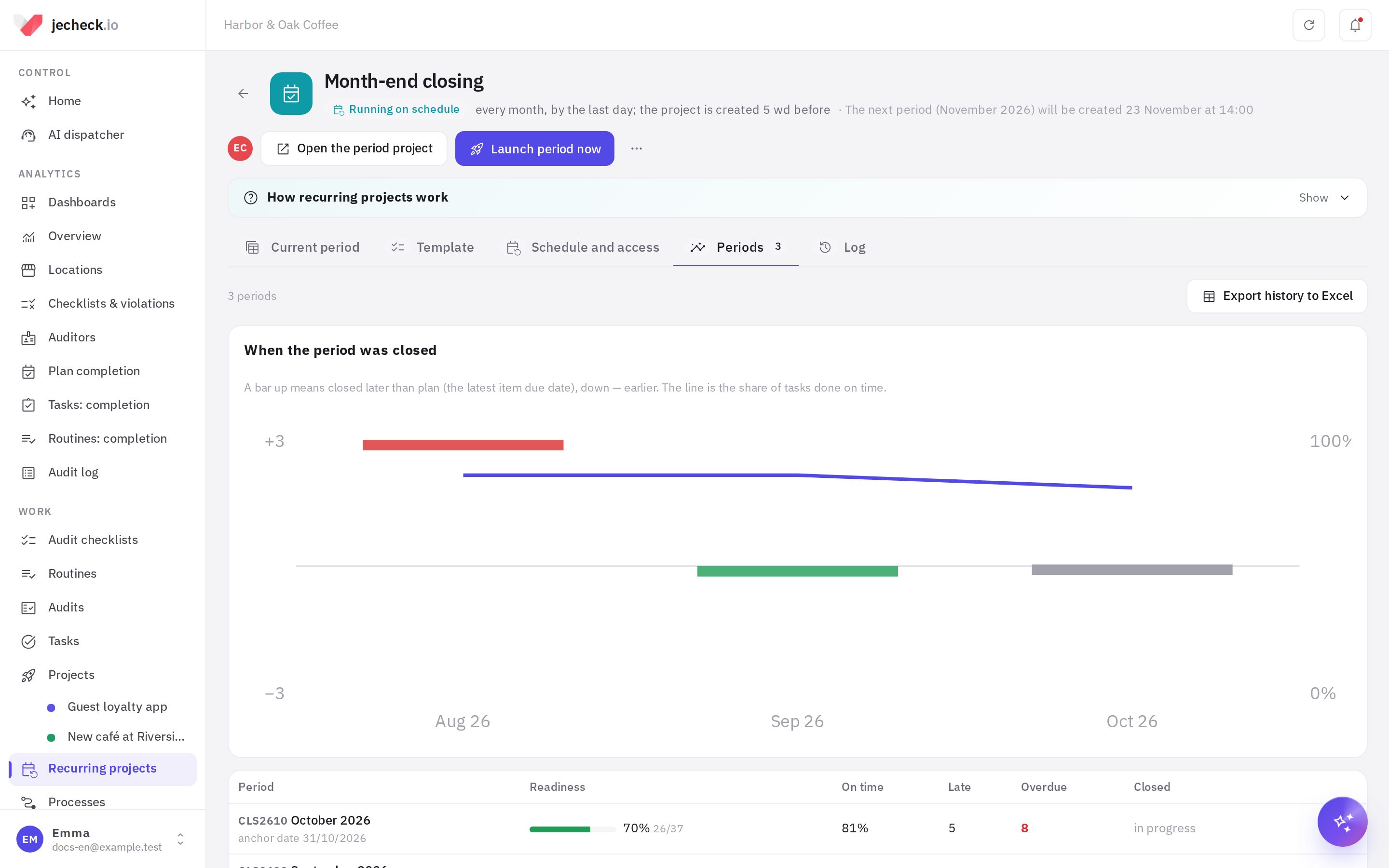
- Периоды — все проекты периодов: готовность, доля задач в срок, сколько выполнено с опозданием, когда закрыли и на сколько рабочих дней позже или раньше плана (самого позднего срока пунктов). На графике Когда закрывали период месяцы стоят рядом. Ниже, в блоке Кто опаздывает чаще, — рейтинг точек, отделов, ответственных и пунктов за последние периоды.
- Журнал — кто и когда менял шаблон и расписание, ставил на паузу, запускал периоды и сдвигал сроки. Изменения каждой задачи — в её истории, как обычно.
Выгрузки
- Выгрузить → Excel: свод с цветными ячейками, все задачи с фильтрами, лист «Кто задерживает» и итоги по точкам, отделам и людям.
- Выгрузить → PDF: свод для печати и рассылки.
- Выгрузить → CSV: для учётных и BI-систем.
- История периодов в Excel: периоды и рейтинги опозданий.
Данные регулярных проектов есть и в API и MCP: можно забирать «Свод» в BI или спрашивать ИИ-ассистента «кто задерживает закрытие ноября».
Права
- Регулярные проекты: настройка — создавать регулярные проекты и настраивать любой из них. Владелец и участник с ролью Настраивает управляют своим регулярным проектом и без этого права.
- Отмечать задачи, сдвигать сроки и смотреть «Свод» можно по роли в проекте периода. Ответственные за задачу всегда видят и выполняют свою задачу.
Подробнее — в статье Права и роли.
Частые вопросы
Чем это отличается от обычного проекта или регламента?
Я поменял шаблон — изменится текущий месяц?
Нет. Изменения войдут в следующий период. В текущий проект задачу можно добавить вручную: она появится в «Своде» в блоке «Дополнительные задачи».
Как считаются рабочие дни?
С понедельника по пятницу, без выходных дней компании из вкладки Расписание и доступ. Если срок выпадает на опорную дату, а она выходная, задача получает последний рабочий день перед ней.
Забыли запустить или нужен прошлый месяц?
Нажмите Запустить период сейчас. Создаётся следующий ещё не созданный период. Один и тот же период дважды не создаётся.
Что будет, если у точки нет управляющего?
Задача по такому пункту создастся без ответственного. В «Своде» она попадёт в показатель Без ответственного: назначьте человека в самой задаче или выберите в шаблоне другой способ назначения.
Спасибо! Это помогает делать справку лучше.