
Aufgaben zu Mängeln aus Audits
Wenn ein Auditor eine Frage der Checkliste mit „Nein“ beantwortet, kann jeCheck automatisch eine Aufgabe zur Behebung des Mangels anlegen – für den richtigen Mitarbeiter, mit Frist und Anforderungen. Im Folgenden erfahren Sie, wie Sie eine solche Aufgabe im Web-Konto erledigen und abnehmen. Die Regeln, nach denen diese Aufgaben entstehen, legen Sie in der Automatisierung fest.
Woran Sie eine Audit-Aufgabe erkennen
In der Liste und auf dem Board haben solche Aufgaben Symbole neben dem Namen (beim Darüberfahren erscheint ein Hinweis):
- Aus Audit – die Aufgabe wurde aus einem Mangel erstellt;
- „Nachher“-Foto erforderlich – die Aufgabe lässt sich ohne Foto nicht abschließen (das Symbol wird in der Liste angezeigt);
- Wiederholter Mangel – derselbe Mangel an diesem Standort wurde bereits einmal behoben und ist wieder aufgetreten.
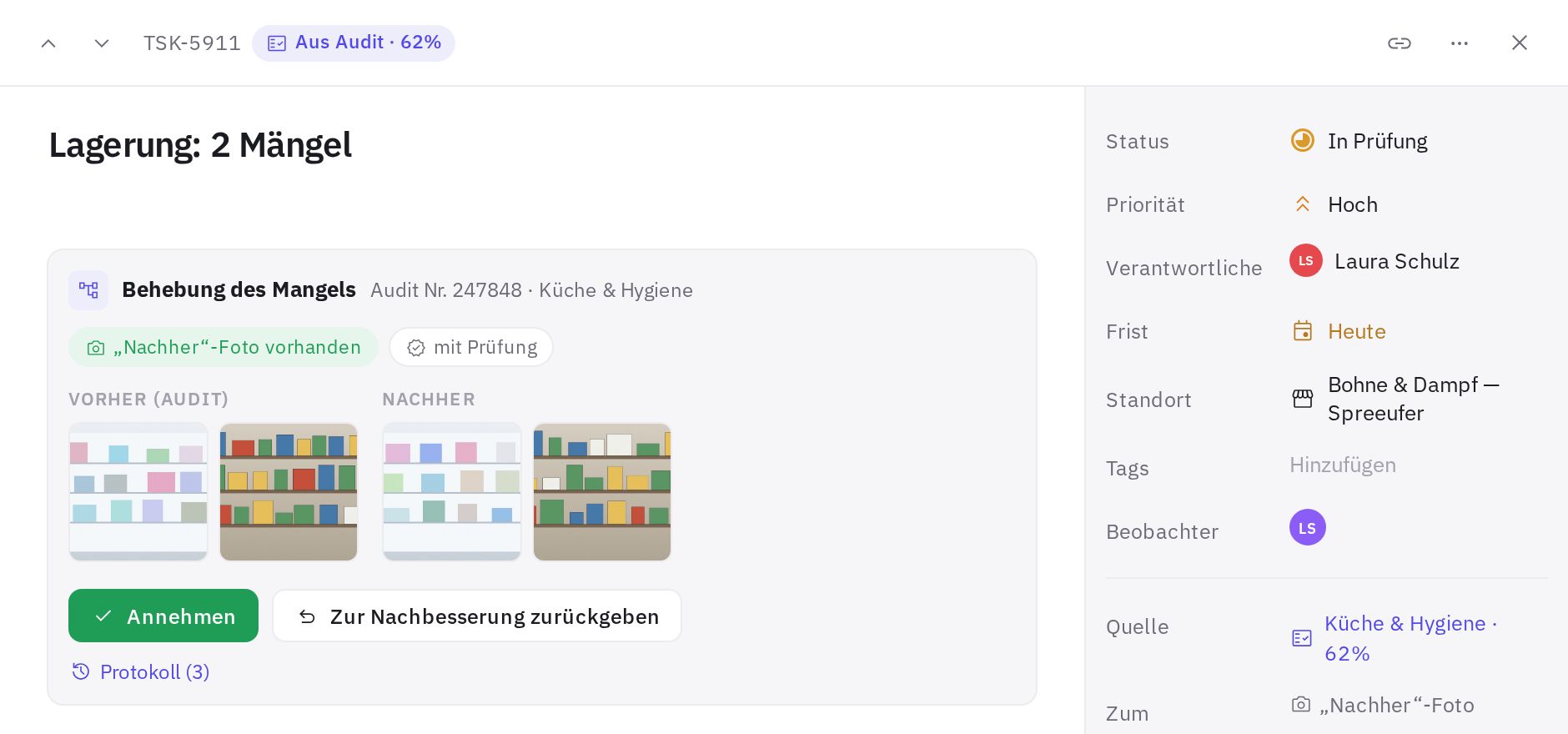
In der Kopfzeile der geöffneten Aufgabenkarte steht die Kennzeichnung Aus Audit mit dem Audit-Ergebnis in Prozent und bei Wiederholungen die Kennzeichnung Wiederholung.
Der Name der Aufgabe besteht aus Abschnitt und Frage der Checkliste, zum Beispiel „Küche: Kühlschrank +2…+5 °C“ (bei einer Aufgabe, die mehrere Mängel zusammenfasst, der Name des Abschnitts und die Anzahl der Mängel). Die Beschreibung enthält das Audit und den Standort, Abschnitt und Frage, den Soll-Zustand (den Hinweis zur Frage) und den Kommentar des Auditors. Werden mehrere Mängel zu einer Aufgabe zusammengefasst, ist jeder davon eine eigene Teilaufgabe. Der Auditor, der das Audit durchgeführt hat, wird als Beobachter hinzugefügt.
Alle solchen Aufgaben finden Sie über den Filter Quelle → Aus Audits.
Der Block „Behebung des Mangels“
In der Karte einer Audit-Aufgabe befindet sich über der Beschreibung der Block Behebung des Mangels. Er enthält:
- die Audit-Nummer und den Namen der Checkliste;
- Anforderungen: „Nachher“-Foto erforderlich (oder „Nachher“-Foto vorhanden) und mit Prüfung;
- Warnungen: wiederholter Mangel, erneut im Audit erfasst: N, zurückgegeben: N, Rolle am Standort nicht besetzt;
- Fotos Vorher (Audit) – Aufnahmen des Mangels, die der Auditor gemacht hat – und Nachher-Fotos vom Verantwortlichen;
- Aktionsschaltflächen und Protokoll – der zeitliche Verlauf der Aufgabe.
Wie der Verantwortliche die Aufgabe abschließt
- Öffnen Sie die Aufgabe. Über die Push-Benachrichtigung oder unter Arbeit → Aufgaben im Tab Mir zugewiesen.
- Sehen Sie sich die „Vorher“-Fotos an. Sie zeigen genau, was der Auditor festgestellt hat.
- Beheben Sie den Mangel und fotografieren Sie das Ergebnis. Klicken Sie auf Foto hinzufügen und wählen Sie ein Bild (bis 15 MB).
- Reichen Sie die Aufgabe ein. Klicken Sie auf Zur Prüfung einreichen, wenn die Aufgabe eine Prüfung erfordert, oder auf Erledigt, wenn nicht.
Solange kein „Nachher“-Foto angehängt ist, ist die Schaltfläche zum Einreichen deaktiviert und zeigt „Fügen Sie zuerst ein „Nachher“-Foto hinzu — ohne es kann nicht abgesendet werden“. Das Foto können der Verantwortliche, der Prüfer (Standortleiter oder Auditor), der Autor der Aufgabe oder ein Administrator anhängen. Fotos anderer Mitarbeiter zählen nicht. Nachdem eine Aufgabe zur Nachbesserung zurückgegeben wurde, zählen nur neue Fotos, die nach der Rückgabe aufgenommen wurden.
Wie der Prüfer die Arbeit annimmt
Nach dem Einreichen erhält eine Aufgabe mit Prüfung den Status In Prüfung, und der Prüfer wird benachrichtigt.
- Öffnen Sie die Aufgabe. Suchen Sie sie im Status In Prüfung.
- Vergleichen Sie die Fotos. „Vorher (Audit)“ und „Nachher“ werden nebeneinander angezeigt. Ist im Szenario die KI-Prüfung aktiviert, sehen Sie zusätzlich einen Hinweis wie „KI: scheint behoben“ oder „KI: unsicher“ mit einer Erläuterung.
- Treffen Sie eine Entscheidung. Annehmen – die Aufgabe erhält den Status „Erledigt“. Zur Nachbesserung zurückgeben – schreiben Sie, was noch zu tun ist, und klicken Sie auf Zurückgeben: Die Aufgabe geht zurück in „In Bearbeitung“, der Verantwortliche wird benachrichtigt, und die Begründung erscheint in den Kommentaren.
Der KI-Hinweis ist nur eine Hilfe. Die Entscheidung, die Aufgabe abzuschließen, trifft immer ein Mensch.
Wer die Arbeit annehmen kann
Eine Aufgabe annehmen oder zurückgeben können:
- die Standortleiter (oder der Auditor, wenn im Szenario „Abnahme durch den Auditor“ eingestellt ist);
- Mitarbeiter mit dem Recht „Erledigung von Aufgaben bestätigen“ für den Standort der Aufgabe – standardmäßig hat es die Rolle „Standortleiter“, siehe Rechte und Rollen;
- der Autor der Aufgabe – bei Audit-Aufgaben ist das der Auditor, der das Audit durchgeführt hat;
- die Administratoren des Unternehmens.
Ist für den Standort kein Standortleiter hinterlegt, geht die Prüfung an den Auditor und, falls es keinen gibt, an die Administratoren. Alle anderen sehen den Hinweis „Wartet auf Prüfung durch Standortleiter oder Auditor“.
Wer den Status ändern kann
Die Prüfung lässt sich nicht durch eine Statusänderung umgehen – weder in der Karte noch auf dem Board noch über Massenaktionen. Der Verantwortliche und andere Mitarbeiter können:
- zwischen Neu und In Bearbeitung wechseln;
- die Aufgabe zur Prüfung einreichen (oder als erledigt markieren, wenn keine Prüfung vorgesehen ist) – mit „Nachher“-Foto, falls es erforderlich ist.
Alles andere – annehmen, zur Nachbesserung zurückgeben, ablehnen, eine Aufgabe aus In Prüfung herausnehmen, eine abgeschlossene Aufgabe wieder öffnen – dürfen nur Personen, die die Arbeit annehmen dürfen (siehe oben). Nicht verfügbare Status werden in der Auswahlliste nicht angezeigt. Ziehen Sie eine Karte auf dem Board in eine Spalte, die Ihnen nicht zur Verfügung steht, ändert sich der Status nicht, und jeCheck zeigt die Meldung „Diesen Status kann nur der Prüfer setzen: Standortleiter, Auditor oder Administrator.“ Setzt ein Prüfer eine Aufgabe in Prüfung auf Neu oder In Bearbeitung, gilt das als Rückgabe zur Nachbesserung.
Wiederholte Mängel
- Die Aufgabe ist noch offen, und der Mangel wird in einem Audit erneut erfasst. Es wird keine neue Aufgabe angelegt: Die offene Aufgabe erhält die Kennzeichnung „erneut im Audit erfasst“, und der Verantwortliche wird benachrichtigt.
- Die Aufgabe wurde abgeschlossen, aber der Mangel ist zurück. Wird dieselbe Frage am selben Standort innerhalb von 90 Tagen nach dem Abschluss erneut nicht erfüllt, erhält die neue Aufgabe die Kennzeichnung Wiederholung. Das ist ein Zeichen dafür, dass der Mangel nur auf dem Papier behoben wurde.
Häufige Fragen
Kann ich eine Audit-Aufgabe ohne Foto schließen, indem ich einfach den Status ändere?
Nein. Erfordert die Aufgabe ein „Nachher“-Foto, lässt sich der Status ohne Foto auf keinem Weg auf „Erledigt“ setzen. Ist eine Prüfung vorgesehen, wechselt die Aufgabe in „In Prüfung“. Nur der Prüfer kann „Abgelehnt“ setzen oder eine Aufgabe aus „In Prüfung“ herausnehmen.
Der Standortleiter hat das „Nachher“-Foto selbst angehängt. Zählt das?
Ja. Ein „Nachher“-Foto zählt, wenn es vom Verantwortlichen, vom Prüfer, vom Autor der Aufgabe oder von einem Administrator stammt. Erfordert die Aufgabe eine Prüfung, wechselt sie nach dem Einreichen trotzdem in „In Prüfung“ und muss angenommen werden.
Wo sehe ich, was mit der Aufgabe passiert ist?
Klicken Sie im Block Behebung des Mangels auf Protokoll oder öffnen Sie unten in der Karte den Tab Verlauf. Dort sehen Sie die Erstellung aus dem Audit, Erinnerungen, Eskalationen, das Einreichen zur Prüfung, die Annahme, Rückgaben und KI-Aktionen.
Warum steht bei der Aufgabe „Rolle am Standort nicht besetzt“?
Das Szenario hat an diesem Standort einen Mitarbeiter mit der benötigten Rolle gesucht und keinen gefunden. Deshalb ging die Aufgabe an die Standortleiter (oder Administratoren). Rollen vergeben Sie unter Automatisierung → Standorte und Teams – siehe Automatisierung einrichten.
Vielen Dank! Das hilft uns, das Hilfe-Center zu verbessern.