
Aufgaben in jeCheck
Im Bereich „Aufgaben“ laufen alle Aufträge Ihres Unternehmens zusammen: manuell erstellte Aufgaben und Aufgaben zu Mängeln aus Audits. Hier legen Sie Verantwortliche und Fristen fest, verfolgen den Status und prüfen, ob ein Mangel tatsächlich behoben wurde.
Ein Administrator sieht alle Aufgaben des Unternehmens. Andere Mitarbeiter sehen die Aufgaben der Standorte, für die sie das Recht „Alle Aufgaben der Standorte“ haben (standardmäßig – ihre eigenen Standorte), sowie Aufgaben, bei denen sie Autor, Verantwortlicher, Beobachter oder Auditor des Audits sind, aus dem die Aufgabe entstanden ist. Ohne dieses Recht sind nur die eigenen Aufgaben sichtbar. Der Analysen-Bereich „Aufgaben: Erledigung“ und der KI-Assistent zählen Aufgaben auf dieselbe Weise. Rechte werden unter Rechte und Rollen eingestellt.
Wo Sie den Bereich finden
Der Bereich befindet sich unter Arbeit → Aufgaben. In der Kopfzeile der Seite gibt es die Suche Aufgabe suchen, die Schaltfläche Neue Aufgabe und, wenn es im Unternehmen veröffentlichte Prozesse gibt, Neue Anfrage. Wie Sie eine Aufgabe ausfüllen, erfahren Sie unter Eine Aufgabe erstellen.
Woher Aufgaben kommen
- Manuell erstellt – jeder Nutzer des Dashboards kann sie anlegen: für sich selbst, für Kollegen oder für einen Standort.
- Anträge aus Prozessen – ein Mitarbeiter wählt einen Prozess (zum Beispiel „Gerätebeschaffung“), füllt das Formular aus, und der Antrag durchläuft die Schritte von selbst: Genehmigungen, Ausführung, Abnahme. Ein Antrag hat eine Nummer wie ZAK-12 und das Symbol des Prozesses. Mehr dazu unter Prozesse – Anträge mit Genehmigung.
- Projektaufgaben – Aufgaben einer Standorteröffnung, einer Einführung, einer Renovierung oder einer Entwicklung, die in einem Projekt gebündelt sind. Sie haben eine Nummer wie DEV-42 nach dem Projektschlüssel; in der allgemeinen Liste sind die Aufgaben von Projekten sichtbar, in denen Sie Teilnehmer sind. Mehr dazu unter Projekte – Ziele mit Fristen, Team und Plan. In der Liste tragen sie ein Kennzeichen mit dem Projektschlüssel; ein Schloss bedeutet ein privates Projekt.
- Aus Audits – werden automatisch erstellt, wenn ein Auditor eine Frage der Checkliste mit „Nein“ beantwortet. Die Regeln (wer sie erhält, die Frist, ob ein „Nachher“-Foto nötig ist) legen Sie in der Automatisierung oder in der älteren Einstellung „Auto-Aufgabe“ einer Checklisten-Frage fest. Diese Aufgaben haben ein Symbol mit dem Hinweis Aus Audit. Mehr dazu unter Aufgaben zu Mängeln aus Audits.
Um beide Arten zu trennen, verwenden Sie den Filter Quelle: Aus Audits oder Manuell erstellt.
Drei Ansichten: Liste, Board, Kalender
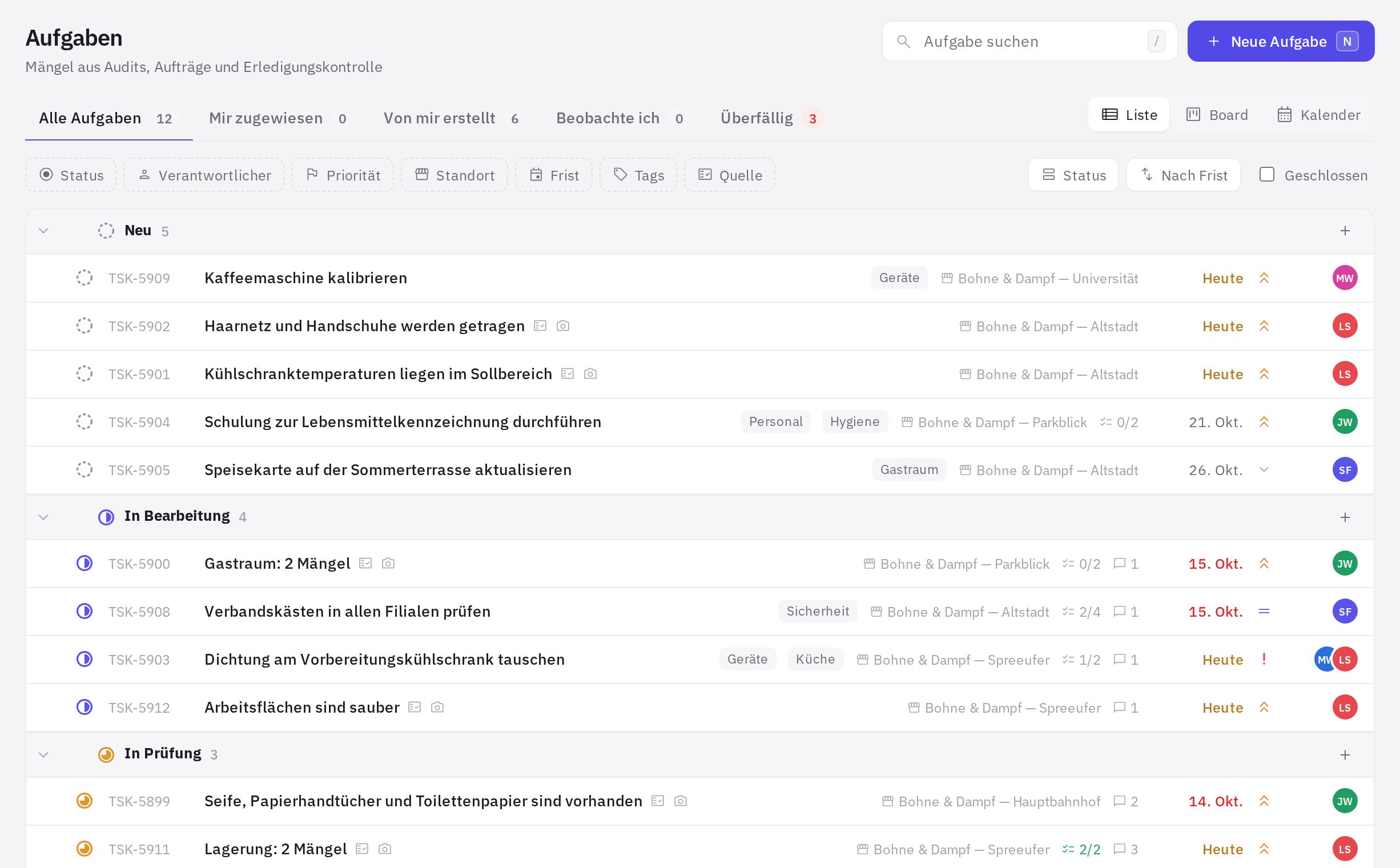
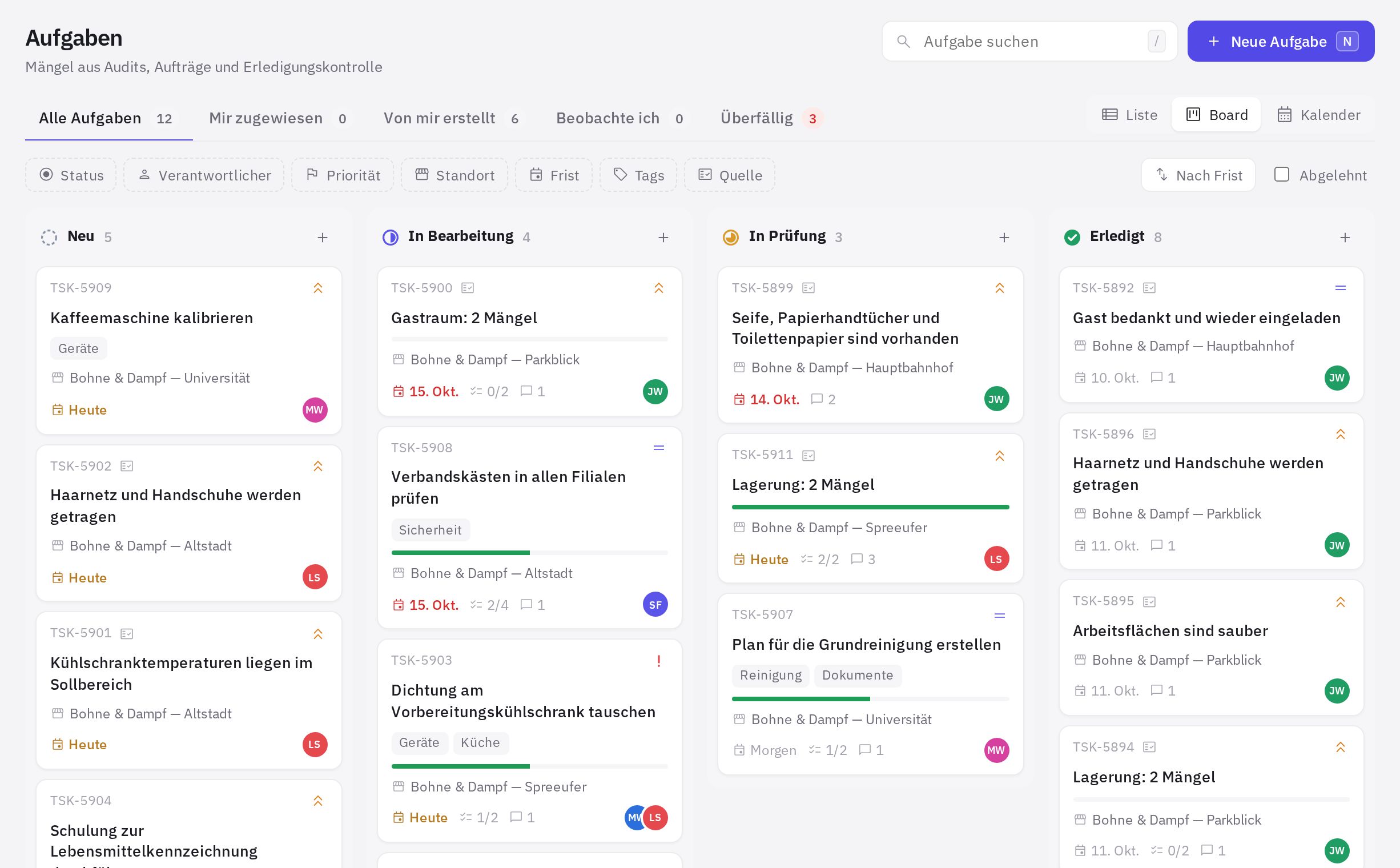
Der Ansichtsumschalter befindet sich rechts über den Aufgaben. Die gewählte Ansicht, die Filter und die Gruppierung merkt sich Ihr Browser.
- Liste – die Aufgaben sind gruppiert (standardmäßig nach Status). Sie können die Gruppierung ändern: Status, Priorität, Verantwortlicher, Abteilung, Prozess, Projekt, Standort, Frist oder Ohne Gruppierung. Die Schaltfläche + in der Kopfzeile einer Gruppe fügt eine Aufgabe direkt in diese Gruppe ein.
- Board – Spalten nach Status. Ziehen Sie eine Karte in eine andere Spalte, um ihren Status zu ändern. Die Spalte „In Genehmigung“ erscheint, wenn es im Unternehmen Prozesse gibt: In sie setzt der Ablauf die Anträge, eine Aufgabe dorthin zu ziehen ist nicht möglich. Jede Spalte zeigt die ersten 100 Aufgaben – grenzen Sie die Filter ein, um die übrigen zu sehen.
- Kalender – Aufgaben an ihren Fälligkeitstagen. Ziehen Sie eine Aufgabe auf einen anderen Tag, um ihre Frist zu verschieben. Aufgaben ohne Frist werden unter dem Kalender gesammelt.
Tabs und Filter
Die Tabs über den Aufgaben wählen Aufgaben nach Ihrer Rolle darin aus; neben jedem Tab steht die Anzahl der offenen Aufgaben:
- Alle Aufgaben;
- Mir zugewiesen – Sie sind der Verantwortliche;
- Warten auf meine Entscheidung – Anträge, die Sie genehmigen oder abnehmen müssen, und Ihre Anträge, die zur Nachbesserung zurückgegeben wurden (vorhanden, wenn es im Unternehmen Prozesse gibt);
- Von mir erstellt – Sie sind der Autor;
- Beobachte ich – Sie sind Beobachter;
- Überfällig – die Frist ist abgelaufen, und die Aufgabe ist nicht abgeschlossen.
Filter: Status, Verantwortlicher, Priorität, Standort, Frist (überfällig, heute, nächste 7 Tage, ohne Frist), Prozess, Projekt, Tags und Quelle. Die Schaltfläche Zurücksetzen löscht alle Filter. Sortieren können Sie nach Frist, Priorität, letzter Aktualisierung, Erstellungsdatum oder Name.
Abgeschlossene Aufgaben und Archiv
Standardmäßig zeigt die Liste nur offene Aufgaben. Das Kontrollkästchen Geschlossen blendet abgeschlossene Aufgaben (erledigte und abgelehnte) der letzten 30 Tage ein. Auf dem Board wird die Spalte „Erledigt“ immer angezeigt, und das Kontrollkästchen Abgelehnt fügt eine Spalte für abgelehnte Aufgaben hinzu. Ältere abgeschlossene Aufgaben erreichen Sie über den Link Archiv anzeigen unten auf der Seite.
Massenaktionen
Markieren Sie Aufgaben (oder eine ganze Gruppe über das Kontrollkästchen in ihrer Kopfzeile) – unten erscheint eine Leiste: Status, Verantwortlicher, Priorität, Frist und Löschen.
Manche Aufgaben ändern sich möglicherweise nicht: Bei Audit-Aufgaben mit „Nachher“-Foto oder Prüfpflicht folgt der Status den Regeln der Automatisierung, und fremde Aufgaben lassen sich nur mit dem Recht „Aufgaben anderer löschen“ löschen (die eigene kann der Autor immer löschen). jeCheck weist Sie darauf hin, wenn das passiert.
Bericht für den Team-Chat
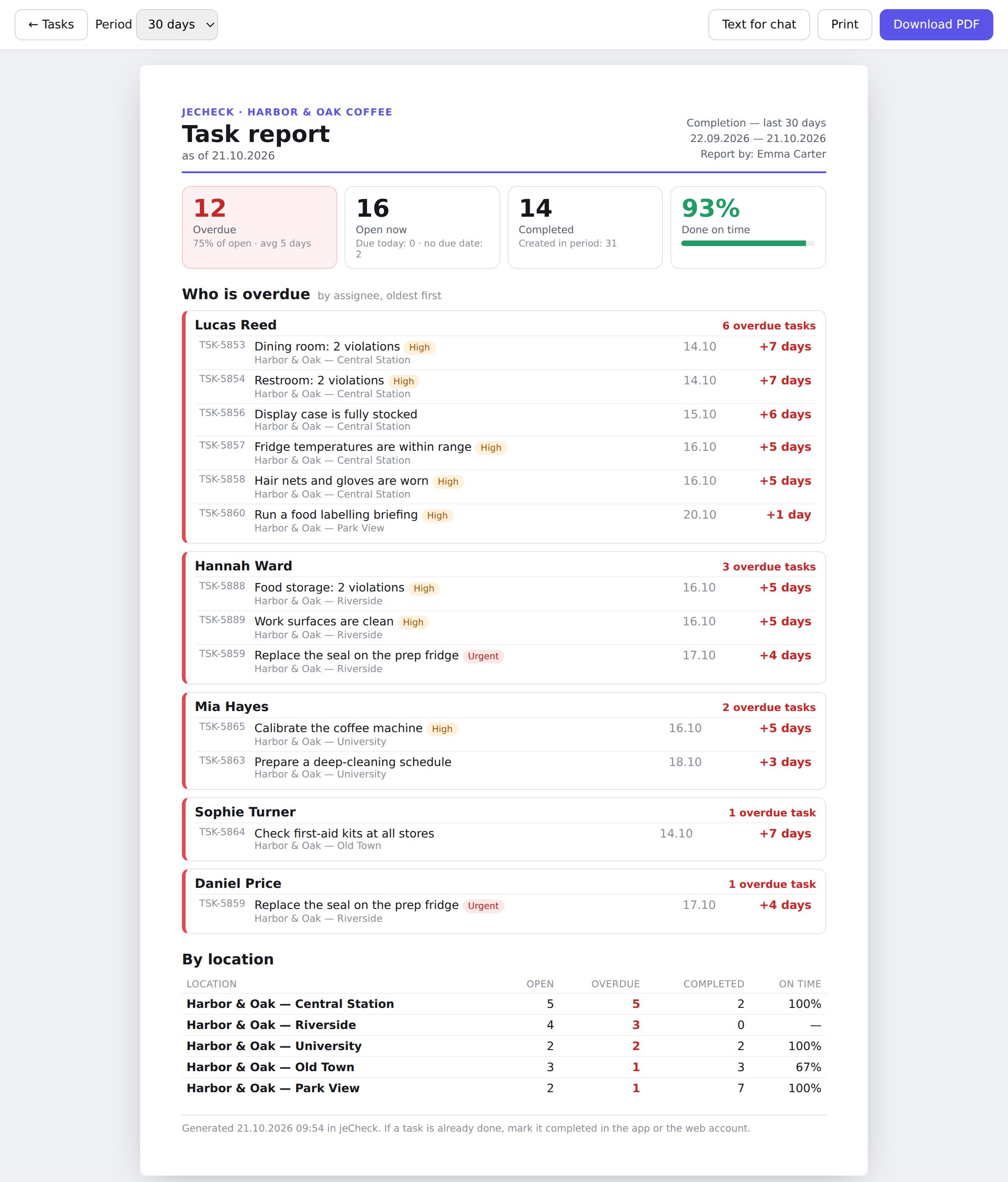
Die Schaltfläche Bericht im Kopf des Bereichs öffnet eine Übersicht, die Sie bequem in den Arbeits-Chat schicken können, um Kolleginnen und Kollegen an überfällige Aufgaben zu erinnern:
- Kennzahlen: wie viele Aufgaben überfällig und offen sind, wie viele im Zeitraum erledigt wurden und welcher Anteil pünktlich;
- Wer ist im Verzug — die überfälligen Aufgaben jedes Verantwortlichen, die ältesten zuerst, mit Standort und Anzahl der Verzugstage;
- Bald fällig — Aufgaben, die heute oder in den nächsten 3 Tagen fällig sind;
- Nach Standort — offene, überfällige und erledigte Aufgaben jedes Standorts.
Der Zeitraum für die Erledigungskennzahlen beträgt 7, 30 oder 90 Tage. Sind im Filter Standort Standorte ausgewählt, umfasst der Bericht nur diese. PDF herunterladen speichert den Bericht als Datei, Text für den Chat öffnet eine fertige Nachricht mit den überfälligen Aufgaben nach Verantwortlichen — klicken Sie auf Kopieren und fügen Sie sie in WhatsApp oder Telegram ein.
Der Bericht enthält nur Aufgaben, die Sie im Bereich sehen, und nur an Standorten, für die Sie das Recht „Aufgabenbericht“ haben. Standardmäßig haben es Administratoren und Standortleiter — für ihre Standorte.
Tastenkürzel
- N – neue Aufgabe;
- / – zur Suche springen;
- ↑ und ↓ in einer geöffneten Karte – nächste oder vorherige Aufgabe;
- Esc – Karte schließen oder Auswahl aufheben.
Häufige Fragen
Wo sehe ich Statistiken zur Erledigung von Aufgaben?
Unter Analysen → Aufgaben: Erledigung. Mehr dazu unter Analysen.
Warum sehe ich eine alte erledigte Aufgabe nicht?
Die Liste zeigt abgeschlossene Aufgaben nur der letzten 30 Tage. Klicken Sie unten auf der Seite auf Archiv anzeigen.
Kann ich einen Link zu einer Aufgabe teilen?
Ja. Klicken Sie in einer geöffneten Aufgabenkarte auf das Link-Symbol (Link kopieren) – Ihr Kollege kann die Aufgabe direkt darüber öffnen.
Vielen Dank! Das hilft uns, das Hilfe-Center zu verbessern.