
Eine Aufgabe erstellen
Jeder Nutzer des Web-Kontos kann eine Aufgabe manuell anlegen: für sich selbst, für einen Kollegen oder für mehrere Mitarbeiter gleichzeitig. Die Verantwortlichen erhalten die Push-Benachrichtigung „Ihnen wurde eine Aufgabe zugewiesen“ und eine E-Mail mit der Aufgabenbeschreibung – mehr dazu unter Benachrichtigungen zu Aufgaben.
Schritt für Schritt
-
Öffnen Sie das Fenster zum Erstellen. Klicken Sie unter Arbeit → Aufgaben auf Neue Aufgabe (oder drücken Sie N).
-
Geben Sie einen Namen ein. Der Name ist ein Pflichtfeld, mindestens 2 Zeichen. Darunter steht die Beschreibung: was zu tun ist und woran man erkennt, dass es erledigt ist.
-
Füllen Sie die Eigenschaften aus. Unter der Beschreibung befinden sich Schaltflächen für die Eigenschaften: Projekt (wenn Sie Teilnehmer mindestens eines Projekts sind), Status, Priorität, Verantwortliche, Frist, Standort, Tags und Beobachter. Alles außer dem Namen ist optional.
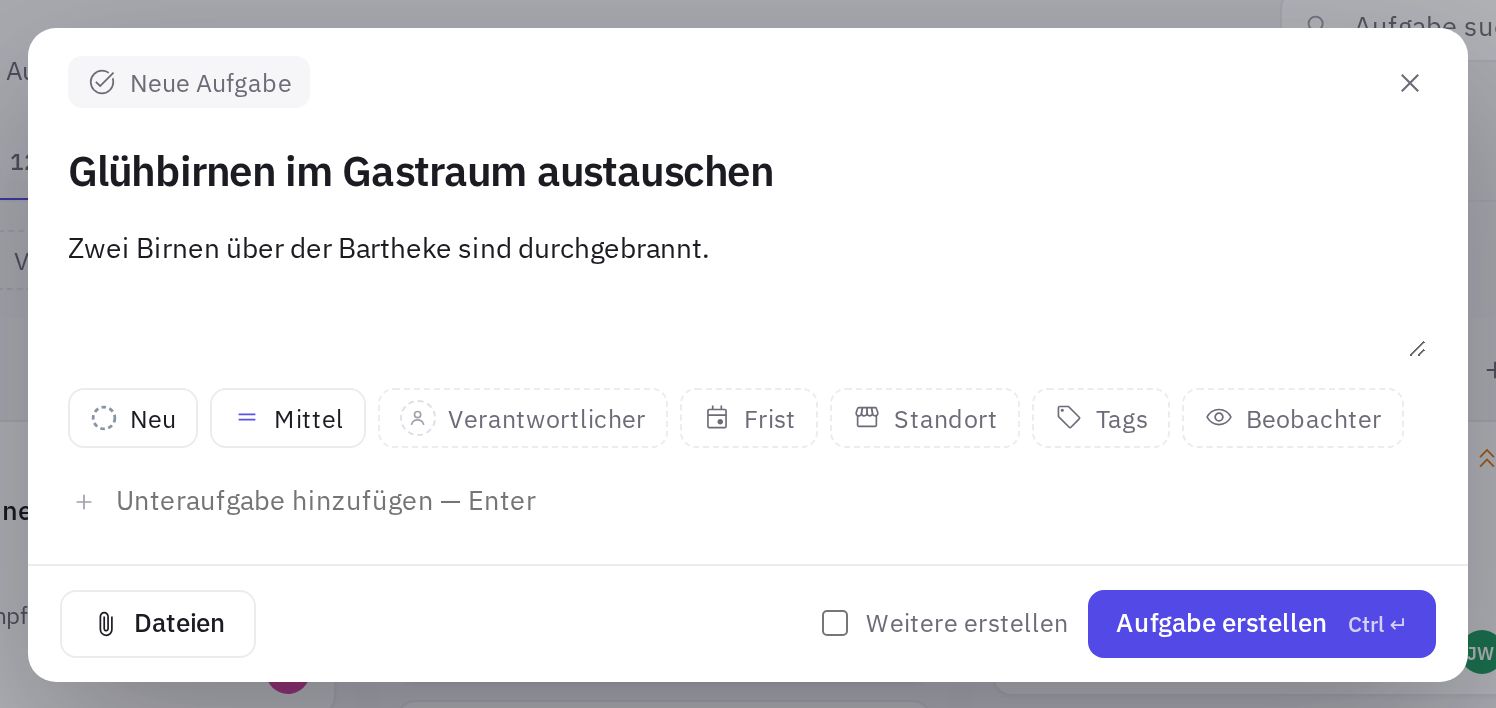
Das Fenster „Neue Aufgabe“: Titel, Beschreibung und Schaltflächen für die Eigenschaften -
Fügen Sie Teilaufgaben hinzu. Geben Sie im Feld Unteraufgabe hinzufügen — Enter einen Punkt ein und drücken Sie Enter. So lässt sich die Arbeit bequem in Schritte aufteilen.
-
Hängen Sie Dateien an. Verwenden Sie die Schaltfläche Dateien unten im Fenster oder ziehen Sie Dateien in das Fenster.
-
Erstellen Sie die Aufgabe. Klicken Sie auf Aufgabe erstellen oder drücken Sie Strg + Enter. Die Aufgabe öffnet sich rechts in einer Karte.
Sie möchten mehrere ähnliche Aufgaben nacheinander anlegen? Aktivieren Sie neben der Schaltfläche Weitere erstellen: Das Fenster bleibt offen, und Status, Verantwortliche, Standort und Frist werden für die nächste Aufgabe übernommen.
Antrag aus einem Prozess
Sind im Unternehmen Prozesse eingerichtet (zum Beispiel „Gerätebeschaffung“), gibt es oben im Erstellungsfenster eine Auswahl: Aufgabe oder einer der Prozesse. Wählen Sie einen Prozess, füllen Sie sein Formular aus, und nach Antrag stellen durchläuft der Antrag die Schritte für Genehmigung und Ausführung von selbst. Dasselbe Fenster öffnet die Schaltfläche Neue Anfrage neben Neue Aufgabe. Mehr dazu unter Prozesse – Anträge mit Genehmigung.
Eigenschaften einer Aufgabe
| Eigenschaft | Bedeutung |
|---|---|
| Status | Neu, In Bearbeitung, In Prüfung, Erledigt, Abgelehnt. Standard – „Neu“. „In Genehmigung“ gibt es nur bei Anträgen aus Prozessen |
| Priorität | Dringend, Hoch, Mittel, Niedrig. Standard – „Mittel“ |
| Verantwortliche | Ein oder mehrere Mitarbeiter des Unternehmens (bis zu 20) |
| Frist | Der Tag, bis zu dem die Aufgabe erledigt sein soll |
| Standort | Der Standort, auf den sich die Aufgabe bezieht |
| Tags | Eigene Begriffe zum Gruppieren: „Küche“, „Hygiene“ usw. Aus Vorschlägen wählen oder neu anlegen (bis zu 10 pro Aufgabe) |
| Beobachter | Personen, die die Aufgabe verfolgen, ohne sie zu bearbeiten |
| Projekt | Die Aufgabe wird Teil des Projekts und erhält dessen Nummer, zum Beispiel DEV-42. In der Liste stehen nur Projekte, in denen Sie Aufgaben erstellen dürfen. Siehe Projekte |
Mehr zu Status und zur Arbeit mit der Aufgabenkarte erfahren Sie unter Status, Verantwortliche und Verlauf einer Aufgabe.
Welche Dateien Sie anhängen können
Bis zu 10 Dateien auf einmal, jeweils bis 20 MB: Fotos (JPG, PNG, GIF, WEBP, HEIC), PDF, Word- und Excel-Dokumente, CSV, TXT, ZIP sowie Videos im Format MP4 oder MOV.
Schnelle Wege, eine Aufgabe hinzuzufügen
- In der Liste – die Schaltfläche + in der Kopfzeile einer Gruppe. Geben Sie einen Namen ein und drücken Sie Enter: Die Aufgabe übernimmt Status, Priorität, Verantwortlichen, Standort oder Frist dieser Gruppe. Esc bricht ab.
- Auf dem Board – die Schaltfläche + in der Kopfzeile einer Spalte öffnet das Fenster zum Erstellen mit diesem Status.
- Im Kalender – die Schaltfläche + in einer Tageszelle oder ein Doppelklick auf einen Tag öffnet das Fenster zum Erstellen mit dieser Frist.
- Im Tab „Mir zugewiesen“ wird eine neue Aufgabe sofort Ihnen zugewiesen.
- Mit dem KI-Assistenten – die Schaltfläche Mit KI erstellen neben Neue Aufgabe oder eine Anfrage im Chat, zum Beispiel: „Erstelle eine Aufgabe für den Küchenchef in Abay 10: Thermometer bis Freitag austauschen“. Der Assistent zeigt einen Entwurf, und die Aufgabe wird angelegt, nachdem Sie auf Erstellen geklickt haben. Mehr dazu unter KI-Assistent.
Eine Aufgabe duplizieren und löschen
Klicken Sie in der Aufgabenkarte auf Mehr (drei Punkte):
- Duplizieren – erstellt eine Kopie mit derselben Beschreibung, Priorität, denselben Personen, Standort, Frist, Tags und Teilaufgaben (Teilaufgaben sind nicht abgehakt). An den Namen wird „(Kopie)“ angehängt.
- Löschen – die eigene Aufgabe kann der Autor immer löschen, fremde Aufgaben nur Administratoren oder Mitarbeiter mit dem Recht „Aufgaben anderer löschen“ für den Standort der Aufgabe.
Häufige Fragen
Kann ich eine Aufgabe mehreren Personen gleichzeitig zuweisen?
Ja, in der Eigenschaft Verantwortliche können Sie mehrere Mitarbeiter auswählen. Jeder von ihnen erhält eine Benachrichtigung.
Aufgaben sollen nach einem Audit von selbst entstehen – muss ich sie manuell anlegen?
Nein. Aufgaben zu Mängeln werden automatisch erstellt, wenn das in der Automatisierung oder in der Einstellung „Auto-Aufgabe“ einer Checklisten-Frage eingerichtet ist.
Bekomme ich eine Benachrichtigung, wenn ich mir selbst eine Aufgabe zuweise?
Nein, die Benachrichtigung „Ihnen wurde eine Aufgabe zugewiesen“ geht nur an die anderen Verantwortlichen.
Vielen Dank! Das hilft uns, das Hilfe-Center zu verbessern.