
Тұрақты жобалар — «Айды жабу» және қайталанатын басқа тапсырмалар тізімдері
Тұрақты жоба — әр кезеңде қайталанатын тапсырмалар тізімі: «Айды жабу», ай сайынғы түгендеу, тоқсандық есептілік. Тармақтарды бір рет сипаттайсыз: не істеу керек, кім жауапты, қай мерзімге дейін және неден кейін. Содан кейін jeCheck ай сайын тапсырмалары мен күндері бар кезең жобасын өзі құрады. Жиынтық экранында қай нүктелер мен бөлімдер аяқтағаны, кім кешігіп жатқаны және тізбек бойынша оны қанша тапсырма күтіп тұрғаны көрінеді. Бұл бөлімдер белгі қоятын ортақ Excel кестесінің орнын басады.
Қайдан табуға болады
Жұмыс → Тұрақты жобалар. Мәзір тармағын әкімшілер және «Тұрақты жобалар: баптау» құқығы бар қызметкерлер көреді. Сондай-ақ Жобалар бөліміндегі Тұрақты жобалар түймесі арқылы да кіруге болады.
Қатысушылар мен жауаптылар кезең жобасын Жобалар тізімінен немесе өз тапсырмаларынан ашады. Кезең жобасының бірінші қойындысы — Жиынтық.
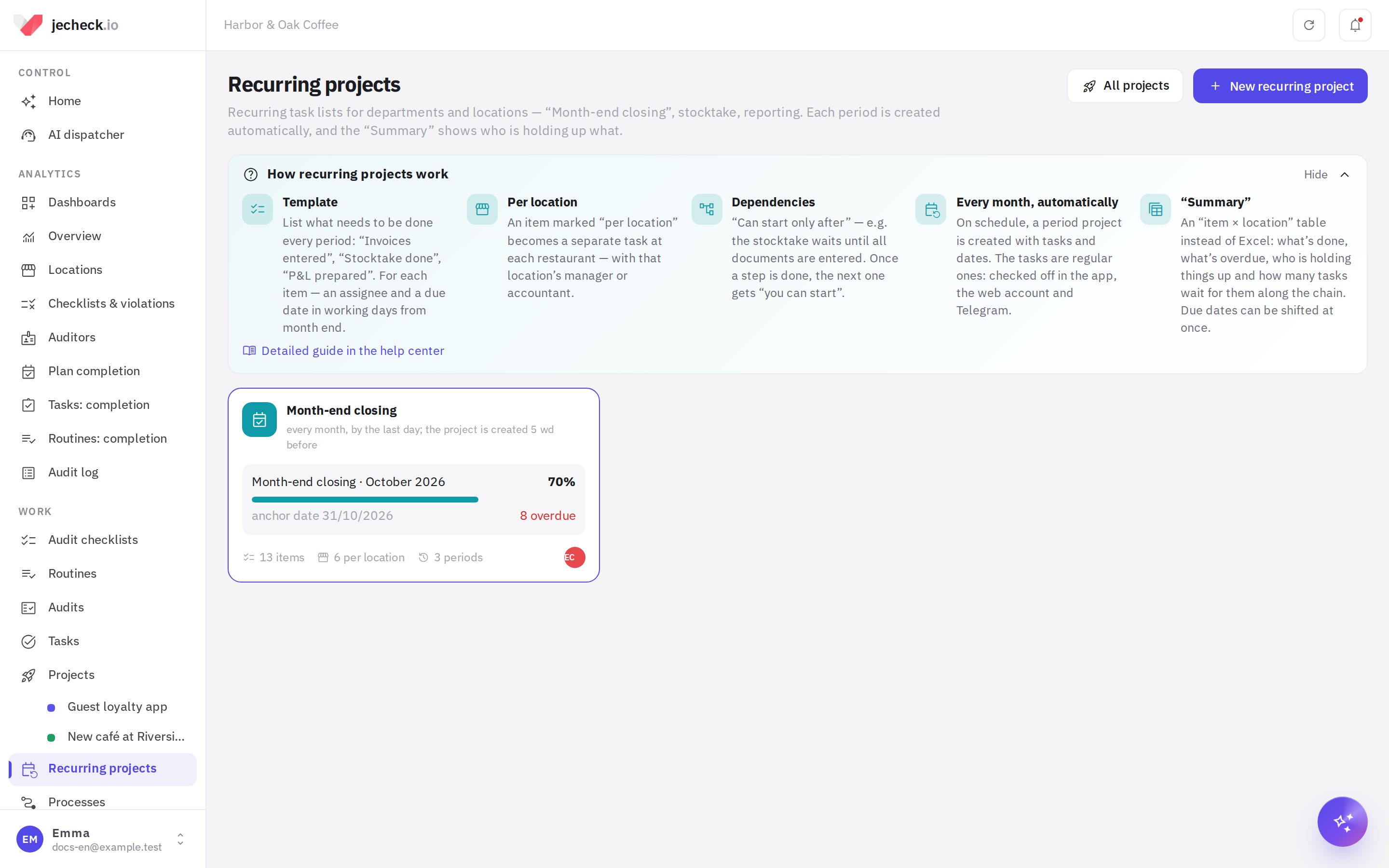
Тұрақты жобалар «Желі» және Enterprise тарифтерінде қолжетімді. Кезең тапсырмалары кәдімгідей белгіленеді: қосымшада, кабинетте, Telegram-да ЖИ-диспетчер арқылы.
Тұрақты жобаны қалай құруға болады
- Бастаңыз. Жаңа тұрақты жоба түймесін басыңыз.
- Негізді таңдаңыз.
- Айды жабу: нүктелер құжаттары, түгендеу, салыстырулар, өзіндік құн, P&L және иесіне есеп, тәуелділіктері дайын.
- Ай сайынғы түгендеу: дайындық, аймақтар бойынша қайта санау, нәтижелерді енгізу, айырмашылықтарды талдау.
- Тоқсанды жабу: салыстыру актілері, декларациялар, тексеру, жіберу.
- Бос тұрақты жоба: барлық тармақтарды өзіңіз бересіз.
- Жобадан: бар жобаның тапсырмалары үлгі тармақтарына айналады. Тараулар, орындаушылар мен тәуелділіктер сақталады, ал мерзімдер жоба мерзімінен бастап жұмыс күндеріне қайта есептеледі.
- Атауды, кілт префиксін және жиілікті беріңіз. Префикс — 2–5 латын әрпі. Қараша жобасы CLS2611 түріндегі кілтті, ал ондағы тапсырмалар CLS2611-1, CLS2611-2 және т.б. нөмірлерді алады. Жиілік: Ай сайын, Әр тоқсан немесе Әр апта.
- «Құру» түймесін басыңыз. Үлгі қойындысы ашылады. Тармақтар мен жауаптыларды тексеріңіз: әр мерзімнің жанында ең жақын кезеңнің күні тұрады.
Үлгі: тармақтар, мерзімдер, жауаптылар
Үлгінің әр тармағы әр кезеңде тапсырмаға айналады. Тармақты ашып, оның параметрлерін беріңіз.
- Кім жауапты:
- Нақты адамдар — әр кезеңде сол бір қызметкерлер;
- Бөлім — тапсырма бөлімнің кезегіне түседі, онда оны алады немесе бөледі;
- Нүктедегі лауазым — мысалы, тапсырма қатысты нүктенің барлық бухгалтерлері;
- Нүкте басқарушысы — осы нүктенің басқарушысы;
- Тұрақты жоба иесі — бүкіл цикл үшін жауапты адам;
- Тағайындамау — әр кезеңде қолмен тағайындайсыз.
- Әр нүктеде жеке тапсырма. Осы белгісі бар «Жүкқұжаттар енгізілді» тармағы әр мейрамхана үшін өз жауаптысы бар жеке тапсырмаға айналады. «Жиынтықта» әр нүктенің өз ұяшығы болады.
- Мерзімі — тірек күннен бастап жұмыс күндерімен. Тірек күн — әдетте айдың соңғы күні. −1 — ай соңына бір жұмыс күні қалғанда, 0 — тірек күні (егер ол демалыс болса, одан бұрынғы соңғы жұмыс күні), 3 — үш жұмыс күнінен кейін. Сенбі, жексенбі және компанияның демалыс күндері өткізіліп жіберіледі.
- Басы — міндетті емес. Мысалы, 0-ден 1-ге дейінгі түгендеу айдың соңғы күні басталып, келесі айдың бірінші жұмыс күні аяқталады.
- Тек мынадан кейін бастауға болады. Бұрын орындалуы тиіс тармақтарды көрсетіңіз. Олар орындалмайынша, «Жиынтықта» тапсырма Басқа тапсырманы күтуде деп белгіленеді. Соңғы алдыңғы қадам орындалғанда орындаушы «бастауға болады» хабарын алады. Нүктелер бойынша тармақтар үшін байланыс бір нүкте ішінде жұмыс істейді: нүктедегі түгендеу дәл осы нүктенің құжаттарын күтеді. Егер ортақ тармақ («Жеткізушілермен салыстыру») нүктелер бойынша тармақтан кейін келсе, ол барлық нүктелерді күтеді.
- Тапсырма ішіндегі чек-парақ (әр тармаққа бір жол), Фото қажет, Қабылдау қажет (басшы тексереді), Басымдық, Сипаттама.
Тармақтарды тарауларға топтастыруға («Нүктелер құжаттары», «Бухгалтерия», «Есептілік»), орындарын ауыстыруға, көшіруге және жоюға болады. Тізімнің үстінде Мерзімдер картасы көрсетіледі — тірек күнге қатысты жұмыс күндері бойынша тармақтар жолақтары. Онда тірек күн және жоба құрылатын күн белгіленген.
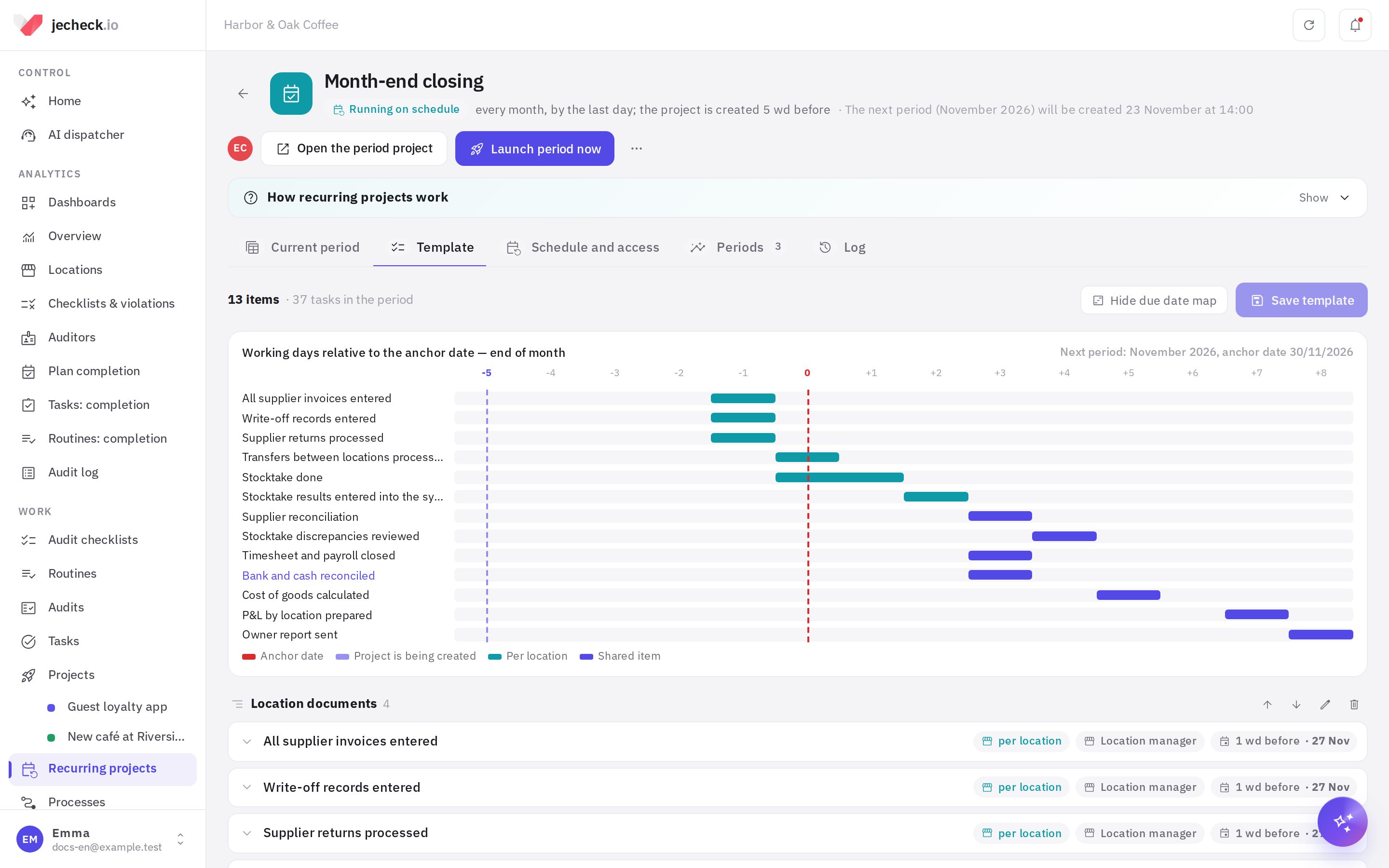
Шам белгішесі — кеңес. Ол тармақта мерзім немесе жауапты болмаса, мерзім жоба құрылатын күннен ерте болса немесе тапсырма алдыңғы қадамның мерзімі бітпей тұрып басталса шығады. Кеңестері бар үлгіні сақтауға болады. Үлгіні сақтау түймесін басыңыз: өзгерістер келесі кезеңге кіреді, бұрын құрылған жобалар өзгермейді.
Кесте және қолжетімділік
Кесте және қолжетімділік қойындысы:
- Тірек күн: Ай соңы, Айдың 1-і немесе Айдың күні (мысалы, 25-і). Тоқсан үшін — тоқсанның соңы немесе басы, апта үшін — апта күні.
- Кезең жобасын қашан құру — тірек күннен бастап жұмыс күндерімен және қай сағатта. Мысалы, 09:00-де −5 — ай соңына бес жұмыс күні қалғанда. Төменде ең жақын кезеңнің қашан құрылатыны бірден көрінеді.
- Компанияның демалыс күндері — сенбі мен жексенбіге қоса жұмыс күні саналмайтын мерекелер.
- Нүктелер — «әр нүкте бойынша» тармақтар үшін: компанияның барлық нүктелері (жаңалары өздігінен қосылады) немесе таңдалғандары.
- Иесі — кезең жобаларының әкімшісі және тапсырмалардың авторы. Рөлдері бар Қатысушылар әр жаңа кезең жобасына ауысады. Баптайды рөлі үлгі мен кестені өзгертеді және кезеңдерді іске қосады; қалған рөлдер кәдімгі жобадағыдай жұмыс істейді.
- Кезең жобаларын кім көреді — тек қатысушылар немесе бүкіл компания. Жауаптылар қатысушы болмаса да, өз тапсырмаларын әрқашан көреді.
- Хабарландырулар: кезең басталғанда әр жауаптыға бір хабар келеді — оның қанша тапсырмасы бар және ең жақын мерзім; алдыңғы қадам орындалғанда — «бастауға болады».
Кезеңді қазір іске қосу түймесі кестені күтпей келесі кезеңнің жобасын құрады. ⋯ мәзірінде — Кідірту (жаңа кезеңдер құрылмайды), Көшірме жасау, Кезеңдер тарихы Excel-де және Жою. Жойғаннан кейін бұрын құрылған кезең жобалары сақталады.
«Жиынтық»: кім және не кешіктіріп жатыр
Жиынтық — кезең жобасының бірінші қойындысы. Ол тұрақты жобаның Ағымдағы кезең қойындысында да көрсетіледі.
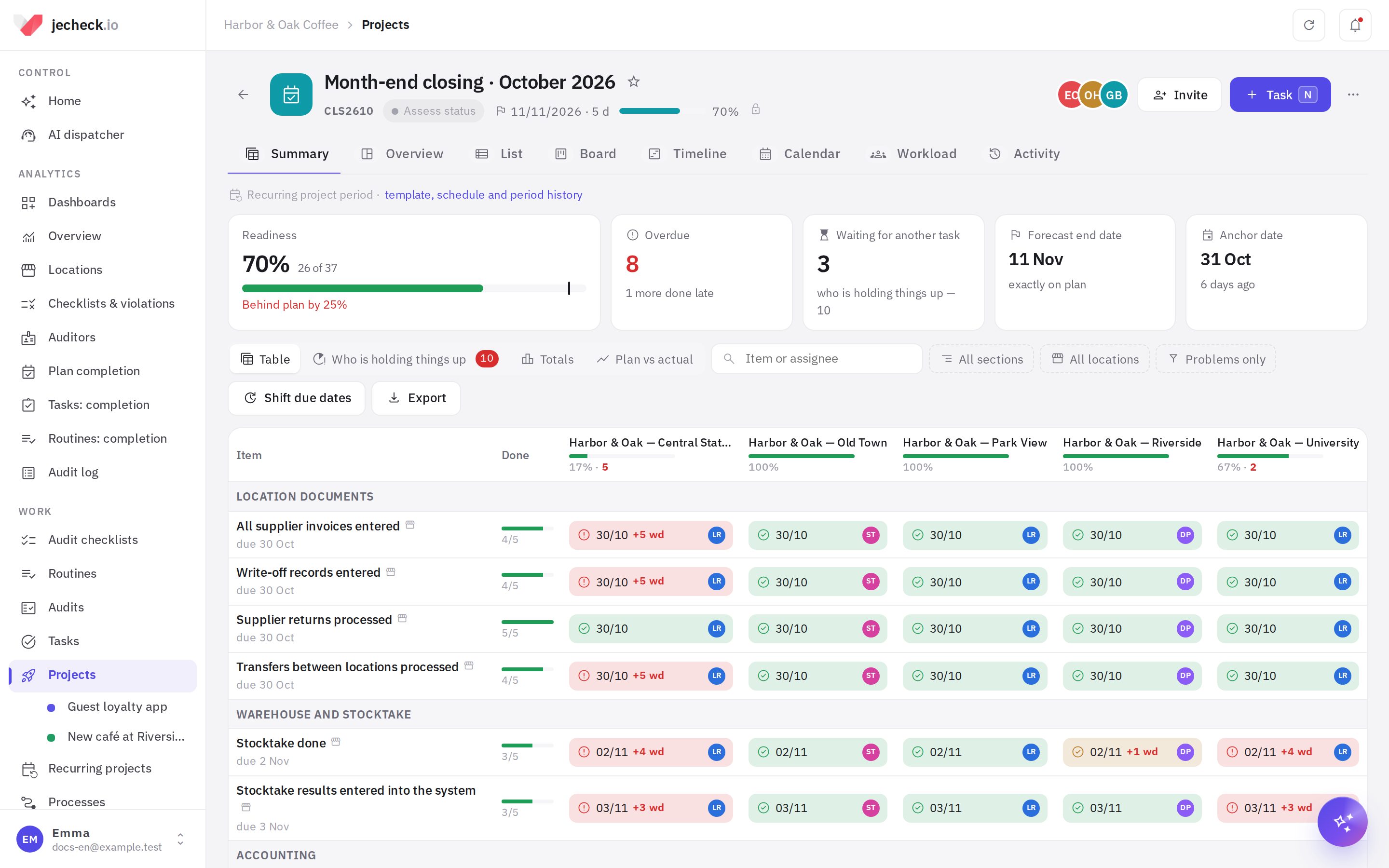
- Жоғарыдағы көрсеткіштер:
- жоспарға қарсы Дайындық — жолақтағы қара белгі мерзімдер бойынша бүгінгі күнге қанша тапсырма дайын болуы керегін көрсетеді;
- Мерзімі өткен және Басқа тапсырманы күтуде;
- соңғы жұмыс күндерінің қарқыны бойынша Аяқталу болжамы;
- Тірек күн;
- Жауаптысыз.
- Кесте: жолдар — тараулар бойынша үлгі тармақтары, бағандар — дайындық пайызы бар нүктелер. Ұяшықта — жағдайы, мерзімі, жұмыс күндеріндегі кешігу (+2) және жауаптысы. Нүктелерге бөлінбейтін тармақтар бүкіл жолды алады. Тапсырманы ашу үшін ұяшықты басыңыз. Сүзгілер: тарау, нүктелер, Тек мәселелер.
- Кім кешіктіріп жатыр — мерзімі өткен тапсырмалар және басқаларды ұстап тұрған тапсырмалар. Ұстап тұр бағаны — тізбек бойынша осы тапсырманы қанша ашық тапсырма күтіп тұр: сан неғұрлым үлкен болса, ол кезеңнің жабылуын соғұрлым тежейді.
- Қорытынды — Нүктелер бойынша, Бөлімдер бойынша, Жауаптылар бойынша және Тараулар бойынша дайындық.
- Жоспар және факт — график: үзік сызық күнге дейін қанша дайын болуы керегін, тұтас сызық іс жүзінде қанша дайын екенін көрсетеді.
Ұяшықтардың жағдайлары:
| Жағдайы | Нені білдіреді |
|---|---|
| Орындалды | Тапсырма мерзімінде жабылды |
| Кешігіп орындалды | Мерзімнен кейін жабылды |
| Мерзімі өткен | Мерзімі өтті, тапсырма ашық |
| Басқа тапсырманы күтуде | Ол одан кейін келетін тармақ орындалмаған |
| Тексеруде / Орындалуда / Жұмысқа | Кәдімгі тапсырмадағыдай |
| Әлі басталмады | Басталу күні әлі келмеді |
Мерзімдерді қалай жылжытуға болады
Жеткізуші құжаттарды кешіктірсе, мерзімдерді бірден жылжытуға болады, бүкіл тізбек олармен бірге жылжиды.
- «Жиынтықта» Мерзімдерді жылжыту түймесін басып, ұяшықтарды белгілеңіз. Жол атауы бүкіл жолды, нүкте атауы бүкіл бағанды белгілейді. Барлық ашық түймесін басуға болады.
- Жылжыту… түймесін басып, неше жұмыс күніне жылжытуды көрсетіңіз (теріс сан — ертерек) және Олардан тәуелді тапсырмалармен бірге қосулы қалдырыңыз.
- Себебі жазыңыз. Ол әр тапсырманың тарихына түседі. Жылжыту түймесін басыңыз.
Жылжыту кезінде демалыс күндері өткізіліп жіберіледі, орындалған тапсырмалар жылжымайды. Орындаушылар жаңа мерзімдер туралы бір хабар алады. Кім кешіктіріп жатыр бөлімінде әр жолдың өз Жылжыту түймесі бар.
Кезеңдер, салыстыру және тарих
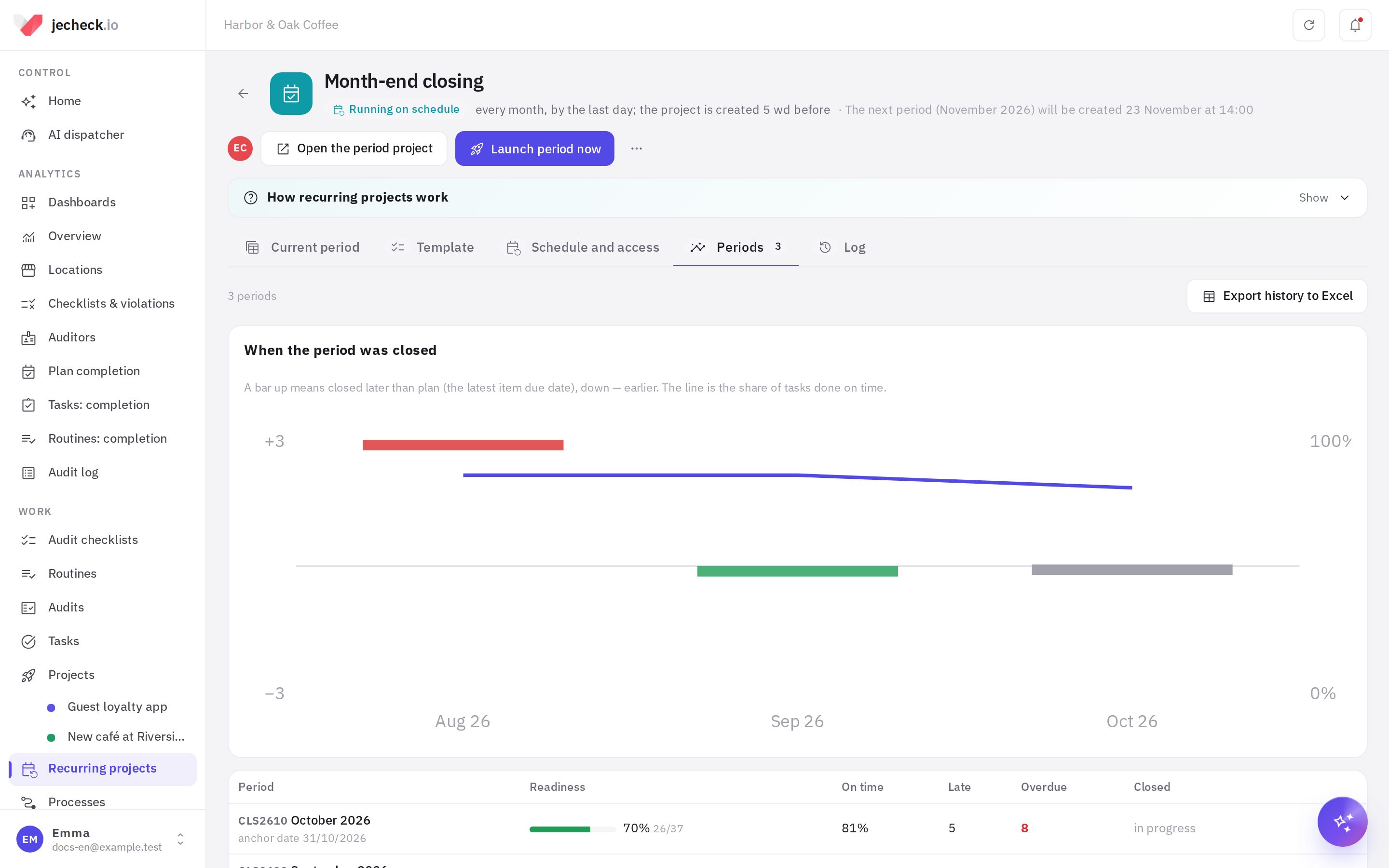
- Кезеңдер — барлық кезең жобалары: дайындық, мерзімінде орындалған тапсырмалар үлесі, қаншасы кешігіп орындалғаны, қашан жабылғаны және жоспардан (тармақтардың ең кеш мерзімінен) неше жұмыс күні кеш немесе ерте. Кезең қашан жабылды графигінде айлар қатар тұрады. Төменде, Кім жиі кешігеді блогында — соңғы кезеңдердегі нүктелер, бөлімдер, жауаптылар және тармақтар рейтингі.
- Журнал — үлгі мен кестені кім және қашан өзгерткені, кідірткені, кезеңдерді іске қосқаны және мерзімдерді жылжытқаны. Әр тапсырманың өзгерістері әдеттегідей оның тарихында.
Жүктеп алу
- Жүктеп алу → Excel: түсті ұяшықтары бар жиынтық, сүзгілері бар барлық тапсырмалар, «Кім кешіктіріп жатыр» парағы және нүктелер, бөлімдер мен адамдар бойынша қорытынды.
- Жүктеп алу → PDF: басып шығаруға және таратуға арналған жиынтық.
- Жүктеп алу → CSV: есепке алу және BI жүйелері үшін.
- Кезеңдер тарихы Excel-де: кезеңдер және кешігулер рейтингі.
Тұрақты жобалардың деректері API және MCP арқылы да қолжетімді: «Жиынтықты» BI-ға алуға немесе ЖИ көмекшісінен «қарашаның жабылуын кім кешіктіріп жатыр» деп сұрауға болады.
Құқықтар
- Тұрақты жобалар: баптау — тұрақты жобаларды құру және кез келгенін баптау. Иесі және Баптайды рөлі бар қатысушы өз тұрақты жобасын бұл құқықсыз да басқарады.
- Тапсырмаларды белгілеу, мерзімдерді жылжыту және «Жиынтықты» көру кезең жобасындағы рөлге байланысты. Тапсырмаға жауаптылар өз тапсырмасын әрқашан көреді және орындайды.
Толығырақ — Құқықтар мен рөлдер мақаласында.
Жиі қойылатын сұрақтар
Бұл кәдімгі жобадан немесе регламенттен немен ерекшеленеді?
Үлгіні өзгерттім — ағымдағы ай өзгере ме?
Жоқ. Өзгерістер келесі кезеңге кіреді. Ағымдағы жобаға тапсырманы қолмен қосуға болады: ол «Жиынтықта» «Қосымша тапсырмалар» блогында пайда болады.
Жұмыс күндері қалай есептеледі?
Дүйсенбіден жұмаға дейін, Кесте және қолжетімділік қойындысындағы компанияның демалыс күндерінсіз. Егер мерзім тірек күнге түссе және ол демалыс болса, тапсырма одан бұрынғы соңғы жұмыс күнін алады.
Іске қосуды ұмыттыңыз немесе өткен ай керек пе?
Кезеңді қазір іске қосу түймесін басыңыз. Әлі құрылмаған келесі кезең құрылады. Бір кезең екі рет құрылмайды.
Нүктеде басқарушы болмаса не болады?
Мұндай тармақ бойынша тапсырма жауаптысыз құрылады. «Жиынтықта» ол Жауаптысыз көрсеткішіне түседі: тапсырманың өзінде адамды тағайындаңыз немесе үлгіде басқа тағайындау тәсілін таңдаңыз.
Рақмет! Бұл анықтаманы жақсартуға көмектеседі.