
Menü des Web-Kontos
Das Web-Konto ist so aufgebaut: Links befindet sich eine dunkle Leiste mit den Bereichen, daneben ein Panel mit den Seiten des gewählten Bereichs, oben Im Service suchen und die Benachrichtigungen. Hier steht, was wo ist.
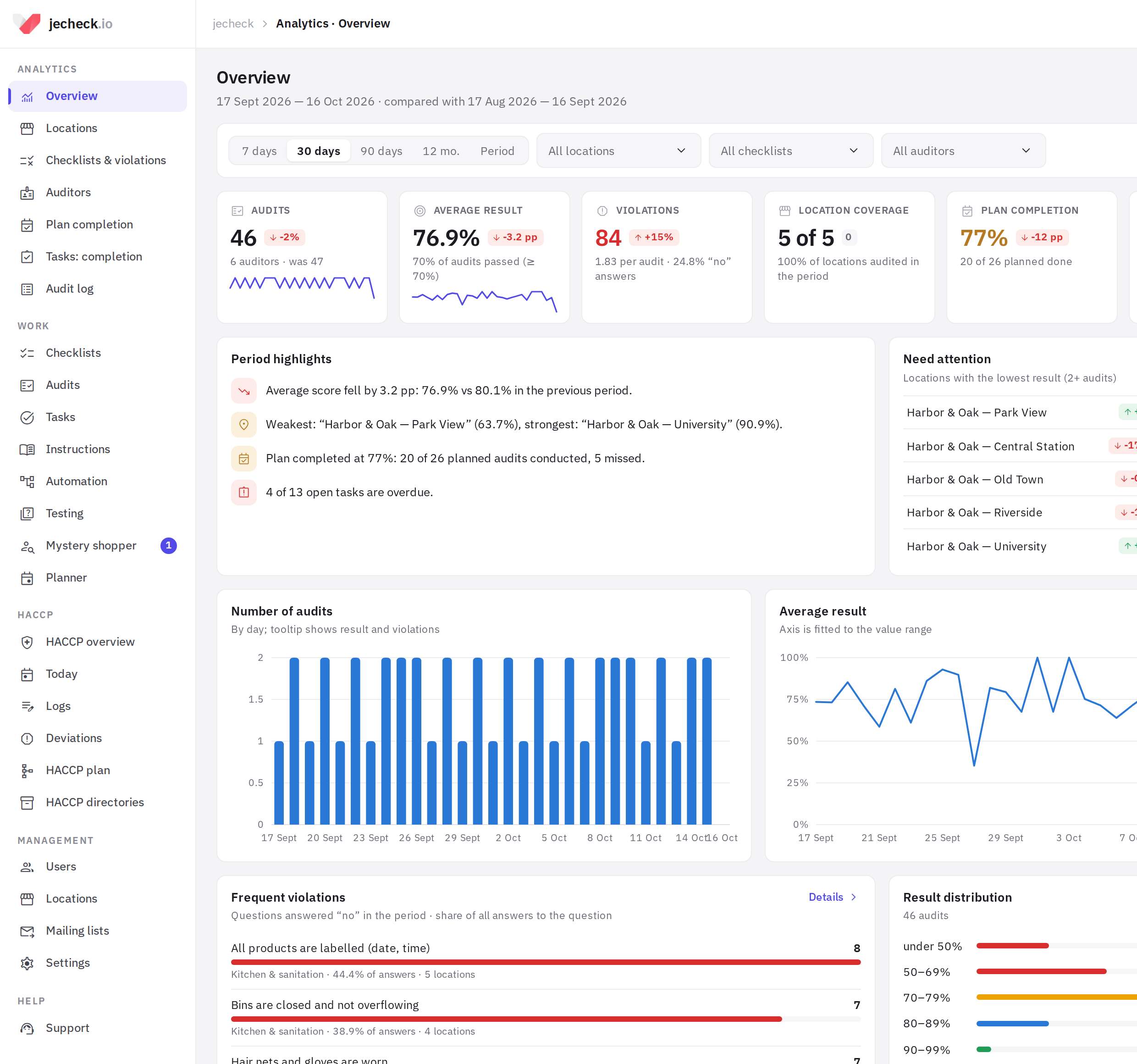
Das Menü zeigt nur die Bereiche, die Ihnen zur Verfügung stehen. Der Administrator sieht alles, andere die Bereiche, für die sie Rechte haben: Diese werden über Rollen unter Einstellungen → Rechte und Rollen vergeben (siehe Rechte und Rollen).
So ist der Bildschirm aufgebaut
- Bereiche – in der Leiste links. Symbole: Kontrolle, Analysen, Arbeit, Personal, HACCP, unten Einstellungen. Zeigen Sie auf ein Symbol – der Name erscheint; klicken Sie – daneben öffnet sich ein Panel mit den Seiten des Bereichs. Ein roter Punkt am Symbol bedeutet, dass es im Bereich etwas Neues gibt (zum Beispiel eine Antwort des Supports).
- Seiten des Bereichs – im Panel daneben. Die geöffnete Seite ist hervorgehoben. Auf einem schmalen Bildschirm ist das Panel ausgeblendet – öffnen Sie es mit der Schaltfläche ☰ oben links.
- Im Service suchen – die Schaltfläche oben oder das Tastenkürzel Strg+K (auf dem Mac ⌘+K). Beginnen Sie, den Namen einer Seite oder Aktion einzugeben („Aufgaben“, „neuer Standort“, „Test zuweisen“), und wählen Sie ein Ergebnis.
- Die Glocke neben der Suche – Benachrichtigungen.
- Unten in der Leiste – der KI-Assistent (Symbol mit Sternchen, falls aktiviert), der Bereich Einstellungen und Ihr Avatar mit dem Profilmenü.
Das Web-Konto wurde im November 2026 überarbeitet: Die Bereiche sind in die Leiste links umgezogen, Daten und Rechte sind gleich geblieben. Bei der ersten Anmeldung nach dem Update öffnet sich das Fenster „Das neue Aussehen von jeCheck“ mit einer kurzen Tour, und die Schaltfläche Auf dem Bildschirm zeigen hebt Bereiche, Suche und Einstellungen direkt auf der Seite hervor. Erneut öffnen: Avatar unten links → So ist das Konto aufgebaut.
Kontrolle
Startseite – das Morgen-Briefing der KI-Kontrolle: was dringend ist, was Aufmerksamkeit erfordert und was zu tun ist, mit fertigen Aktionen. Dieser Bildschirm öffnet sich nach der Anmeldung. Mehr dazu in Startseite: das Morgen-Briefing der KI-Kontrolle.
Erste Schritte — Einrichtungsschritte für jeCheck in einem neuen Unternehmen und Buchung eines kostenlosen Gesprächs mit einem Manager. Sichtbar für den Administrator und Mitarbeiter mit dem Recht „Erste Schritte und Gespräch mit einem Manager“. Mehr in Der Bildschirm „Erste Schritte“ und ein Gespräch mit einem Manager.
KI-Dispatcher – ein Bot in Telegram und Slack, der Aufgaben und Erinnerungen selbstständig führt. Siehe KI-Dispatcher.
Analysen
Audit-Ergebnisse für den gewählten Zeitraum:
- Dashboards – Ihre eigenen Übersichtsseiten aus Karten: Kennzahlen, Diagramme und Listen, die Sie verschieben, konfigurieren und mit KI erstellen können. Siehe Dashboards.
- Übersicht – die wichtigsten Zahlen des Zeitraums: Durchschnittsergebnis, beste Standorte und Standorte, die Aufmerksamkeit erfordern, häufige Mängel.
- Standorte – Vergleich der Standorte.
- Checklisten & Mängel – Ergebnisse nach Checkliste und häufige Mängel.
- Auditoren – wer wie viel prüft.
- Planerfüllung – wie viele geplante Audits durchgeführt wurden.
- Aufgaben: Erledigung – wie Aufgaben abgeschlossen werden.
- Routinen: Erledigung – wie die Standorte ihre Routinen erledigen.
- Audit-Protokoll – eine Tabelle aller Audits mit Export und PDF-Berichten.
Administratoren sehen alle Standorte, andere die Standorte, an denen ihr Recht „Analysen“ gilt (standardmäßig die eigenen). Der Punkt Auditoren ist mit dem Recht „Auditoren-Ranking“ sichtbar, Audit-Protokoll mit dem Recht „Audit-Protokoll und Berichte“. Siehe Analysen und Berichte.
Arbeit
Die tägliche Arbeit, nach Gruppen:
- Audits: Audit-Checklisten – der Checklisten-Editor; Audits – eine Zusammenfassung der durchgeführten Audits nach Standort und Checkliste; Mystery Guest – Besuche von Testkunden per Link (Mystery Guest), die Zahl daneben zeigt, wie viele Fragebögen auf Prüfung warten; Mystery Guest als Komplettservice – Besuche bei jeCheck bestellen; Planer – der Prüfplan.
- Prozesse: Routinen – Tagesabläufe und Standards der Standorte; Prozesse – Anträge mit Formular und Freigabeablauf; Anleitungen – die Wissensdatenbank Ihres Unternehmens; Automatisierung – Szenarien, die Mängel in Aufgaben verwandeln.
- Aufgaben: Aufgaben – Aufgaben zu Mängeln und Aufträge: Liste, Board und Kalender; Projekte und Wiederkehrende Projekte.
- Schulung: Tests – Tests für Mitarbeiter.
HACCP
Das Modul für Lebensmittelsicherheit: HACCP-Übersicht, Heute, Protokolle, Abweichungen, HACCP-Plan und HACCP-Verzeichnisse. Der Punkt HACCP-Plan ist mit dem Recht „HACCP-Plan“ sichtbar. Siehe HACCP.
Personal
- Personen: Mitarbeiter (Mitarbeiterliste und Positionen), Ein- und Austritt, Urlaub und Krankheit, Abteilungen.
- Zeit: Schichtplan, Mein Dienstplan, Stempelungen, Zeiterfassung.
- Vergütung: Lohn und KPI.
- Anfragen: Anträge der Mitarbeiter (Urlaub, Schichttausch).
Jeder Punkt ist mit seinem eigenen Recht sichtbar; Mein Dienstplan für alle.
Einstellungen
Der Bereich unten in der Leiste.
Unternehmen:
- Unternehmenseinstellungen – Firmendaten, Logo, Berichtssprache, Tarif und Rechnungen.
- Standorte und Regionen – Standorte, ihre Besetzung, Leiter und Regionen.
- Rechte und Rollen – Rollen, Rechte der Mitarbeiter und das Zugriffsprotokoll.
- E-Mail-Versand – Versand von Berichten per E-Mail.
- API & MCP – Schlüssel für Integrationen und für die Anbindung von KI-Assistenten.
Persönlich:
- Profil – Foto, Name, Telefon, Passwort und Sprache der Oberfläche.
- Support – Ihre Anfragen an den jeCheck-Support. Die Zahl neben dem Punkt zeigt, wie viele neue Antworten Sie noch nicht gelesen haben.
Profil und Abmelden
Klicken Sie unten in der Leiste links auf Ihren Avatar:
- Profil – Ihre Daten und die Sprache der Oberfläche;
- So ist das Konto aufgebaut – das Fenster mit der Tour durch das Konto erneut öffnen;
- Abmelden.
Obere Leiste und Hinweise
- Oben links – der Name der aktuellen Seite und des Bereichs.
- Die Glocke Benachrichtigungen öffnet eine Liste der letzten Benachrichtigungen – dieselben, die in der App als Push-Benachrichtigungen ankommen: zugewiesene Aufgaben, Kommentare, Audits und mehr. Ein roter Punkt an der Glocke bedeutet, dass Sie ungelesene Benachrichtigungen haben. Ungelesene sind hervorgehoben. Ein Klick auf eine Benachrichtigung öffnet die zugehörige Seite. Die Häkchen-Schaltfläche markiert eine Benachrichtigung als gelesen; Alle als gelesen markieren markiert alle auf einmal.
- Einige Bereiche (zum Beispiel Automatisierung und Planer) haben die Schaltfläche So funktioniert es – eine kurze animierte Anleitung zum Bereich.
- Ist der KI-Assistent für Ihr Unternehmen aktiviert, öffnen Sie ihn mit der Schaltfläche unten rechts oder über das Symbol mit Sternchen in der Leiste links (Tastenkürzel Strg+J bzw. ⌘+J auf dem Mac). Siehe KI-Assistent.
Häufige Fragen
Vielen Dank! Das hilft uns, das Hilfe-Center zu verbessern.