
So richten Sie Verteiler für Berichte ein
Ein Verteiler legt fest, wer nach jedem Audit eine E-Mail mit einem Link zum Bericht erhält. Die E-Mail enthält Standort, Checkliste, Datum, Ergebnis und einen Link zum Audit-Bericht. Verteiler richten Sie unter Einstellungen → E-Mail-Versand ein; der Bereich steht Administratoren und Mitarbeitern mit dem Recht „Berichtsversand“ zur Verfügung.
Voraussetzungen
- Administratorrechte oder das Recht „Berichtsversand“ – siehe Rechte und Rollen;
- Mitarbeiter mit E-Mail-Adressen unter Personal → Mitarbeiter;
- mindestens eine Checkliste.
Schritt für Schritt
-
Verteiler erstellen. Klicken Sie unter Einstellungen → E-Mail-Versand auf Verteiler erstellen, geben Sie einen Namen ein (mindestens 5 Zeichen) und klicken Sie auf Erstellen.
-
Der Einstellungsdialog öffnet sich. Er erscheint direkt nach dem Erstellen. Später öffnen Sie ihn per Klick auf den Namen oder über Aktionen → Konfigurieren.
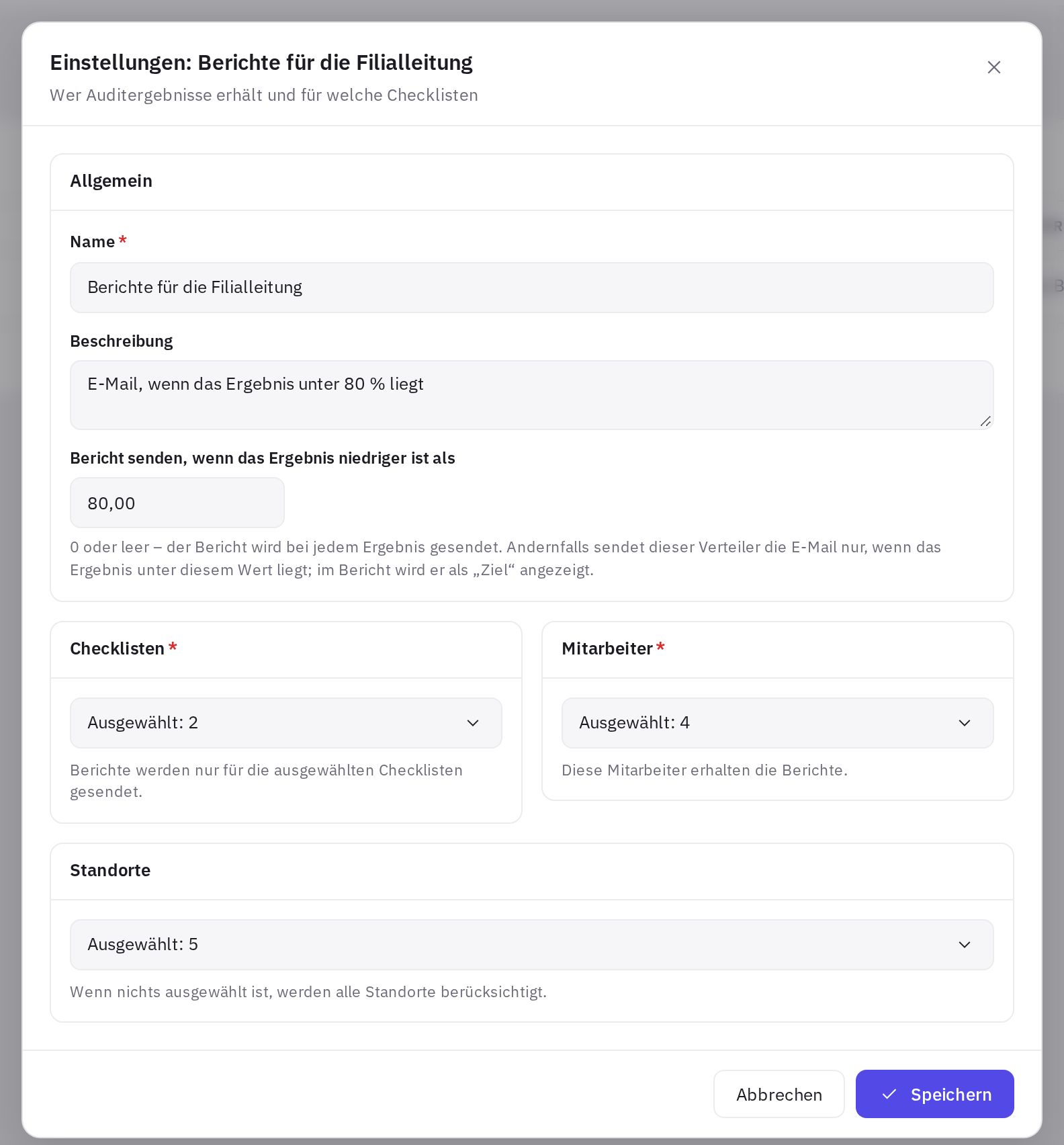
Das Einstellungsfenster des Verteilers -
Checklisten auswählen. Markieren Sie im Block Checklisten die Checklisten, für die Berichte versendet werden. Mindestens eine ist erforderlich.
-
Mitarbeiter auswählen. Markieren Sie im Block Mitarbeiter die Empfänger. Mindestens einer ist erforderlich.
-
Standorte auswählen. Markieren Sie im Block Standorte die Standorte. Ist nichts ausgewählt, gilt der Verteiler für alle Standorte.
-
Schwelle festlegen (optional). Geben Sie im Feld Bericht senden, wenn das Ergebnis unter einen Prozentsatz ein, wenn der Verteiler nur Audits unterhalb dieses Werts erhalten soll. 0 oder leer bedeutet E-Mails bei jedem Ergebnis.
-
Speichern. Klicken Sie auf Speichern. Die E-Mails werden ab den nächsten Audits versendet.
Wer die E-Mail erhält
Nach jedem Audit geht die E-Mail an:
- den Auditor, der das Audit durchgeführt hat – immer, ohne Einrichtung;
- die Mitarbeiter jedes Verteilers dieser Checkliste, deren Block Standorte den geprüften Standort enthält oder leer ist (alle Standorte). Verteiler, die auf andere Standorte beschränkt sind, erhalten die E-Mail nicht;
- hat ein Verteiler eine Schwelle unter Bericht senden, wenn das Ergebnis unter, erhalten seine Mitarbeiter die E-Mail nur, wenn das Ergebnis unter der Schwelle liegt;
- die E-Mail-Adresse des Standorts – wenn in den Einstellungen der Checkliste Bericht an die E-Mail-Adresse des Standorts senden aktiviert ist und der Standort eine „E-Mail des Standorts für Berichte“ hat. Schwellen der Verteiler wirken sich auf diese E-Mail nicht aus.
Steht dieselbe Adresse in mehreren Verteilern (oder gehört sie dem Auditor), erhält sie die E-Mail nur einmal.
Verschiedene Manager brauchen verschiedene Standorte – legen Sie für jede Gruppe von Standorten einen eigenen Verteiler an. Für einen Verteiler über alle Standorte (z. B. für die Betriebsleitung) wählen Sie keine Standorte aus.
E-Mails werden in der Berichtssprache des Unternehmens versendet.
Das Feld „Bericht senden, wenn das Ergebnis unter“
Das Feld wirkt als Filter des Verteilers: Ist ein Wert von 1 bis 100 eingetragen, erhalten die Mitarbeiter dieses Verteilers die E-Mail nur, wenn das Auditergebnis strikt unter diesem Wert liegt. Beispiel: Bei 80 wird die E-Mail für ein Audit mit 79,5 % versendet, nicht aber für eines mit 80 % oder 95 %. 0 oder leer bedeutet E-Mails bei jedem Ergebnis. Die Schwelle gilt nur für ihren eigenen Verteiler: Der Auditor und die E-Mail-Adresse des Standorts erhalten den Bericht immer.
Der Audit-Bericht zeigt denselben Wert als Ziel: „Ziel erreicht“ oder „Bestanden, unter dem Ziel“. Liegt das Ergebnis unter 70 %, zeigt der Bericht wie das Audit-Protokoll „Audit nicht bestanden“. Mehr dazu unter So wird das Auditergebnis berechnet.
Bearbeiten und löschen
- Um Empfänger, Checklisten oder Standorte zu ändern, öffnen Sie den Verteiler und klicken Sie auf Speichern.
- Um einen Verteiler zu löschen, wählen Sie Aktionen → Löschen und bestätigen Sie. Der Auditor erhält die Berichte zu seinen eigenen Audits weiterhin.
Häufige Fragen
Muss ich den Auditor zum Verteiler hinzufügen?
Nein. Der Auditor erhält den Bericht zu seinem eigenen Audit automatisch.
Ein Mitarbeiter erhält keine E-Mails. Was sollte ich prüfen?
Prüfen Sie, ob die E-Mail-Adresse des Mitarbeiters korrekt ist, ob er im Block Mitarbeiter ausgewählt ist, ob der Verteiler die richtige Checkliste enthält und ob der geprüfte Standort vom Verteiler abgedeckt wird. Hat der Verteiler eine Schwelle unter Bericht senden, wenn das Ergebnis unter, werden für Audits mit einem Ergebnis auf oder über dieser Schwelle keine E-Mails versendet. Bitten Sie den Mitarbeiter, seinen Spam-Ordner zu prüfen.
Kann ich Berichte nur für schlechte Audits versenden?
Ja. Tragen Sie die gewünschte Schwelle unter Bericht senden, wenn das Ergebnis unter ein, z. B. 70: Die Mitarbeiter des Verteilers erhalten dann nur E-Mails zu Audits unter 70 %. Alle Audits bleiben im Audit-Protokoll sichtbar.
Sind Verteiler im kostenlosen Tarif enthalten?
Verteiler für Berichte sind in jedem Tarif verfügbar, auch im kostenlosen Tarif „Start“.
Vielen Dank! Das hilft uns, das Hilfe-Center zu verbessern.