
Mystery Guest in jeCheck
Der Bereich Mystery Guest zeigt Ihnen einen Standort so, wie ihn ein normaler Kunde sieht. Sie erstellen einen Besuch, senden dem Testkunden einen Link, der Testkunde füllt den Fragebogen auf dem Smartphone aus, und Sie prüfen das Ergebnis. Ein angenommener Besuch wird zu einem normalen Audit – mit Bericht, E-Mail-Versand, Aufgaben und Analysen.
So läuft der Prozess ab
- Sie erstellen einen Besuch. Wählen Sie die Checkliste, die zum Fragebogen des Testkunden wird, die Standorte, das Besuchsfenster, die Legende und die Anforderungen (Geotag, Zeitmessung, Beleg usw.).
- Der Testkunde erhält einen Link. Sie können den Link per E-Mail an einen Testkunden aus Ihrer Liste senden, in einen Messenger einfügen oder als QR-Code zeigen. Der Testkunde braucht weder App noch Konto – alles öffnet sich im Browser des Smartphones.
- Der Testkunde führt den Besuch durch. Er tippt auf „Ich bin da“, erfasst die Zeiten, beantwortet die Fragen, fotografiert den Beleg und schreibt seinen Gesamteindruck.
- Das System prüft den Fragebogen. Automatische Prüfungen setzen Betrugshinweise, und die KI (sofern in Ihrem Tarif enthalten) erstellt eine Auswertung des Fragebogens.
- Sie entscheiden. Nehmen Sie den Fragebogen an, geben Sie ihn dem Testkunden zur Nachbesserung zurück oder lehnen Sie ihn ab. Nach der Annahme wird ein Audit erstellt.
Wo Sie den Bereich finden und wer ihn nutzen kann
Der Bereich befindet sich im Menü unter Arbeit → Mystery Guest. Damit arbeiten können Administratoren und Mitarbeiter mit den Rechten des Bereichs: „Mystery-Guest-Fragebögen“ – Besuche und Fragebögen ansehen; „Besuche und Testkunden verwalten“ – Besuche erstellen, die Liste der Testkunden führen und über Fragebögen entscheiden; „Auszahlungen an Testkunden und deren Kontakte“ – Erstattungen sowie E-Mail und Telefon der Testkunden sehen (jede Ansicht wird im Zugriffsprotokoll erfasst). Rechte werden unter Rechte und Rollen eingestellt. Testkunden melden sich nie im Konto an – sie arbeiten ausschließlich über ihren Link.
Das Modul ist in den Tarifen „Netzwerk“ und „Enterprise“ enthalten, nicht aber im kostenlosen Tarif „Start“. Steht in der Karte Tarif unter Einstellungen → Unternehmenseinstellungen, dass derzeit alle Funktionen kostenlos sind, ist der Bereich in jedem Tarif geöffnet. Mehr unter Tarife und Abrechnung.
Keine eigenen Testkunden? In Kasachstan können Sie Besuche bei jeCheck bestellen: Arbeit → Mystery Guest als Komplettservice im Menü. jeCheck findet und prüft die Testkunden, und Sie bezahlen nur die Besuche – der Tarif „Netzwerk“ ist nicht erforderlich. Mehr unter So bestellen Sie Mystery Guest als Komplettservice.
Was auf der Hauptseite des Bereichs zu sehen ist
- Kennzahlen: durchschnittliche Bewertung durch Testkunden über 90 Tage, wie viele Fragebögen auf Prüfung warten (und wie viele davon unter Betrugsverdacht stehen), laufende Besuche, angenommene Besuche über 30 Tage und der zu erstattende Betrag.
- Prüfwarteschlange: Gibt es Fragebögen in Prüfung, erscheint über der Liste die Schaltfläche Prüfung starten.
- Tab Besuche: alle Besuche mit den Filtern Alle, In Bearbeitung, In Prüfung, Angenommen, Geschlossen, Suche nach Standort, Testkunde und Checkliste sowie eine Auswahl der Welle. Bei jeCheck bestellte Besuche sind mit dem Abzeichen jeCheck markiert: Als Testkunde wird „jeCheck-Testkunde“ angezeigt, und den Fragebogen prüft jeCheck, daher erscheinen sie weder im Filter In Prüfung noch im Zähler der Fragebögen.
- Tab Standort-Ranking: durchschnittliche Bewertung über angenommene Besuche, die Entwicklung und eine Liste der Standorte, die noch nie ein Testkunde besucht hat. Die Schaltfläche Besuch neben einem Standort öffnet den Assistenten direkt für diesen Standort.
- Tab Testkunden: Ihr Pool an Testkunden mit der Anzahl angenommener Besuche, laufender Besuche und Nachbesserungen. Die Kennzahl „Qualität“ ist der Anteil angenommener Fragebögen an angenommenen und abgelehnten.
Die Anzahl der Fragebögen, die auf Prüfung warten, wird auch neben dem Menüpunkt Mystery Guest angezeigt.
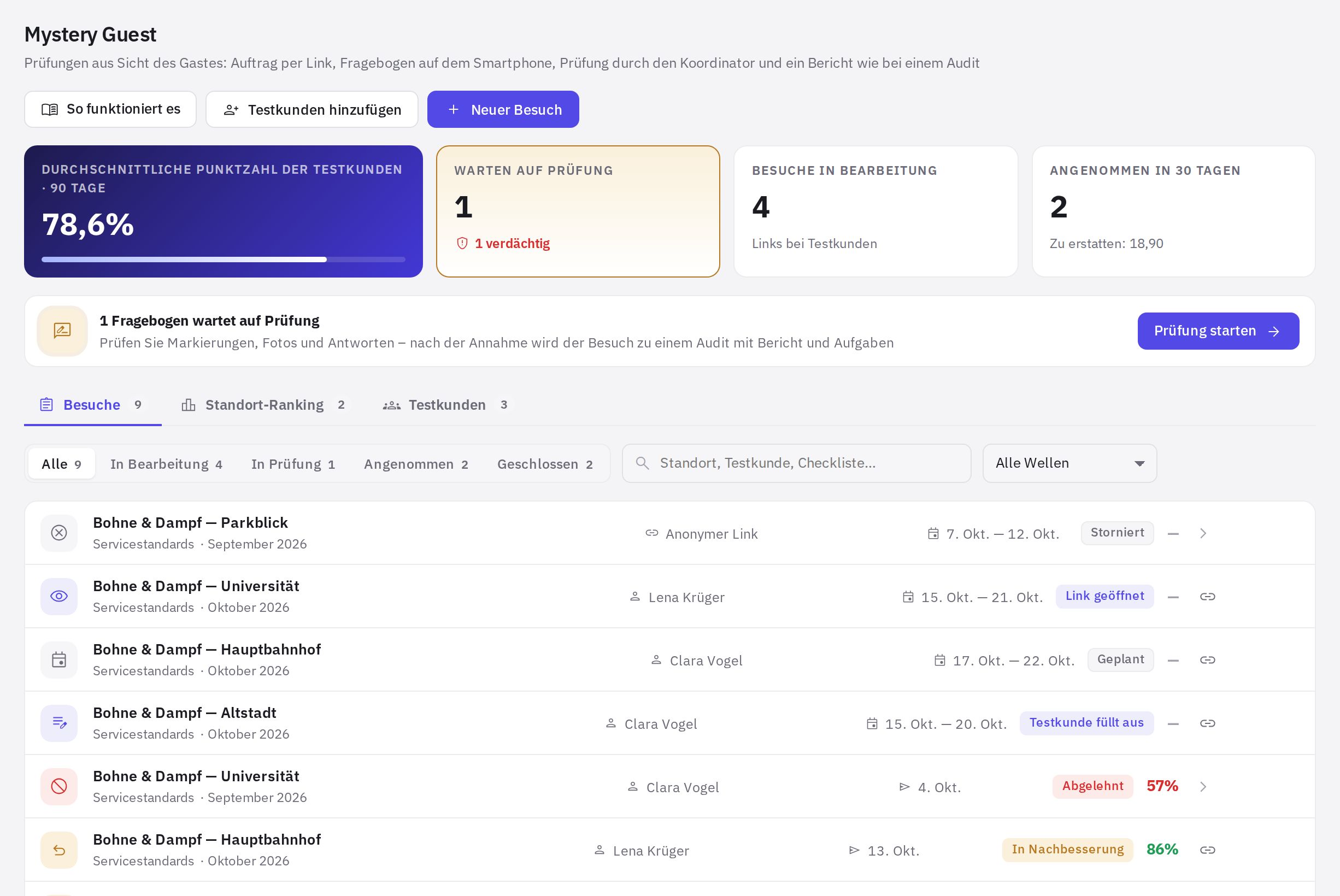
Status eines Besuchs
| Status | Bedeutung |
|---|---|
| Geplant | der Besuch ist erstellt, der Testkunde hat den Link noch nicht geöffnet |
| Link geöffnet | der Testkunde hat den Auftrag geöffnet |
| Testkunde füllt aus | der Testkunde hat den Besuch begonnen |
| In Prüfung | der Fragebogen ist abgesendet und wartet auf Ihre Entscheidung |
| In Nachbesserung | Sie haben den Fragebogen mit einem Kommentar an den Testkunden zurückgegeben |
| Angenommen | der Besuch ist zu einem Audit geworden |
| Abgelehnt | der Fragebogen fließt weder in Audits noch in die Analysen ein |
| Storniert | Sie haben den Besuch storniert, der Link funktioniert nicht mehr |
| Abgelaufen | das Besuchsfenster ist vorbei, und der Fragebogen wurde nicht abgesendet |
Weiterlesen
- So führen Sie Ihren ersten Besuch durch
- Was der Testkunde sieht
- Betrugshinweise und KI-Auswertung
- So prüfen und nehmen Sie einen Fragebogen an
- So bestellen Sie Mystery Guest als Komplettservice
Auf der Seite des Bereichs gibt es die Schaltfläche So funktioniert es – eine kurze animierte Anleitung.
Häufige Fragen
Braucht der Testkunde eine App oder ein Konto?
Nein. Der Testkunde öffnet den Link im Browser seines Smartphones; eine App oder Registrierung ist nicht nötig.
Kann ich meine eigene Checkliste als Fragebogen verwenden?
Ja. Jede Checkliste des Unternehmens mit Fragen kann zum Fragebogen des Testkunden werden. Gibt es keine Checklisten mit Fragen, ist die Schaltfläche Neuer Besuch nicht verfügbar – erstellen Sie zuerst eine Checkliste im Bereich Checklisten.
Wo finde ich die Ergebnisse der Besuche später?
Ein angenommener Besuch wird zum Audit: Er erscheint im Audit-Protokoll und in den Analysen, als Auditor wird „Mystery Guest“ angezeigt. Details im Bereich Analysen.
Vielen Dank! Das hilft uns, das Hilfe-Center zu verbessern.