
jeCheck am ersten Tag einrichten
Am ersten Tag müssen Sie nur fünf Dinge erledigen: Firmendaten ausfüllen, Standorte hinzufügen, Mitarbeiter hinzufügen, eine Checkliste vorbereiten und Audits planen. Alles geschieht im Web-Konto als Administrator.
Dieselben Schritte finden Sie auf dem Bildschirm Erste Schritte im Menü Kontrolle: Sie werden automatisch abgehakt, und die Schaltflächen öffnen die passenden Seiten mit Hinweisen. Dort buchen Sie auch ein kostenloses Gespräch mit einem Manager — siehe Der Bildschirm „Erste Schritte“ und ein Gespräch mit einem Manager.
Schritt 1. Firmendaten
Öffnen Sie Einstellungen → Unternehmenseinstellungen. Prüfen Sie im Tab Unternehmen Namen und Land Ihres Unternehmens, laden Sie Ihr Logo hoch und wählen Sie die Berichtssprache. Im Tab Tarif & Zahlung können Sie die Aktion aktivieren: den Tarif „Netzwerk“ 2 Wochen gratis – siehe Tarife und Bezahlung.
Details finden Sie unter Unternehmenseinstellungen.
Schritt 2. Standorte
Ein Standort ist das, was Sie prüfen: ein Restaurant, ein Geschäft, ein Club oder ein Lager. Öffnen Sie Einstellungen → Standorte und Regionen – das ist der Tab Standorte und Teams im Bereich „Automatisierung“.
-
Auf „Standort hinzufügen“ klicken. Geben Sie einen Namen und optional eine Adresse und eine Standort-E-Mail für Berichte ein und klicken Sie dann auf Hinzufügen.

Das Formular „Neuer Standort“ -
Den Demo-Standort umbenennen. Ein neues Unternehmen hat bereits den Demo-Standort, und Sie (als Ersteller des Unternehmens) sind ihm bereits zugeordnet – benennen Sie ihn in einen echten Standort um oder löschen Sie ihn.
Details finden Sie unter So fügen Sie Standorte hinzu und stellen Teams zusammen.
Schritt 3. Mitarbeiter und Positionen
-
Positionen anlegen. Fügen Sie unter Personal → Mitarbeiter im Tab Positionen Rollen wie „Standortleiter“, „Küchenchef“ oder „Barista“ hinzu.
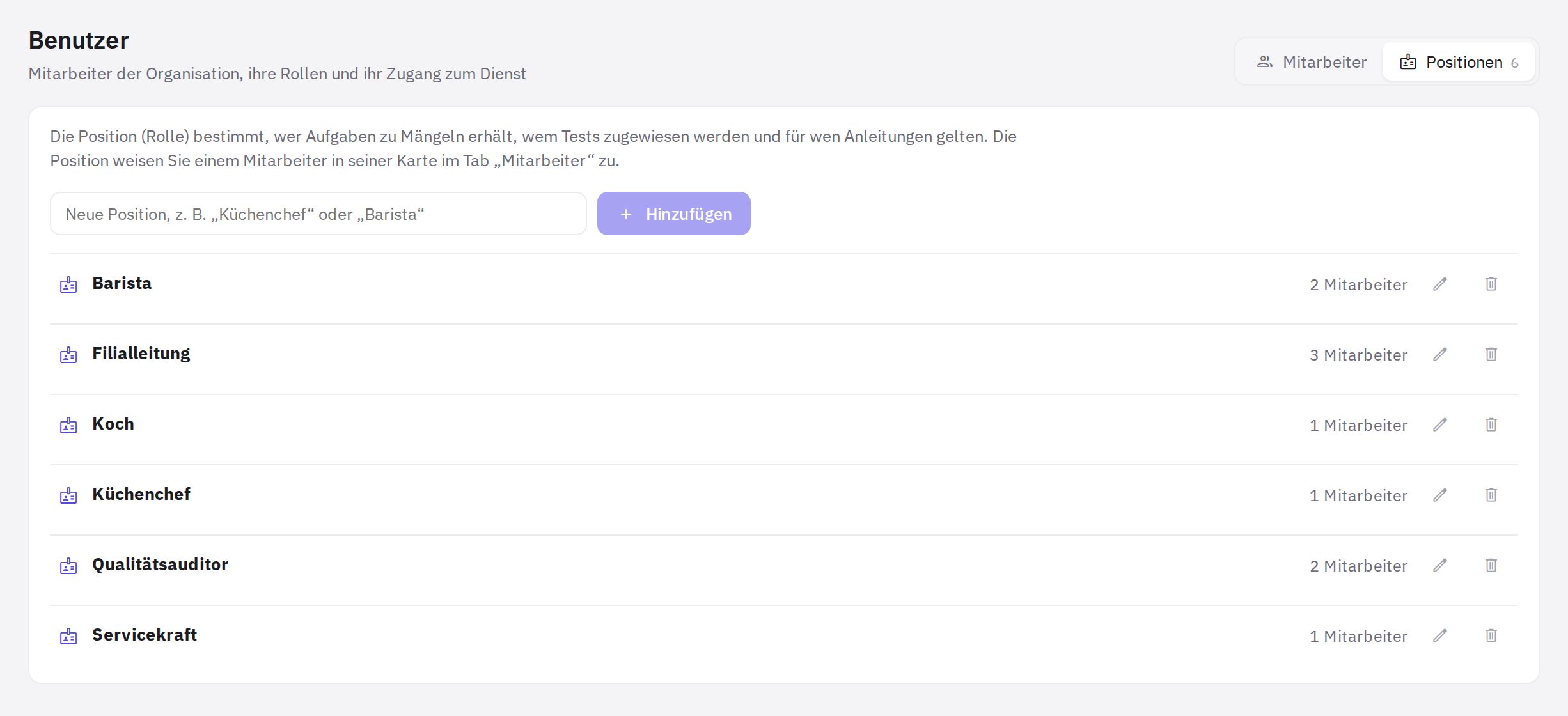
Die Liste der Positionen -
Mitarbeiter hinzufügen. Klicken Sie im Tab Mitarbeiter auf Benutzer erstellen und geben Sie Nachname, Vorname, E-Mail und Position ein. Der Mitarbeiter erhält eine Einladung per E-Mail.
-
Personen den Standorten zuordnen. Fügen Sie im Tab Standorte und Teams jedem Standort Mitarbeiter hinzu und kennzeichnen Sie den Standortleiter.
Details finden Sie unter So fügen Sie einen Mitarbeiter hinzu und senden eine Einladung und Rollen und Rechte – Administrator, Positionen, Standortleiter.
Standortleiter erhalten sofort Rechte für Dienstplan, Zeiterfassung und Anträge ihrer Standorte. Buchhaltung, HR oder HACCP-Technologe brauchen keine Administratorrechte – weisen Sie ihnen eine fertige Rolle unter Einstellungen → Rechte und Rollen zu. Siehe Rechte und Rollen.
Für Mitarbeiter, die nur mit dem Handy arbeiten (Baristas, Köche, Verkaufspersonal), können Sie den Zugang zum Web-Konto sperren – mit dem Schalter Zugang zum Web-Konto in der Mitarbeiterkarte im Tab Zugang. Siehe Zugang zum Web-Konto und Modus „Nur App“.
Schritt 4. Checkliste
Öffnen Sie Arbeit → Audit-Checklisten. Bearbeiten Sie die Demo-Checkliste Checkliste: Restaurant öffnen (für Schichtleitungen) oder klicken Sie auf Checkliste erstellen und erstellen Sie Ihre eigene: Abschnitte, Fragen und die Bewertungsmethode (in Prozent oder in Punkten). In den Einstellungen der Checkliste können Sie festlegen, wer sie verwenden darf.
Details finden Sie unter Checklisten und Audits.
Schritt 5. Prüfplan
Öffnen Sie Arbeit → Planer und klicken Sie auf Audit planen: Wählen Sie Standorte, eine Checkliste, einen Auditor, ein Datum und eine Wiederholung – ein einmaliges Audit oder ein regelmäßiges nach Zeitplan.
Details finden Sie unter Planer.
Wie geht es weiter
- Das erste Audit durchführen in der mobilen jeCheck-App – siehe So führen Sie ein Audit in der mobilen App durch.
- Die Ergebnisse ansehen unter Analysen → Audit-Protokoll und Analysen → Übersicht – siehe Analysen und Berichte.
- Aufgaben zu Mängeln einrichten. Damit Mängel automatisch zu Aufgaben für die richtigen Personen werden, aktivieren Sie unter Arbeit → Automatisierung ein Szenario – siehe Automatisierung. Ohne Szenario können Sie Aufgaben manuell unter Arbeit → Aufgaben erstellen (Aufgaben).
Oben im Bereich Automatisierung gibt es den Hinweis Einrichtung: N von 5 – er zeigt anhand der Daten Ihres Unternehmens, welche Schritte für automatische Aufgaben noch fehlen.
Häufige Fragen
Muss ich Firmendaten ausfüllen?
Nein. Firmendaten der juristischen Person braucht jeCheck nicht: Pflicht sind nur Name und Land des Unternehmens – beides wurde bei der Registrierung eingegeben. Der Tarif wird per Bankkarte bezahlt, auf der Rechnung stehen Name und E-Mail des Zahlers.
Kann ich ohne Positionen starten?
Ja, Audits und manuelle Aufgaben funktionieren auch ohne. Positionen werden gebraucht, damit Aufgaben zu Mängeln, Tests und Anleitungen automatisch die richtigen Personen erreichen.
Vielen Dank! Das hilft uns, das Hilfe-Center zu verbessern.