
Der Bildschirm „Erste Schritte“ und ein Gespräch mit einem Manager
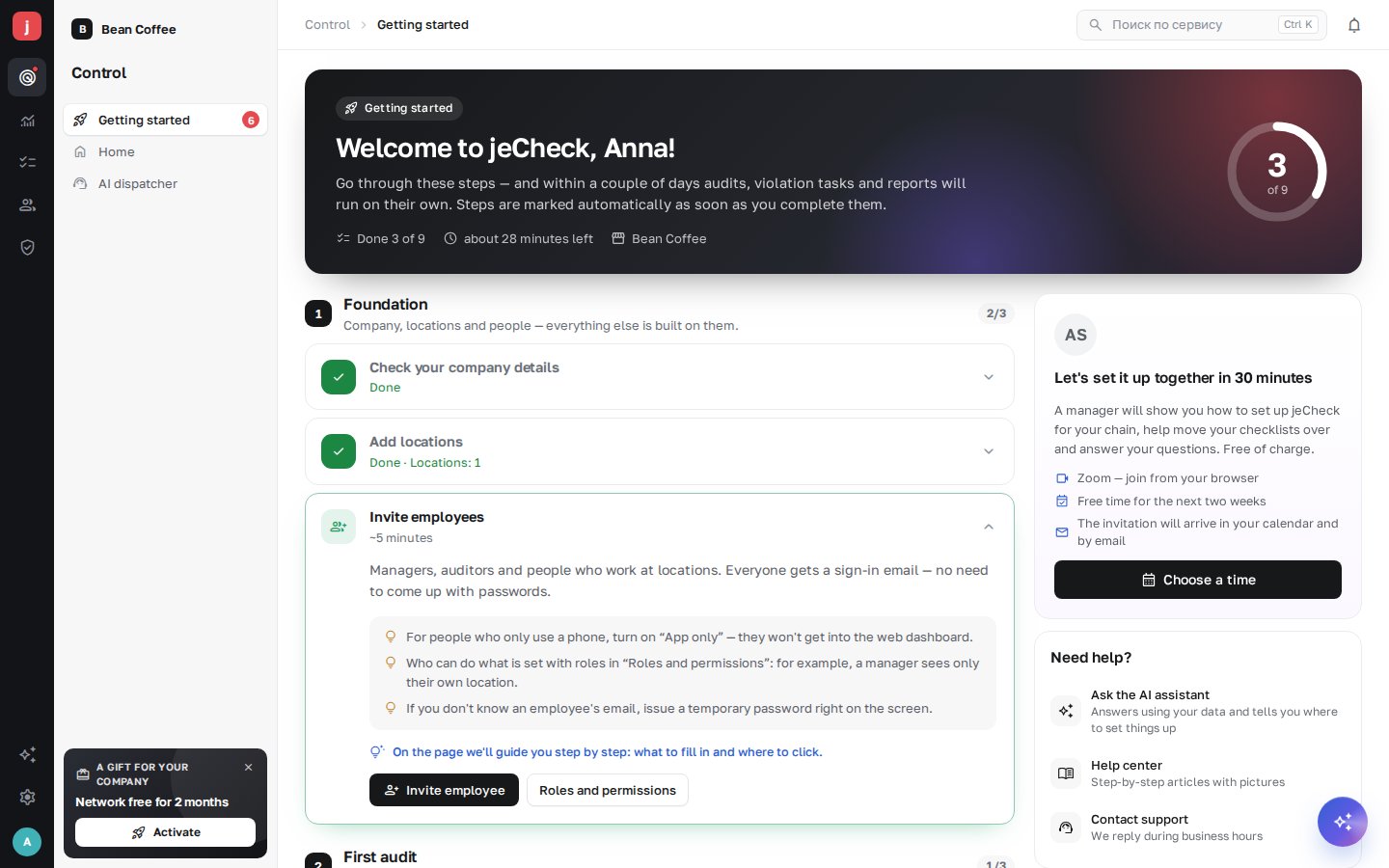
„Erste Schritte“ ist ein Bildschirm, der ein neues Unternehmen durch die Einrichtung von jeCheck führt: von den Unternehmensdaten bis zur ersten Prüfung und den Aufgaben zu Verstößen. Die Schritte werden automatisch abgehakt, sobald Sie sie erledigt haben, und über den Bildschirm buchen Sie ein kostenloses Gespräch mit einem jeCheck-Manager.
Wer den Bildschirm sieht
- Der Administrator des Unternehmens — immer.
- Mitarbeiter mit dem Recht „Erste Schritte und Gespräch mit einem Manager“ (Gruppe „Startseite und KI-Kontrolle“ unter Einstellungen → Rechte und Rollen) — zum Beispiel, wer jeCheck im Netz einführt. Siehe Rechte und Rollen.
Solange der Bildschirm nicht ausgeblendet ist, öffnet er sich auf der Startseite anstelle des Morgen-Briefings. Sie erreichen ihn jederzeit über das Menü Kontrolle → Erste Schritte — daneben steht, wie viele Schritte noch offen sind.
Schritte und wann sie abgehakt werden
Die Schritte sind in drei Etappen unterteilt: Grundlagen, Erste Prüfung und Ordnung ohne Erinnerungen. jeCheck prüft selbst die Daten Ihres Unternehmens und setzt die Markierung Erledigt:
| Schritt | Wann er als erledigt gilt |
|---|---|
| Unternehmensdaten prüfen | für das Unternehmen ist ein Land angegeben |
| Standorte hinzufügen | es gibt mindestens einen eigenen Standort |
| Mitarbeiter einladen | das Unternehmen hat mehr als einen Mitarbeiter |
| Prüf-Checkliste erstellen | es gibt eine eigene Checkliste |
| App installieren | jemand hat sich in der mobilen App angemeldet, oder es gibt bereits eine Prüfung |
| Erste Prüfung durchführen | es gibt mindestens eine Prüfung |
| Festlegen, wer Verstöße behebt | es gibt Aufgaben, oder in Abschnitten der Checkliste sind Verantwortliche festgelegt |
| Regelmäßige Prüfungen planen | ein Prüfplan ist angelegt (optional) |
| Gespräch mit einem Manager | Sie haben ein Gespräch gebucht (optional) |
Der „Demo-Standort“ und die Demo-Checkliste, die zusammen mit dem Unternehmen angelegt werden, zählen nicht — Sie brauchen eigene.
Öffnen Sie einen Schritt, um zu sehen, wozu er dient, Tipps und Schaltflächen, die direkt zur Aktion führen: Standort hinzufügen, Mitarbeiter einladen, Mit KI erstellen (öffnet den KI-Assistenten, der eine Checkliste nach Beschreibung erstellt), Manuell mit Hinweisen erstellen, Verantwortliche festlegen, Planen. Im Schritt App installieren finden Sie QR-Codes für App Store und Google Play und die E-Mail, mit der Sie sich anmelden.
Schritte mit der Markierung „optional“ können Sie mit Überspringen überspringen und mit Schritt wiederherstellen zurückholen.
Hinweise auf der Seite
Die Schaltflächen der Schritte öffnen die passende Seite gleich mit Schritt-für-Schritt-Hinweisen: Ein Feld oder eine Schaltfläche wird hervorgehoben, daneben steht, was Sie eingeben oder wohin Sie klicken. Ein Hinweis geht von selbst weiter, sobald Sie die Aktion ausgeführt haben, oder mit der Schaltfläche Weiter.
- Die Hinweise laufen auch beim Wechsel auf eine andere Seite weiter — zum Beispiel von der Checklisten-Liste in den Editor.
- Einen Hinweisschritt überspringen Sie mit Überspringen, alle Hinweise schließen Sie mit dem Kreuz Hinweise schließen.
- Am Ende erscheint eine Erfolgsmeldung mit der Schaltfläche Zu den Schritten — sie bringt Sie zurück zum Bildschirm „Erste Schritte“.
Bildschirm ausblenden
Klicken Sie unten rechts auf Diesen Bildschirm ausblenden und zum Briefing und bestätigen Sie mit Ausblenden. Auf der Startseite erscheint wieder das Morgen-Briefing der KI-Kontrolle. Sind alle Schritte erledigt, zeigt der Bildschirm die Schaltfläche Zum Briefing.
Zu den Schritten kommen Sie jederzeit zurück — über den Punkt Erste Schritte im Menü Kontrolle.
Gespräch mit einem jeCheck-Manager
Ein Manager zeigt Ihnen, wie Sie jeCheck für Ihr Netz einrichten, hilft, Ihre Checklisten zu übernehmen, und beantwortet Ihre Fragen. Das Gespräch ist kostenlos.
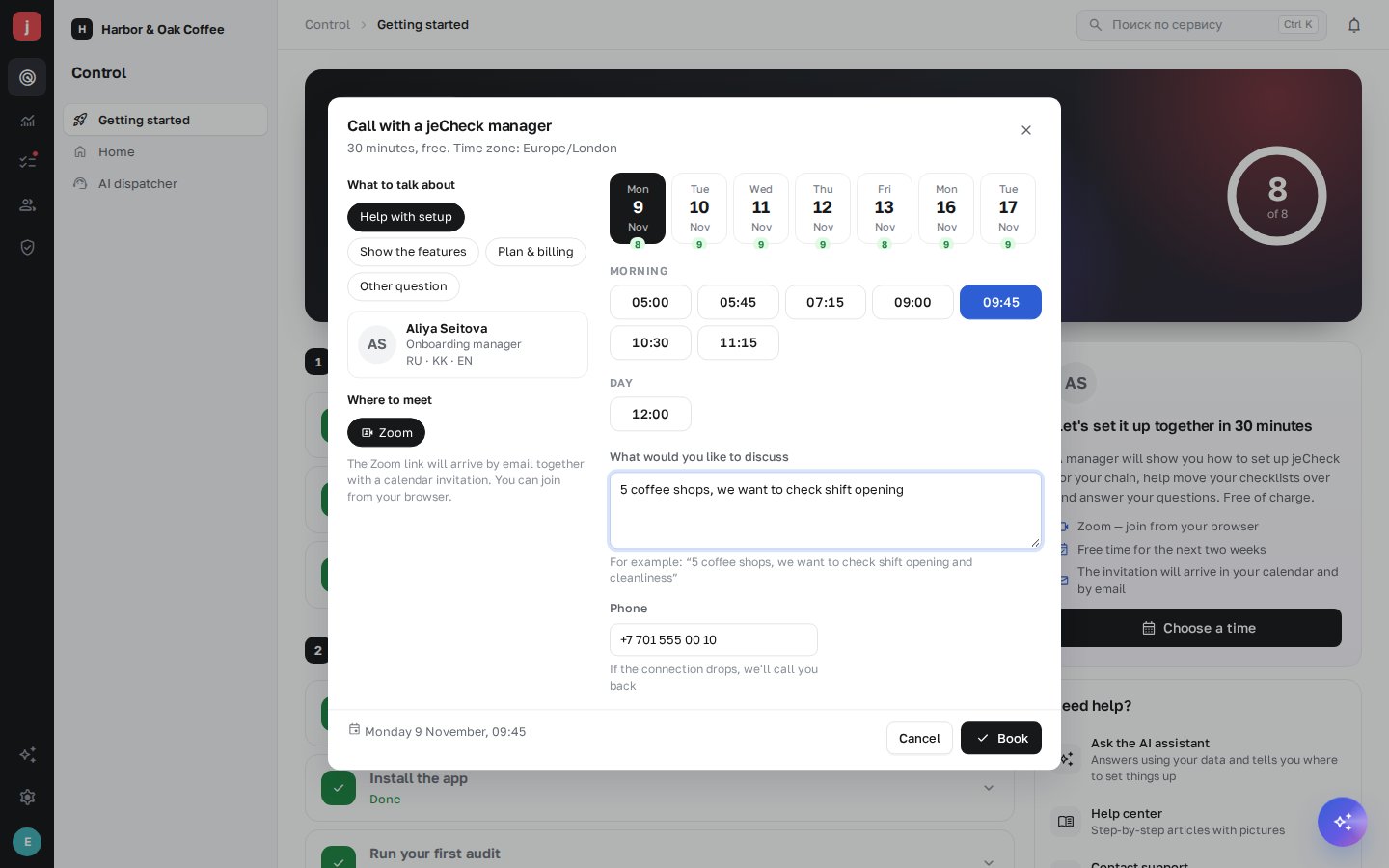
- Buchung öffnen. Klicken Sie auf Termin wählen in der Karte rechts oder im Schritt Gespräch mit einem Manager.
- Thema wählen. Hilfe bei der Einrichtung, Funktionen zeigen, Tarif & Zahlung oder Andere Frage.
- Tag und Uhrzeit wählen. Die Zeiten werden in der Zeitzone Ihres Unternehmens angezeigt; freie Termine gibt es für die nächsten zwei Wochen. Gibt es mehrere Manager, wählen Sie einen bestimmten oder Beliebiger freier.
- Das Gespräch findet in Zoom statt. Den Link zum Raum des Managers erhalten Sie per E-Mail — Sie können direkt im Browser teilnehmen, eine App ist nicht nötig.
- Ihr Anliegen beschreiben. Beschreiben Sie im Feld Was möchten Sie besprechen kurz Ihr Netz und hinterlassen Sie bei Bedarf eine Telefonnummer, falls die Verbindung abbricht.
- Auf „Buchen“ klicken. Die Einladung kommt per E-Mail mit einer Kalenderdatei.
Eine Stunde vor dem Gespräch erhalten Sie eine Erinnerung per E-Mail. Auf dem Bildschirm „Erste Schritte“ zeigt die Gesprächskarte Datum, Uhrzeit und Manager sowie die Schaltflächen Teilnehmen, In den Kalender, Verschieben und Abbrechen. Ein Unternehmen kann eine aktive Buchung haben: Eine neue Buchung verschiebt die bestehende. Beim Verschieben und Absagen wird der Kalendertermin aktualisiert, und der Manager erhält eine E-Mail.
Sagt der Manager das Gespräch ab, erhalten Sie eine E-Mail mit einem Link, um einen anderen Termin zu wählen.
Häufige Fragen
Warum wird ein Schritt nicht abgehakt?
Die Markierungen richten sich nach den Daten Ihres Unternehmens: Demo-Standort und Demo-Checkliste zählen nicht. Legen Sie einen eigenen Standort oder eine eigene Checkliste an — die Markierung erscheint innerhalb einer Minute.
Es gibt keine freien Termine für ein Gespräch
Gibt es in den nächsten Tagen keine freien Termine, schreiben Sie dem Support — wir finden manuell einen Termin.
Vielen Dank! Das hilft uns, das Hilfe-Center zu verbessern.