
Меню веб-кабинета
Слева в веб-кабинете — боковое меню, разбитое на группы. Ниже — что в каждой группе и где искать остальное: профиль, настройки, выход и ИИ-помощника.
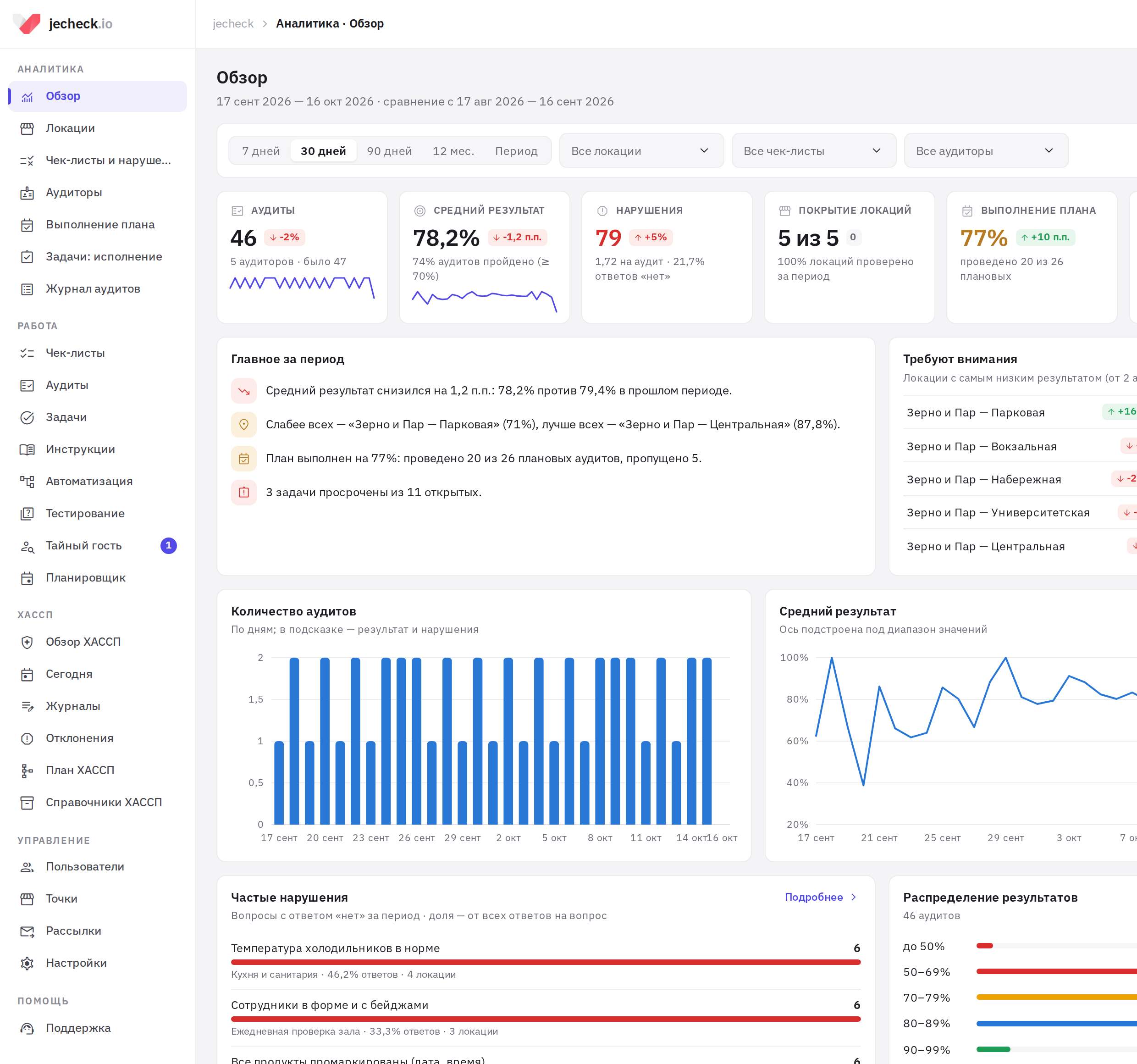
В меню показаны только разделы, которые вам доступны. Администратор видит всё, остальные — разделы, на которые у них есть права: их выдают ролями в Управление → Права и роли (см. Права и роли).
Контроль
Главная — утренний доклад ИИ-контроля: что срочно, что требует внимания и что делать, с готовыми действиями. Этот экран открывается после входа. Подробнее — Главная: утренний доклад ИИ-контроля.
Аналитика
Результаты проверок за выбранный период:
- Дашборды — ваши собственные сводки из карточек: показатели, графики и списки, которые можно перетаскивать, настраивать и собирать с ИИ. См. Дашборды.
- Обзор — главное за период: средний результат, лучшие точки и точки, требующие внимания, частые нарушения.
- Локации — сравнение точек.
- Чек-листы и нарушения — результаты по чек-листам и частые нарушения.
- Аудиторы — кто и сколько проверяет.
- Выполнение плана — сколько запланированных аудитов проведено.
- Задачи: исполнение — как закрываются задачи.
- Журнал аудитов — таблица всех аудитов с выгрузкой и PDF-отчётами.
Администратор видит все точки, остальные — точки, где у них действует право «Аналитика» (по умолчанию — свои точки). Пункт Аудиторы виден с правом «Рейтинг аудиторов», Журнал аудитов — с правом «Журнал аудитов и отчёты». Подробнее — Аналитика и отчёты.
Работа
Ежедневная работа с проверками:
- Чек-листы — конструктор чек-листов.
- Аудиты — сводка проведённых аудитов по локациям и чек-листам.
- Задачи — задачи по нарушениям и поручения: список, доска и календарь.
- Инструкции — база знаний компании.
- Автоматизация — сценарии, которые превращают нарушения в задачи.
- Тестирование — тесты для сотрудников.
- Тайный гость — визиты тайных гостей по ссылке (Тайный гость). Цифра рядом с пунктом — сколько анкет ждут проверки.
- Планировщик — расписание аудитов.
ХАССП
Модуль пищевой безопасности: Обзор ХАССП, Сегодня, Журналы, Отклонения, План ХАССП и Справочники ХАССП. Пункт План ХАССП виден с правом «План ХАССП». Подробнее — ХАССП.
Персонал
Сотрудники и их работа: Сотрудники (список сотрудников и должности), График смен и связанные с ним Отметки, Табель, Зарплата, KPI, Заявки, Мой график, а также Приём и увольнение и Отпуска и больничные. Каждый пункт виден по своему праву; Мой график — всем.
Управление
Настройка компании:
- Отделы — отделы компании и их задачи.
- Точки и регионы — точки, их состав, управляющие и регионы.
- Права и роли — роли, права сотрудников и журнал доступа.
- Рассылки — рассылки отчётов.
- Настройки — данные компании, логотип, язык отчётов, тариф и счета.
Помощь
Поддержка — обращения в службу поддержки jeCheck. Цифра рядом с пунктом — сколько новых ответов вы ещё не прочитали.
Профиль, настройки и выход
Внизу меню — ваше имя и email. Нажмите на них, чтобы открыть меню:
- Профиль — фото, имя, телефон, пароль и язык интерфейса;
- Настройки — настройки компании;
- Выйти из аккаунта.
Верхняя панель и подсказки
- Кнопка Обновить в верхней панели перезагружает данные страницы.
- Колокольчик Уведомления открывает список последних уведомлений — тех же, что приходят push-уведомлениями в приложение: назначенные задачи, комментарии, проверки и другие. Красная точка на колокольчике означает, что есть непрочитанные. Непрочитанные выделены цветом. Нажмите на уведомление, чтобы открыть связанную страницу. Кнопка с галочкой отмечает уведомление прочитанным, Прочитать все — все сразу.
- В нескольких разделах (например, «Автоматизация», «Планировщик») есть кнопка Как это работает — короткая анимированная инструкция по разделу.
- Если для компании подключён ИИ-помощник, в углу экрана есть кнопка Спросить ИИ (сочетание клавиш Ctrl+J, на Mac — ⌘+J). См. ИИ-помощник.
Частые вопросы
Почему в моём меню меньше разделов, чем у коллеги?
Меню показывает только разделы, на которые у вас есть права, а у коллеги могут быть другие роли. Если вам нужен доступ, обратитесь к администратору компании — он выдаст роль или право в Управление → Права и роли. См. Права и роли.
Как сменить язык меню?
Язык интерфейса у каждого свой: Профиль → Язык интерфейса. Подробнее — Язык интерфейса и язык отчётов.
Спасибо! Это помогает делать справку лучше.