
ვებ-კაბინეტის მენიუ
ვებ-კაბინეტი ასეა მოწყობილი: მარცხნივ — მუქი ზოლი სექციებით, გვერდით — პანელი არჩეული სექციის გვერდებით, ზემოთ — ძიება სერვისში და შეტყობინებები. ქვემოთ — რა სად არის.
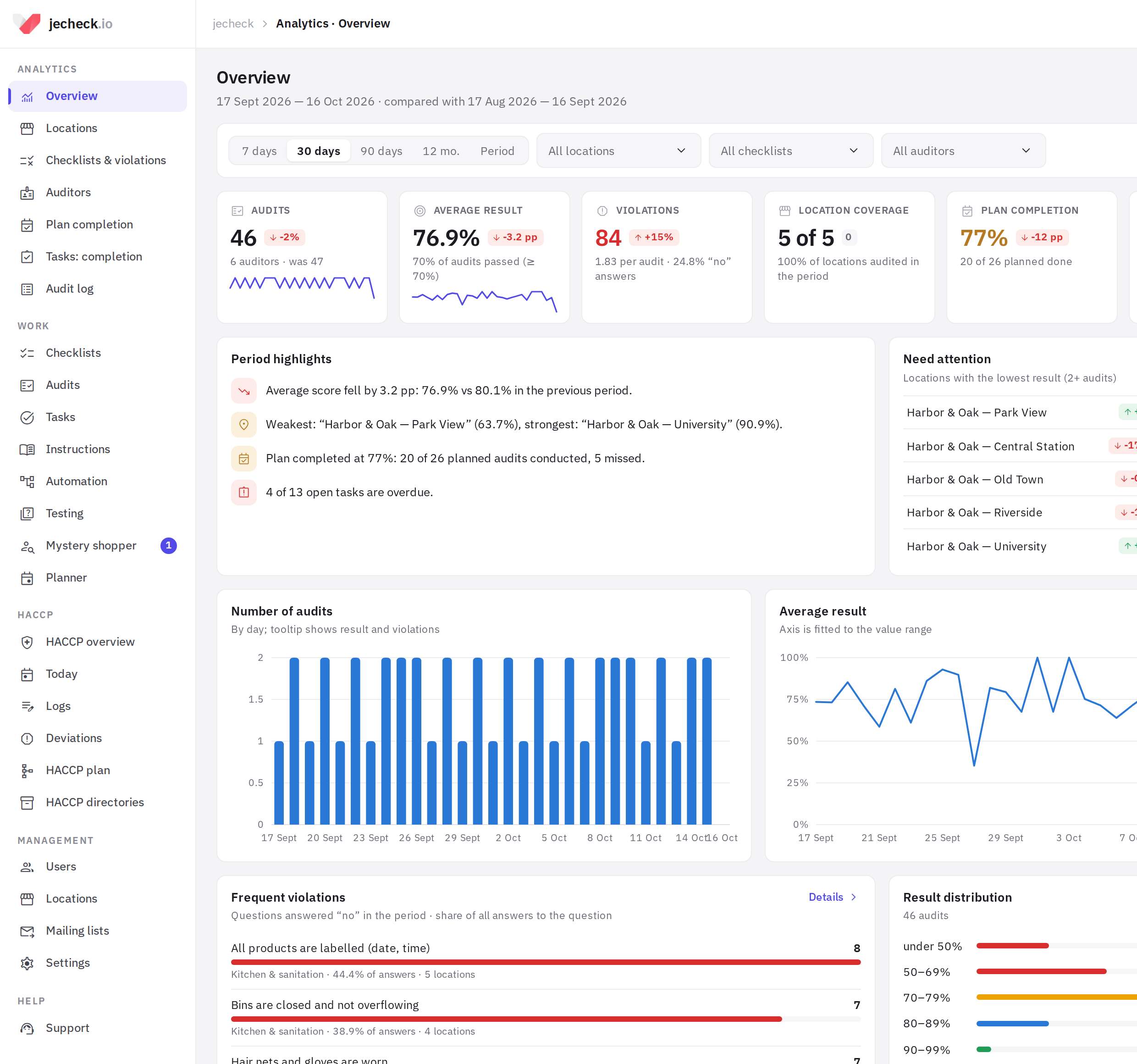
მენიუში მხოლოდ თქვენთვის ხელმისაწვდომი განყოფილებები ჩანს. ადმინისტრატორი ყველაფერს ხედავს, სხვები — განყოფილებებს, რომლებზეც უფლებები აქვთ: ისინი გაიცემა როლებით განყოფილებაში პარამეტრები → უფლებები და როლები (იხ. უფლებები და როლები).
როგორ არის მოწყობილი ეკრანი
- სექციები — მარცხენა ზოლში. ხატულები: კონტროლი, ანალიტიკა, სამუშაო, პერსონალი, HACCP, ქვემოთ — პარამეტრები. მიიტანეთ კურსორი ხატულაზე — გამოჩნდება სახელი, დააწკაპუნეთ — გვერდით გაიხსნება პანელი სექციის გვერდებით. წითელი წერტილი ხატულაზე ნიშნავს, რომ სექციაში რაღაც ახალია (მაგალითად, მხარდაჭერის პასუხი).
- სექციის გვერდები — გვერდით პანელში. გახსნილი გვერდი მონიშნულია. ვიწრო ეკრანზე პანელი იმალება — გახსენით ის ☰ ღილაკით ზემოთ მარცხნივ.
- ძიება სერვისში — ღილაკი ზემოთ ან კლავიშების კომბინაცია Ctrl+K (Mac-ზე — ⌘+K). დაიწყეთ გვერდის ან მოქმედების სახელის წერა („დავალებები“, „ახალი ლოკაცია“, „ტესტის დანიშვნა“) და აირჩიეთ შედეგი.
- ზარი ძიების გვერდით — შეტყობინებები.
- ზოლის ქვედა ნაწილში — AI-ასისტენტი (ვარსკვლავებიანი ხატულა, თუ ის ჩართულია), სექცია პარამეტრები და თქვენი ავატარი პროფილის მენიუთი.
კაბინეტი განახლდა 2026 წლის ნოემბერში: სექციები მარცხენა ზოლში გადავიდა, მონაცემები და უფლებები იგივე დარჩა. განახლების შემდეგ პირველი შესვლისას იხსნება ფანჯარა „jeCheck-ის ახალი იერსახე“ მოკლე ექსკურსიით, ხოლო ღილაკი ეკრანზე ჩვენება პირდაპირ გვერდზე აჩვენებს სექციებს, ძიებას და პარამეტრებს. ხელახლა გასახსნელად: ავატარი ქვემოთ მარცხნივ → როგორ არის მოწყობილი კაბინეტი.
კონტროლი
მთავარი — AI-კონტროლის დილის მოხსენება: რა არის სასწრაფო, რას სჭირდება ყურადღება და რა უნდა გაკეთდეს, მზა ქმედებებით. ეს ეკრანი შესვლის შემდეგ იხსნება. დაწვრილებით — მთავარი: AI-კონტროლის დილის მოხსენება.
მუშაობის დაწყება — jeCheck-ის დაყენების ნაბიჯები ახალი კომპანიისთვის და მენეჯერთან უფასო ზარზე ჩაწერა. ხედავს ადმინისტრატორი და თანამშრომლები უფლებით «მუშაობის დაწყება და ზარი მენეჯერთან». დაწვრილებით — ეკრანი «მუშაობის დაწყება» და ზარი მენეჯერთან.
AI-დისპეტჩერი — ბოტი Telegram-სა და Slack-ში, რომელიც თავად მართავს დავალებებსა და შეხსენებებს. იხილეთ AI-დისპეტჩერი.
ანალიტიკა
აუდიტების შედეგები არჩეული პერიოდისთვის:
- დაშბორდები — თქვენი საკუთარი შემაჯამებელი გვერდები ბარათებისგან: მეტრიკები, გრაფიკები და სიები, რომელთა გადატანა, მორგება და AI-ის დახმარებით აწყობა შეგიძლიათ. იხ. დაშბორდები.
- მიმოხილვა — პერიოდის ძირითადი მაჩვენებლები: საშუალო ქულა, საუკეთესო ლოკაციები და ლოკაციები, რომლებსაც ყურადღება სჭირდება, ხშირი დარღვევები.
- ლოკაციები — ლოკაციების შედარება.
- ჩეკლისტები და დარღვევები — შედეგები ჩეკლისტების მიხედვით და ხშირი დარღვევები.
- აუდიტორები — ვინ ამოწმებს და რამდენს.
- გეგმის შესრულება — დაგეგმილი აუდიტებიდან რამდენი ჩატარდა.
- დავალებები: შესრულება — როგორ იხურება დავალებები.
- რეგლამენტები: შესრულება — როგორ ასრულებენ ლოკაციები რეგლამენტებს.
- აუდიტების ჟურნალი — ყველა აუდიტის ცხრილი ექსპორტითა და PDF-ანგარიშებით.
ადმინისტრატორები ყველა ლოკაციას ხედავენ; სხვები — ლოკაციებს, სადაც მათი უფლება „ანალიტიკა“ მოქმედებს (ნაგულისხმევად — საკუთარ ლოკაციებს). პუნქტი აუდიტორები ჩანს უფლებით „აუდიტორების რეიტინგი“, აუდიტების ჟურნალი — უფლებით „აუდიტების ჟურნალი და ანგარიშები“. იხ. ანალიტიკა და ანგარიშები.
სამუშაო
ყოველდღიური სამუშაო, ჯგუფების მიხედვით:
- აუდიტები: აუდიტის ჩეკლისტები — ჩეკლისტების კონსტრუქტორი; აუდიტები — ჩატარებული აუდიტების შეჯამება ლოკაციებისა და ჩეკლისტების მიხედვით; საიდუმლო სტუმარი — საიდუმლო სტუმრების ვიზიტები ბმულით (საიდუმლო სტუმარი), გვერდით რიცხვი — რამდენი კითხვარი ელოდება შემოწმებას; საიდუმლო სტუმარი სრული მომსახურებით — ვიზიტების შეკვეთა jeCheck-ისგან; დამგეგმავი — აუდიტების განრიგი.
- პროცესები: რეგლამენტები — ლოკაციების დღის წესრიგი და სტანდარტები; პროცესები — მოთხოვნები ფორმითა და შეთანხმების მარშრუტით; ინსტრუქციები — კომპანიის ცოდნის ბაზა; ავტომატიზაცია — სცენარები, რომლებიც დარღვევებს დავალებებად აქცევს.
- დავალებები: დავალებები — დავალებები დარღვევებზე და დავალებები: სია, დაფა და კალენდარი; პროექტები და რეგულარული პროექტები.
- სწავლება: ტესტირება — ტესტები თანამშრომლებისთვის.
HACCP
სურსათის უვნებლობის მოდული: HACCP-ის მიმოხილვა, დღეს, ჟურნალები, გადახრები, HACCP-გეგმა და HACCP-ის ცნობარები. პუნქტი HACCP-გეგმა ჩანს უფლებით „HACCP-გეგმა“. იხ. HACCP.
პერსონალი
- ადამიანები: თანამშრომლები (თანამშრომლების სია და თანამდებობები), მიღება და გათავისუფლება, შვებულებები და ბიულეტენები, განყოფილებები.
- დრო: ცვლების გრაფიკი, ჩემი გრაფიკი, აღნიშვნები, ტაბელი.
- ანაზღაურება: ხელფასი და KPI.
- მიმართვები: თანამშრომლების მოთხოვნები (შვებულებები, ცვლების გაცვლა).
თითოეული პუნქტი ჩანს საკუთარი უფლებით; ჩემი გრაფიკი — ყველასთვის.
პარამეტრები
სექცია ზოლის ქვედა ნაწილში.
კომპანია:
- კომპანიის პარამეტრები — კომპანიის მონაცემები, ლოგო, ანგარიშების ენა, ტარიფი და ინვოისები.
- ლოკაციები და რეგიონები — ლოკაციები, მათი შემადგენლობა, მენეჯერები და რეგიონები.
- უფლებები და როლები — როლები, თანამშრომლების უფლებები და წვდომის ჟურნალი.
- დაგზავნები — ანგარიშების დაგზავნა.
- API და MCP — გასაღებები ინტეგრაციებისა და AI-ასისტენტების დასაკავშირებლად.
პირადი:
- პროფილი — ფოტო, სახელი, ტელეფონი, პაროლი და ინტერფეისის ენა.
- მხარდაჭერა — თქვენი მიმართვები jeCheck-ის მხარდაჭერაში. პუნქტის გვერდით რიცხვი — რამდენი ახალი პასუხი ჯერ არ წაგიკითხავთ.
პროფილი და გასვლა
დააწკაპუნეთ თქვენს ავატარზე მარცხენა ზოლის ქვედა ნაწილში:
- პროფილი — თქვენი მონაცემები და ინტერფეისის ენა;
- როგორ არის მოწყობილი კაბინეტი — კაბინეტის ექსკურსიის ფანჯრის ხელახლა გახსნა;
- ანგარიშიდან გასვლა.
ზედა პანელი და მინიშნებები
- ზემოთ მარცხნივ — მიმდინარე გვერდისა და სექციის სახელი.
- ზარი შეტყობინებები ხსნის ბოლო შეტყობინებების სიას — იგივეს, რაც აპლიკაციაში push-შეტყობინებებად მოდის: მინიჭებული დავალებები, კომენტარები, აუდიტები და სხვა. წითელი წერტილი ზარზე ნიშნავს, რომ წაუკითხავი შეტყობინებები გაქვთ. წაუკითხავები გამოყოფილია. დააჭირეთ შეტყობინებას, რომ გაიხსნას შესაბამისი გვერდი. ღილაკი ნიშნით შეტყობინებას წაკითხულად მონიშნავს; ყველას წაკითხულად მონიშვნა ყველას ერთბაშად მონიშნავს.
- რამდენიმე განყოფილებაში (მაგალითად, „ავტომატიზაცია“ და „დამგეგმავი“) არის ღილაკი როგორ მუშაობს — განყოფილების მოკლე ანიმაციური გზამკვლევი.
- თუ კომპანიისთვის AI-ასისტენტი ჩართულია, მისი გახსნა შეიძლება ღილაკით ქვედა მარჯვენა კუთხეში ან ვარსკვლავებიანი ხატულით მარცხენა ზოლში (კლავიშები Ctrl+J, Mac-ზე — ⌘+J). იხილეთ AI-ასისტენტი.
ხშირად დასმული კითხვები
რატომ აქვს ჩემს მენიუს ნაკლები განყოფილება, ვიდრე კოლეგისას?
მენიუში მხოლოდ ის განყოფილებები ჩანს, რომლებზეც უფლებები გაქვთ, კოლეგას კი შეიძლება სხვა როლები ჰქონდეს. თუ წვდომა გჭირდებათ, მიმართეთ კომპანიის ადმინისტრატორს — ის მოგცემთ როლს ან უფლებას განყოფილებაში პარამეტრები → უფლებები და როლები. იხ. უფლებები და როლები.
როგორ შევცვალო მენიუს ენა?
თითოეულ მომხმარებელს საკუთარი ინტერფეისის ენა აქვს: პარამეტრები → პროფილი → ინტერფეისის ენა. იხ. ინტერფეისის ენა და ანგარიშების ენა.
გმადლობთ! ეს გვეხმარება დახმარების ცენტრის გაუმჯობესებაში.