
KI-Dispatcher: Vorgänge per Telegram und Slack zu Ende bringen
Der KI-Dispatcher bringt die Arbeit dort zu Ende, wo Ihre Mitarbeiter ohnehin sind – in Telegram. Er sorgt dafür, dass Aufgaben nicht liegen bleiben und Audit-Beanstandungen nicht ungelesen bleiben: Er stellt dem Verantwortlichen eine kurze Frage, nimmt die Antwort entgegen und trägt sie selbst in jeCheck ein. Er schreibt nur, wenn eine Antwort nötig ist – mit einem Tastendruck oder ein paar Worten. Vorgesetzte erhalten nur das, was ohne sie nicht gelöst wurde.
Wo Sie ihn finden
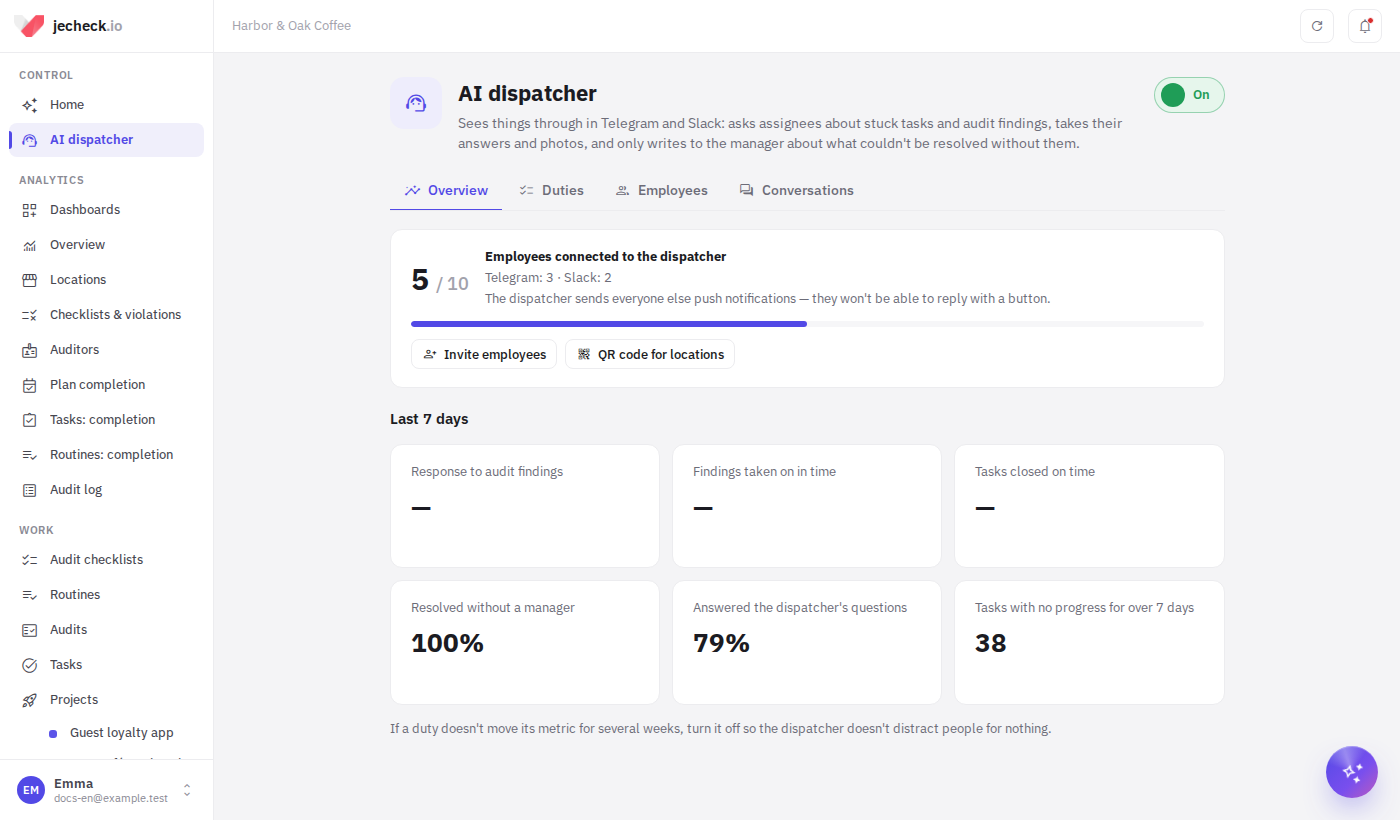
Öffnen Sie im Seitenmenü in der Gruppe Kontrolle den Punkt KI-Dispatcher. Er ist für Administratoren und Mitarbeiter mit Dispatcher-Rechten sichtbar (siehe „Rechte“ unten). Mitarbeiter, die dem Dispatcher nur antworten, müssen den Bereich nicht öffnen – es genügt, Telegram zu verbinden.
So verbinden Sie Telegram
Jeder Mitarbeiter verbindet sein Telegram einmal. Möglichkeiten:
- Über das Profil. Klicken Sie unten im Seitenmenü auf Ihren Namen → Profil → Karte Telegram → Telegram verbinden. Der jeCheck-Bot öffnet sich – tippen Sie dort auf „Start“. Fertig: Der Bot bestätigt, dass Telegram verknüpft ist.
- Per QR-Code am Standort. Ein Vorgesetzter druckt den QR-Code über die Schaltfläche QR-Code für Standorte auf der Dispatcher-Seite aus und hängt ihn am Standort auf. Der Mitarbeiter scannt den Code, öffnet den Bot und tippt auf Telefonnummer teilen. Der Bot findet den Mitarbeiter anhand der Telefonnummer in seinem jeCheck-Profil – die Telefonnummer muss dort also eingetragen sein. Ist die Nummer in mehreren Unternehmen hinterlegt, fragt der Bot, für welches Unternehmen die Nachrichten verbunden werden sollen.
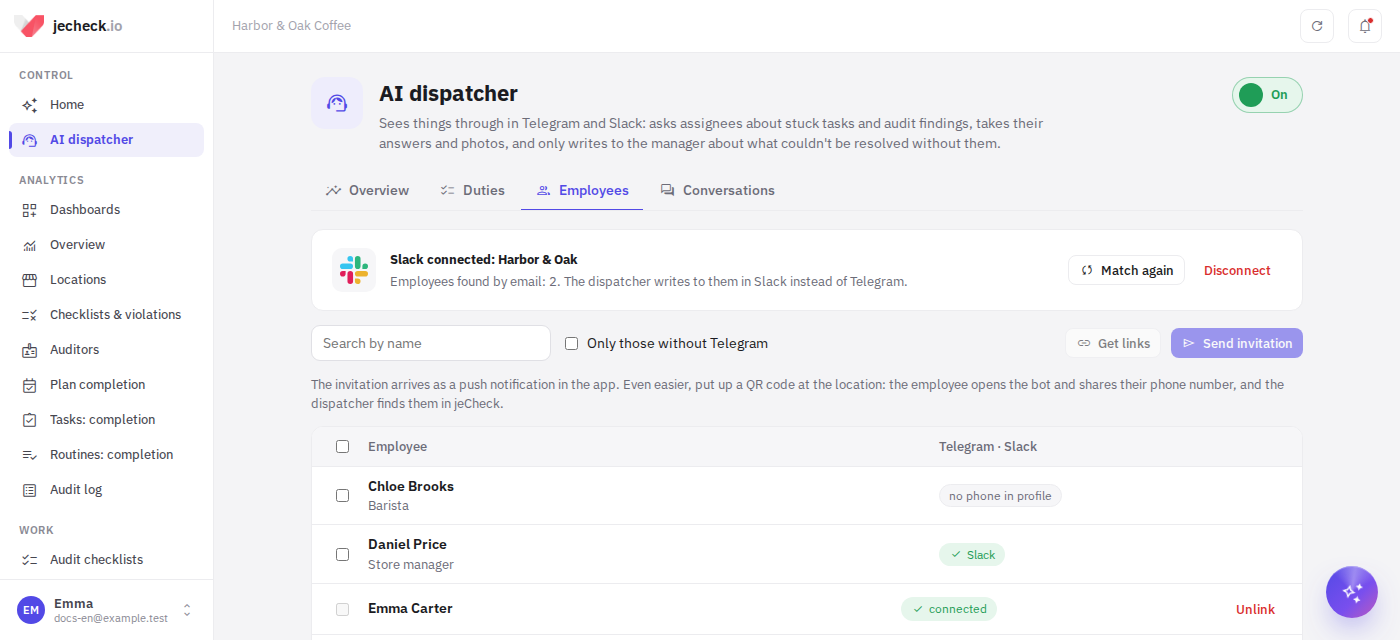
- Per Einladung durch den Vorgesetzten. Markieren Sie auf dem Tab Mitarbeiter die Personen und klicken Sie auf Links erhalten (die Links erscheinen neben den Namen – Sie können sie kopieren und versenden) oder Einladung senden (kommt als Push-Benachrichtigung in der jeCheck-App an). Der Filter Nur ohne Telegram zeigt, wer noch nicht verbunden ist. Der Hinweis keine Telefonnummer im Profil bedeutet, dass sich dieser Mitarbeiter nicht über Telefonnummer teilen verbinden kann.
Getrennt wird Telegram mit dem Befehl /stop im Bot, mit Trennen im Profil oder durch den Vorgesetzten mit Trennen auf dem Tab Mitarbeiter.
Wer Telegram nicht verbunden hat, erhält die Nachrichten des Dispatchers als Push-Benachrichtigungen in der App. Auf eine Push-Benachrichtigung kann man nicht per Schaltfläche antworten – der Vorgang muss dann in jeCheck geöffnet werden.
Was der Dispatcher tut
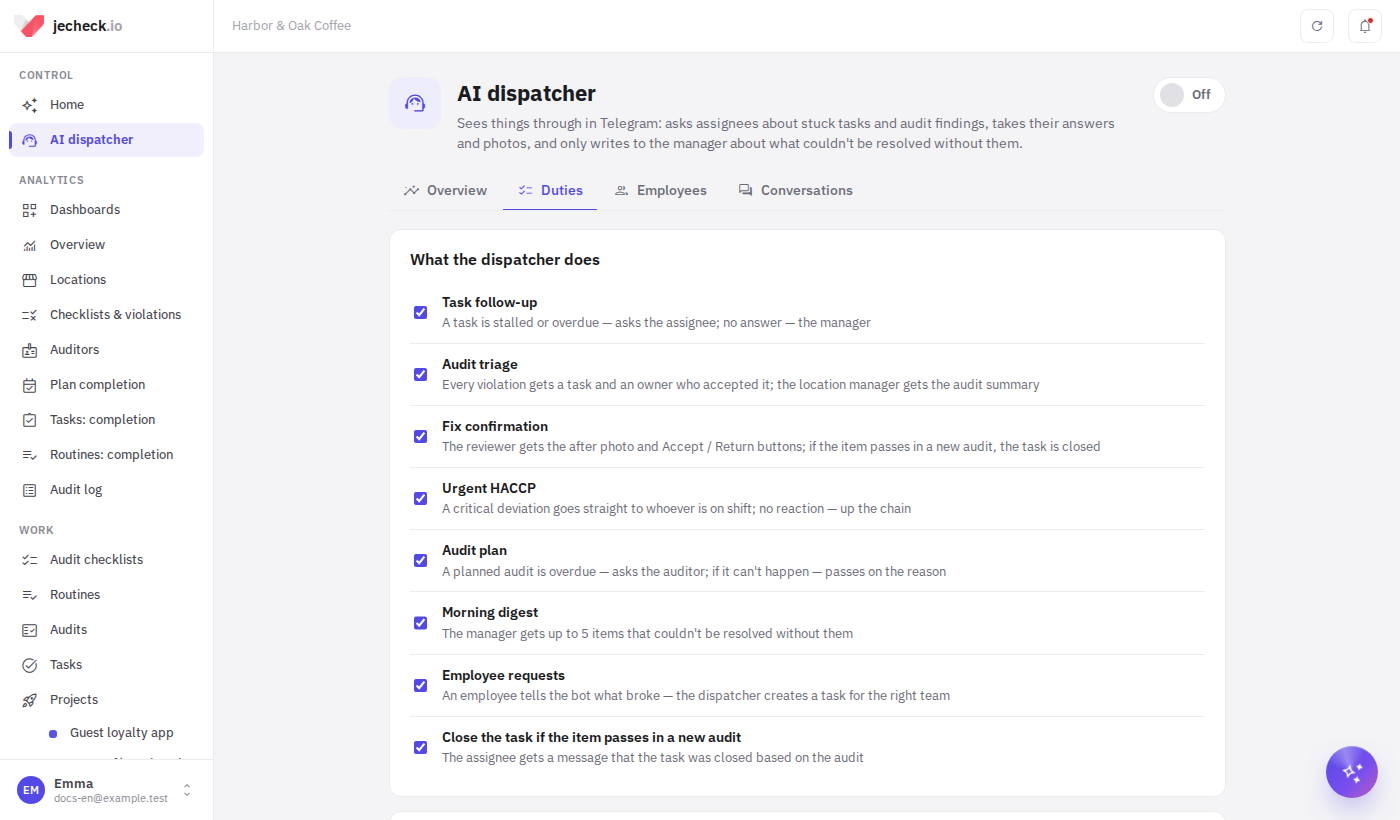
Der Dispatcher hat sieben Zuständigkeiten. Der Administrator aktiviert die benötigten auf dem Tab Zuständigkeiten.
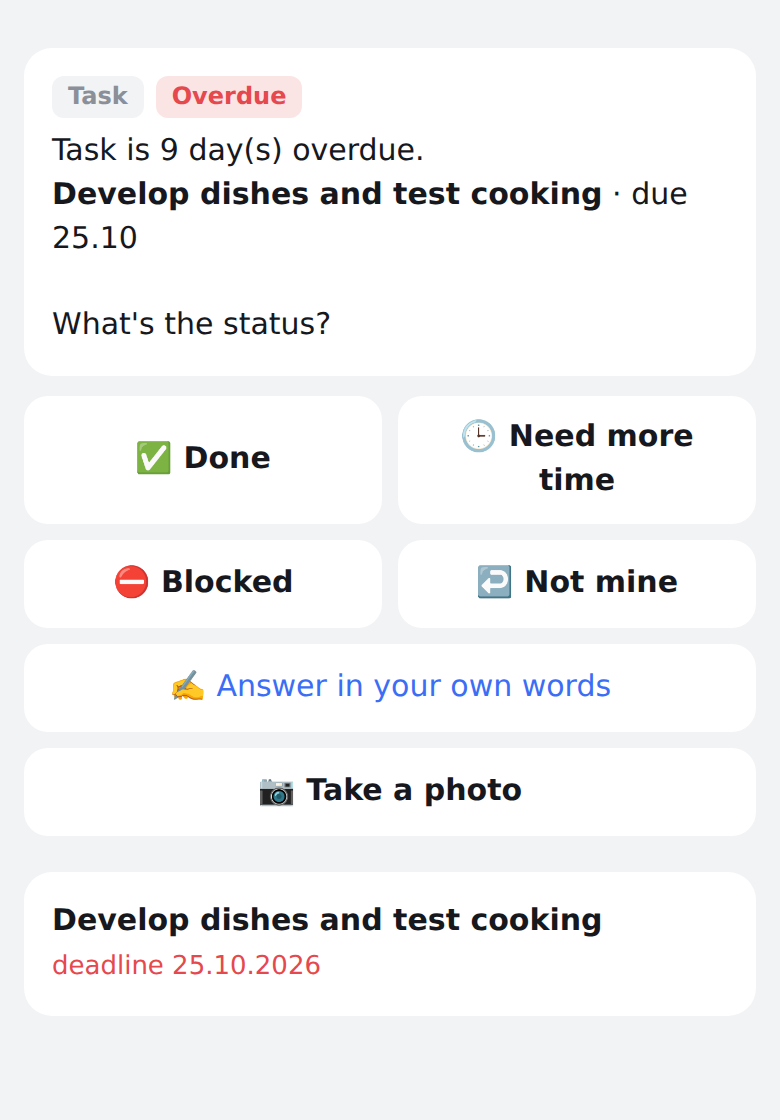
- Aufgabenverfolgung. Eine Aufgabe hat länger keinen Fortschritt oder ist überfällig – der Verantwortliche erhält die Frage „Wie ist der Stand der Aufgabe?“ mit den Schaltflächen Erledigt, Brauche mehr Zeit, Blockiert, Nicht zuständig.
- Erledigt – die Aufgabe wird als erledigt markiert. Wenn für die Aufgabe ein „Nachher“-Foto nötig ist, bittet der Bot darum; Aufgaben mit Bestätigung gehen zur Prüfung.
- Brauche mehr Zeit – wählen Sie Morgen, In 3 Tagen, In einer Woche oder schreiben Sie ein Datum. Innerhalb der Vorgaben verschiebt der Dispatcher die Frist selbst, darüber hinaus fragt er den Vorgesetzten, der mit einer Schaltfläche antwortet: Genehmigen oder Ablehnen.
- Blockiert – schreiben Sie kurz den Grund: Er landet im Kommentar der Aufgabe und in der Morgenübersicht des Vorgesetzten, und der Dispatcher fragt später erneut.
- Nicht zuständig – schreiben Sie, wer die Aufgabe Ihrer Meinung nach bekommen sollte. Die Entscheidung trifft der Vorgesetzte.
- Keine Antwort nach mehreren Fragen – der Dispatcher schreibt dem Vorgesetzten des Verantwortlichen mit den Schaltflächen Erneut erinnern, Um 3 Tage verlängern, Kümmere mich selbst, danach den Standortleitern.
- Audit-Auswertung. Nach einem Audit mit Mängeln erhält jeder Verantwortliche eine Nachricht mit seinen Beanstandungen und den Schaltflächen Übernommen, Nicht zuständig, Schon behoben (der Bot bittet um ein „Nachher“-Foto). Wer verantwortlich ist, legt das Feld Wer den Mangel behebt in der Checkliste fest. Für Mängel ohne Aufgabe legt der Dispatcher selbst Aufgaben an. Der Standortleiter erhält eine Zusammenfassung pro Audit: wie viele Mängel und Aufgaben und wer verantwortlich ist. Tippt niemand rechtzeitig auf Übernommen, schreibt der Dispatcher dem Vorgesetzten.
- Bestätigung der Behebung. Schickt der Verantwortliche ein „Nachher“-Foto, erhält der Prüfer es mit den Schaltflächen Annehmen und Zurückgeben. Bei Zurückgeben fragt der Bot, was nachzubessern ist, und leitet es weiter. Ist Aufgabe schließen, wenn der Punkt im neuen Audit bestanden ist aktiviert, schließt sich die Aufgabe von selbst, sobald dieser Punkt im nächsten Audit bestanden ist.
- Dringendes zu HACCP. Eine kritische HACCP-Abweichung geht sofort an diejenigen, die am Standort Schicht haben – zu jeder Zeit, auch nachts. Tippen Sie auf Ich übernehme und tragen Sie die Korrektur in der Abweichung ein – wird die Abweichung geschlossen, schließt sich die Unterhaltung von selbst. Tippt in der eingestellten Zeit niemand auf Ich übernehme, erhalten die Standortleiter die Nachricht, nach derselben Zeit noch einmal die Administratoren. Mehr zu Abweichungen: HACCP-Abweichungen und Korrekturmaßnahmen.
- Auditplan. Ein geplantes Audit ist überfällig – der Auditor erhält eine Frage mit den Schaltflächen Heute, Bis … (der letzte Tag, an dem es noch durchgeführt werden kann) und Geht nicht. Nach Geht nicht fragt der Bot nach dem Grund und gibt ihn an diejenigen weiter, die den Plan führen.
- Morgenübersicht. Administratoren und Leiter mit verbundenem Telegram erhalten zur eingestellten Uhrzeit bis zu 5 Punkte, die ihre Entscheidung erfordern: offene Probleme aus dem Briefing der KI-Kontrolle, liegengebliebene Vorgänge und Eskalationen.
- Anträge der Mitarbeiter. Ein Mitarbeiter schreibt dem Bot, was kaputt ist oder wo Hilfe nötig ist („im Gastraum tropft der Wasserhahn“), auch mit Foto. Der Dispatcher bereitet einen Antrag vor und fragt „Antrag erstellen?“ – tippen Sie auf Erstellen. Die Aufgabe geht in die Warteschlange der zuständigen Abteilung oder an den Standortleiter. Der Verfasser erfährt, wer den Antrag übernommen hat, und später, dass er erledigt ist.
Sie können auch mit eigenen Worten antworten: „mache ich am Freitag“, „kein Schlüssel zum Lager“. Der Dispatcher versteht die Antwort; ist er sich nicht sicher, fragt er mit Schaltflächen nach. Alle Aktionen werden im Namen der antwortenden Person ausgeführt und sind im Verlauf der Aufgabe sichtbar.
jeCheck-Mini-App in Telegram
Am bequemsten antworten Sie in der Mini-App: Sie öffnet sich direkt in Telegram, eine Anmeldung bei jeCheck ist nicht nötig.
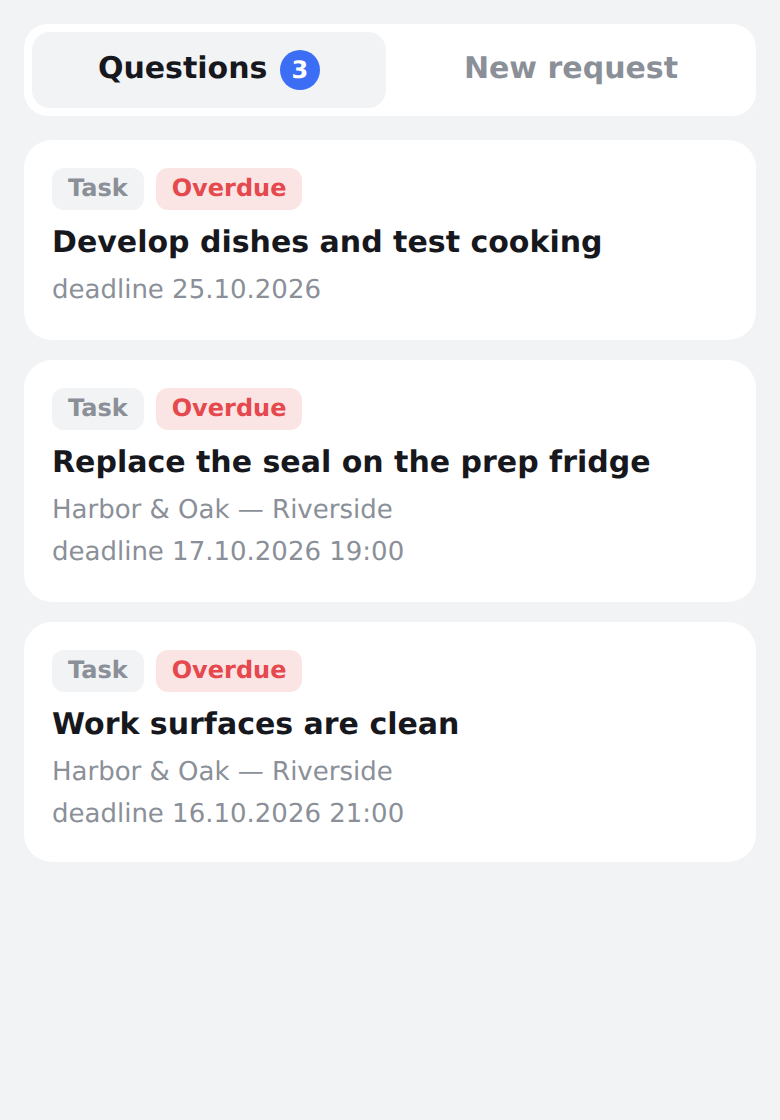
- So öffnen Sie sie. Die Schaltfläche jeCheck links neben dem Eingabefeld im Chat mit dem Bot, Bearbeiten unter einer Zusammenfassung von Fragen oder Aufgabe öffnen unter einer Frage.
- Fragen. Hier stehen alle Fragen des Dispatchers, die auf Ihre Antwort warten; dringende HACCP-Fälle und abzunehmende Arbeiten stehen oben. Tippen Sie auf eine Frage, um die Antwortschaltflächen und die Aufgabe selbst zu sehen: Beschreibung, Fotos, letzte Kommentare und die Prüfung, aus der sie stammt.
- Antwort. Dieselben Schaltflächen wie im Chat. Nach Brauche mehr Zeit wählen Sie ein vorgeschlagenes Datum oder eines im Kalender: Anderes Datum → Verschieben. Antwort in eigenen Worten – als Text schreiben, Foto aufnehmen – das „Nachher“-Foto mit der Handykamera aufnehmen.
- Neue Anfrage. Beschreiben Sie, was kaputt ist oder was benötigt wird, tippen Sie bei Bedarf auf Foto anhängen und dann auf Senden. Der Dispatcher schlägt vor, eine Anfrage anzulegen – tippen Sie auf Erstellen.
Sobald Sie in der Mini-App antworten, verschwinden die Schaltflächen unter dieser Frage im Chat, sodass nicht doppelt geantwortet werden kann.
Slack
Wenn Ihr Team in Slack arbeitet, kann der Dispatcher dort statt in Telegram schreiben.
- Slack verbinden. Öffnen Sie auf der Dispatcher-Seite den Tab Mitarbeiter und klicken Sie auf Slack verbinden. Melden Sie sich bei Slack an und erlauben Sie die jeCheck-App im Workspace Ihres Unternehmens.
- Mitarbeitende werden automatisch gefunden. Der Dispatcher ordnet Personen per E-Mail zu: Die E-Mail im jeCheck-Profil muss mit der E-Mail in Slack übereinstimmen. Zugeordnete sind in der Liste mit Slack markiert. Wenn Personen hinzugekommen sind oder sich E-Mails geändert haben, klicken Sie auf Erneut zuordnen. Wer nicht zugeordnet wurde, kann der jeCheck-App in Slack einfach schreiben – der Dispatcher findet die Person per E-Mail.
- Antworten. Fragen kommen als Direktnachrichten der jeCheck-App, mit denselben Schaltflächen wie in Telegram. Mehrere Fragen auf einmal kommen in einer Nachricht, jede mit eigenen Schaltflächen. Sie können auch per Text antworten und das „Nachher“-Foto an eine Nachricht anhängen.
Wer in Slack gefunden wurde, bekommt Nachrichten des Dispatchers nur in Slack, auch wenn Telegram verbunden ist. Alle anderen bekommen sie in Telegram oder per Push-Benachrichtigung. Um Slack zu trennen, klicken Sie im Slack-Block auf Trennen. Slack verbindet und trennt ein Mitarbeiter mit dem Recht „KI-Dispatcher: Einstellungen“.
Wann der Dispatcher schreibt
- Mitarbeitern im Dienstplan nur während ihrer Schicht. Allen anderen während der in den Vorgaben eingestellten Arbeitszeit. Siehe Dienstplan für Mitarbeiter.
- Dringendes zu HACCP – immer, zu jeder Zeit.
- Höchstens einige nicht dringende Nachrichten pro Stunde an eine Person; weitere werden zurückgestellt.
- Hat ein Mitarbeiter beim Einschalten des Dispatchers viele alte überfällige Aufgaben, fragt der Dispatcher schrittweise danach – höchstens 3 neue Fragen pro Person und Tag.
- Ein Vorgang – eine Unterhaltung: Eine erneute Frage kommt erst nach einiger Zeit, nicht jede Minute.
- Wenn sich mehrere Fragen auf einmal ansammeln (zum Beispiel morgens nach der arbeitsfreien Zeit), kommen sie als eine Nachricht mit einer Liste und den Schaltflächen Bearbeiten (öffnet die Mini-App) und Hier einzeln anzeigen. Eine einzelne Frage kommt wie gewohnt mit Schaltflächen.
So aktivieren und konfigurieren Sie ihn
Aktiviert und konfiguriert wird der Dispatcher vom Administrator oder von einem Mitarbeiter mit dem Recht „KI-Dispatcher: Einstellungen“.
- Aktivieren Sie den Dispatcher. Der Schalter oben auf der Seite: An / Aus.
- Wählen Sie die Zuständigkeiten. Markieren Sie auf dem Tab Zuständigkeiten im Block Was der Dispatcher tut die benötigten. Dort finden Sie auch das Kontrollkästchen Aufgabe schließen, wenn der Punkt im neuen Audit bestanden ist.
- Legen Sie die Vorgaben fest. Darunter folgen die Zahlenwerte:
- Bei Aufgabe ohne Fortschritt nachfragen nach, Tagen (Standard 3);
- An den Vorgesetzten eskalieren nach unbeantworteten Fragen (2);
- Zeit für „Übernommen“ bei Audit-Beanstandungen, Arbeitsstunden (2);
- Frist ohne Genehmigung höchstens verschieben um, Tage (7) und …und höchstens so oft pro Aufgabe (2);
- HACCP: auf Reaktion warten bis zur nächsten Stufe, Minuten (30);
- Uhrzeit der Morgenübersicht (8);
- Arbeitszeit für Personen ohne Dienstplan: von … bis … (9–20).
- Klicken Sie auf „Speichern“.
- Verbinden Sie die Mitarbeiter – über den Tab Mitarbeiter oder per QR-Code am Standort (siehe oben).
Kennzahlen und Unterhaltungen
Der Tab Übersicht zeigt, wie viele Mitarbeiter Telegram verbunden haben, und die Kennzahlen In den letzten 7 Tagen im Vergleich zur Vorwoche:
- Reaktion auf Audit-Beanstandungen – wie schnell der Verantwortliche auf Übernommen tippt;
- Beanstandungen rechtzeitig übernommen;
- Aufgaben fristgerecht geschlossen;
- Ohne Vorgesetzten gelöst;
- Fragen des Dispatchers beantwortet;
- Aufgaben ohne Fortschritt seit über 7 Tagen – aktuell.
Bewegt eine Zuständigkeit ihre Kennzahl mehrere Wochen lang nicht, deaktivieren Sie sie, damit der Dispatcher niemanden unnötig ablenkt.
Der Tab Unterhaltungen listet alle Vorgänge, die der Dispatcher betreut: worum es geht, mit wem und den Stand – Wartet auf Antwort, Wartend, Beim Vorgesetzten, Gelöst, Geschlossen. Filtern nach Zuständigkeit über Alle Zuständigkeiten. Klicken Sie auf eine Zeile, um die Unterhaltung zu öffnen.
Rechte
| Recht | Was es ermöglicht |
|---|---|
| KI-Dispatcher: Kennzahlen | Kennzahlen, wer Telegram verbunden hat, welche Vorgänge der Dispatcher betreut |
| KI-Dispatcher: Einstellungen | Aktivieren, Zuständigkeiten und Vorgaben wählen, Mitarbeiter einladen |
| KI-Dispatcher: Texte der Unterhaltungen | Nachrichten von Mitarbeitern an den Dispatcher lesen |
Die Texte der Unterhaltungen sind sensible Daten: Ohne das Recht „KI-Dispatcher: Texte der Unterhaltungen“ sehen Sie nur, worum es in der Unterhaltung ging und wie sie endete; jeder Aufruf der Texte wird im Zugriffsprotokoll erfasst. Sein eigenes Telegram kann jeder Mitarbeiter verbinden – dafür ist kein Recht nötig.
Antworten in Telegram werden mit den Rechten des Mitarbeiters selbst ausgeführt: Ein Prüfer ohne das Recht, eine Aufgabe zu bestätigen, kann sie zum Beispiel nicht mit Annehmen annehmen – der Bot teilt ihm das mit. Mehr dazu: Rechte und Rollen – wer im Web-Dashboard was darf.
Tarif
Der KI-Dispatcher steht derzeit allen Unternehmen in jedem Tarif zur Verfügung. Später bleibt er ab dem Tarif „Netzwerk“ verfügbar – wir informieren Sie rechtzeitig. Siehe Tarife und Bezahlung.
Häufige Fragen
Wie unterscheidet sich der Dispatcher vom Briefing der KI-Kontrolle?
Das Briefing auf der Startseite findet Probleme und schlägt dem Vorgesetzten Aktionen vor. Der Dispatcher sucht nichts Neues: Er bringt bestehende Vorgänge – Aufgaben, Audit-Beanstandungen, HACCP-Abweichungen, geplante Audits – im Austausch mit den Verantwortlichen zu Ende. Siehe Startseite: das Morgen-Briefing der KI-Kontrolle.
Ein Mitarbeiter kann sich nicht über „Telefonnummer teilen“ verbinden. Was tun?
Der Bot sucht den Mitarbeiter anhand der Telefonnummer in seinem jeCheck-Profil. Prüfen Sie, ob die Telefonnummer in der Mitarbeiterkarte eingetragen ist und mit der Nummer in Telegram übereinstimmt. Oder senden Sie ihm einen Link: Tab Mitarbeiter → Links erhalten.
Schreibt der Dispatcher nachts?
Nein – nur während der Schicht oder der Arbeitszeit. Ausnahme ist Dringendes zu HACCP: Eine kritische Abweichung kann nicht bis zum Morgen warten.
Kann ich einzelne Nachrichten abschalten?
Ja, der Administrator deaktiviert nicht benötigte Zuständigkeiten auf dem Tab Zuständigkeiten. Ein Mitarbeiter kann Telegram mit /stop vollständig trennen – dann sendet der Dispatcher Push-Benachrichtigungen.
Kann ich auch ohne Mini-App antworten?
Ja. Die Schaltflächen unter den Fragen im Chat funktionieren wie bisher, und unter einer Zusammenfassung tippen Sie auf Hier einzeln anzeigen – die Fragen kommen dann als einzelne Nachrichten.
Vielen Dank! Das hilft uns, das Hilfe-Center zu verbessern.