
Standorte anlegen und Teams bilden
Ein Standort ist ein Ort, den Sie prüfen: ein Restaurant, ein Geschäft, ein Club oder ein Lager. Standorte und ihre Teams richten Sie unter Einstellungen → Standorte und Regionen ein – dieser Menüpunkt öffnet den Tab Standorte und Teams im Bereich „Automatisierung“. Den Bereich öffnen der Administrator und Mitarbeiter mit dem Recht „Standorte und Regionen“; um Standortbesetzung und Leiter zu ändern, ist das Recht „Standortbesetzung und Leiter“ nötig. Siehe Rechte und Rollen.
Einen Standort hinzufügen
-
Öffnen Sie den Tab. Gehen Sie im Menü zu Einstellungen → Standorte und Regionen.
-
Klicken Sie auf „Standort hinzufügen“. Das Formular Neuer Standort erscheint.
-
Füllen Sie die Felder aus. Der Name ist ein Pflichtfeld (mindestens 2 Zeichen), zum Beispiel „Abay 10“. Die Adresse und die E-Mail des Standorts für Berichte sind optional. Berichte gehen nur für Checklisten an diese Adresse, bei denen in den Einstellungen Bericht an die E-Mail-Adresse des Standorts senden aktiviert ist.

Das Formular „Neuer Standort“ -
Klicken Sie auf „Hinzufügen“. Der Standort erscheint in der Liste.
Die Anzahl der Standorte hängt von Ihrem Tarif ab. Wie viele Standorte Sie haben und wie viele erlaubt sind, sehen Sie in der Karte Tarif unter Einstellungen → Unternehmenseinstellungen. Gilt ein Tariflimit und ist es erreicht, sehen Sie beim Hinzufügen eines Standorts einen Hinweis zum Wechsel in den Tarif „Netzwerk“. Siehe Tarife und Bezahlung.
Einen Standort bearbeiten oder löschen
- Bearbeiten. Klicken Sie auf das Stiftsymbol (Ändern) neben dem Namen des Standorts, ändern Sie Name, Adresse oder E-Mail und klicken Sie auf Speichern.
- Löschen. Klicken Sie auf das Papierkorbsymbol (Standort löschen) und bestätigen Sie. Der Standort verschwindet aus Listen, Audits und Analysen, der Verlauf der dort durchgeführten Audits bleibt jedoch erhalten.
Ein Standort-Team bilden
Jede Standortkarte enthält eine Mitarbeitertabelle mit den Spalten Mitarbeiter, Rolle und Standortleiter.
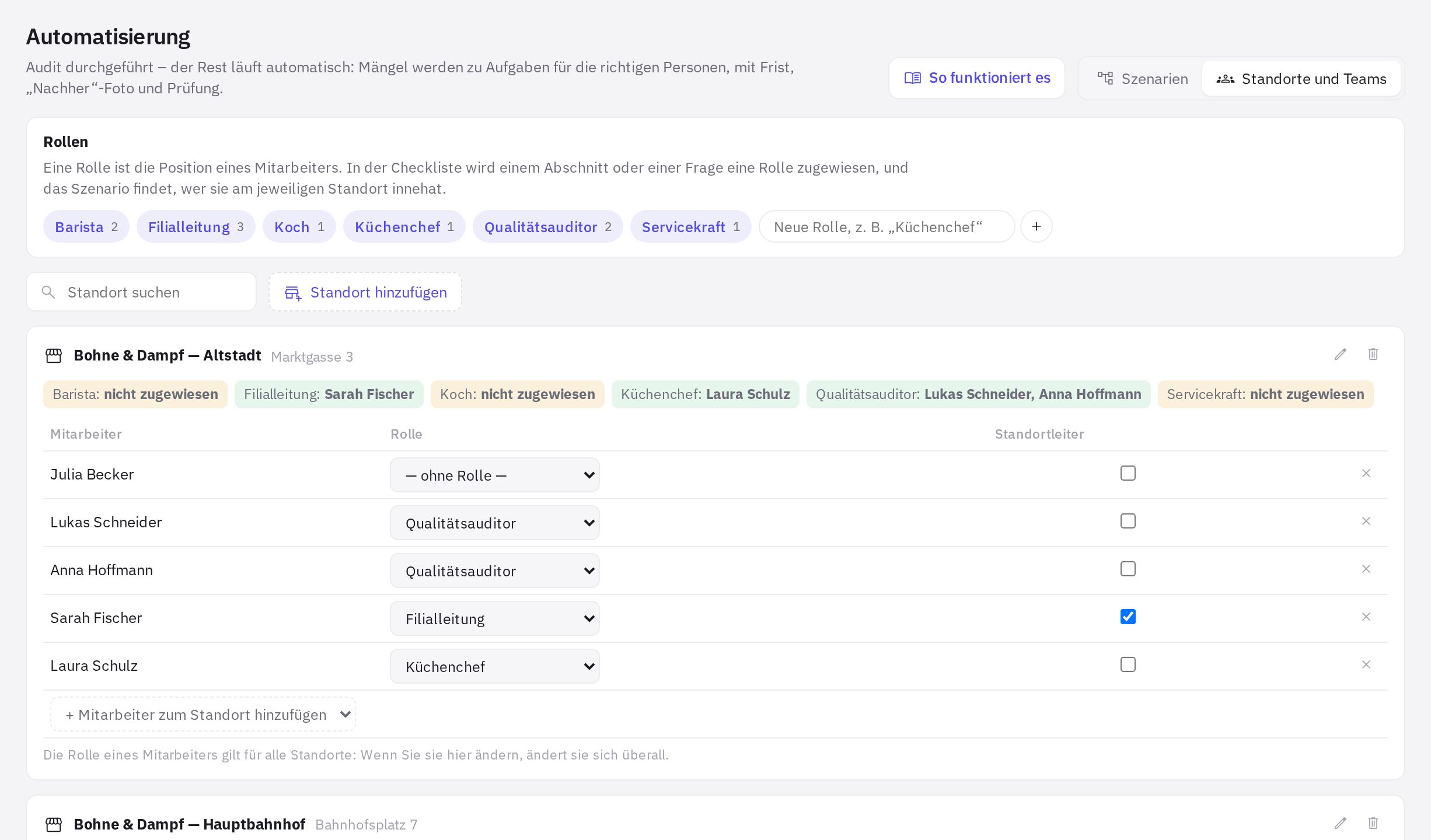
- Fügen Sie Mitarbeiter hinzu. Öffnen Sie in der letzten Tabellenzeile die Liste + Mitarbeiter zum Standort hinzufügen und wählen Sie eine Person. Die Liste zeigt alle aktiven Benutzer des Unternehmens, neben dem Namen die Position.
- Vergeben Sie eine Rolle. Wählen Sie in der Spalte Rolle die Position des Mitarbeiters.
- Markieren Sie den Standortleiter. Setzen Sie das Häkchen in der Spalte Standortleiter. Ein Standort kann mehrere Standortleiter haben.
- Entfernen Sie, wer nicht dazugehört. Das Kreuz Vom Standort entfernen löst die Zuordnung des Mitarbeiters zum Standort, löscht ihn aber nicht aus dem Unternehmen.
Änderungen werden sofort gespeichert; eine eigene Schaltfläche gibt es nicht.
Die Rolle eines Mitarbeiters gilt für alle Standorte: Wenn Sie sie in der Karte eines Standorts ändern, ändert sie sich überall, auch im Bereich Benutzer.
Hinweise in der Standortkarte
- Rollenabdeckung. Über der Tabelle sind alle Positionen des Unternehmens aufgeführt und wer sie an diesem Standort besetzt. Hat niemand eine Position inne, steht dort „nicht zugewiesen“.
- Kein Standortleiter. Hat ein Standort keinen Standortleiter, sehen Sie die Warnung „kein Standortleiter – Aufgaben ohne Verantwortlichen gehen an die Administratoren“. Die Anzahl solcher Standorte wird im Tab Standorte und Teams angezeigt.
- Suche. Das Feld Standort suchen filtert die Liste nach Namen.
Warum Mitarbeiter Standorten zugeordnet werden
- Ein Benutzer, der kein Administrator ist, sieht in den Analysen standardmäßig nur seine eigenen Standorte.
- Standortleiter erhalten die Systemrolle „Standortleiter“ – Dienstplan, Zeiterfassung, Anträge und weitere Rechte an den Standorten, die sie leiten.
- Szenarien der Automatisierung suchen den Verantwortlichen für eine Mängelaufgabe unter den Mitarbeitern des geprüften Standorts: zuerst einen Mitarbeiter mit der benötigten Rolle, dann den Standortleiter.
Mehr zu Szenarien – Automatisierung.
Häufige Fragen
Bezahle ich für Standorte?
Im Tarif „Start“ können Sie einen Standort kostenlos führen; im Tarif „Netzwerk“ zahlen Sie für jeden Standort. Steht in der Karte Tarif in den Einstellungen, dass derzeit alle Funktionen kostenlos sind, gilt das Limit nicht. Mehr dazu unter Tarife und Bezahlung.
Was passiert mit den Audits eines gelöschten Standorts?
Der Verlauf der durchgeführten Audits bleibt erhalten, der Standort selbst verschwindet aber aus Listen, neuen Audits und Analysen.
Wo lege ich fest, wer an einem Standort arbeitet – in der Mitarbeiterkarte oder hier?
Mitarbeiter und Standortleiter eines Standorts werden nur im Tab Standorte und Teams festgelegt. In der Mitarbeiterkarte unter Personal → Mitarbeiter legen Sie die Position fest; Administratorstatus und Zugang zum Web-Konto stehen im Tab Zugang der Karte.
Vielen Dank! Das hilft uns, das Hilfe-Center zu verbessern.