
Վեբ կաբինետի ընտրացանկ
Վեբ կաբինետը կառուցված է այսպես. ձախում՝ մուգ գոտի հատվածներով, կողքին՝ վահանակ ընտրված հատվածի էջերով, վերևում՝ որոնում ծառայությունում և ծանուցումներ։ Ստորև՝ ինչն որտեղ է։
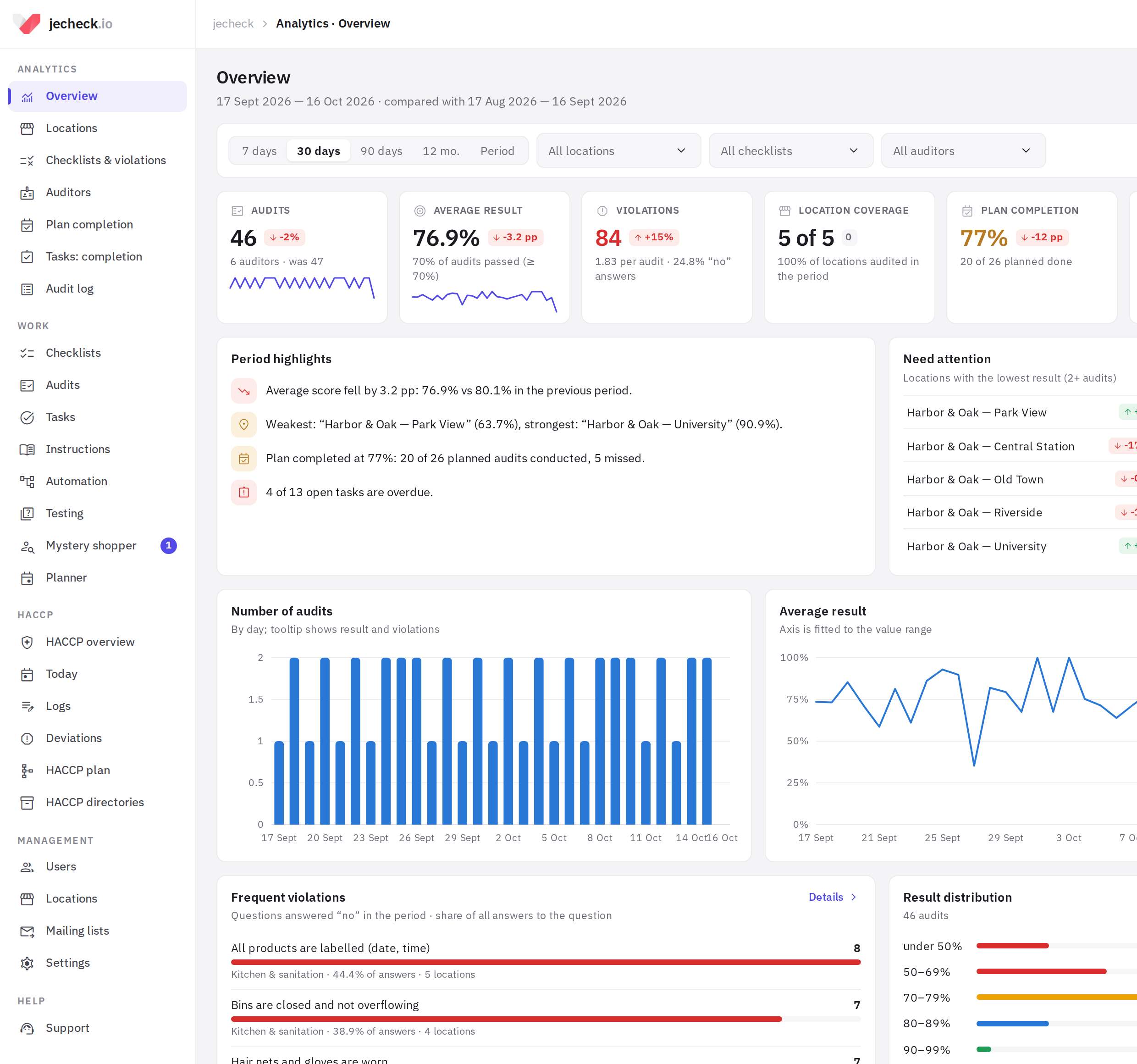
Ընտրացանկում երևում են միայն ձեզ հասանելի բաժինները։ Ադմինիստրատորը տեսնում է ամեն ինչ, մյուսները՝ այն բաժինները, որոնց իրավունքներն ունեն. դրանք տրվում են դերերով Կարգավորումներ → Իրավունքներ և դերեր բաժնում (տե՛ս Իրավունքներ և դերեր)։
Ինչպես է կառուցված էկրանը
- Հատվածները՝ ձախ գոտում։ Պատկերակներ՝ Վերահսկում, Վերլուծություն, Աշխատանք, Անձնակազմ, HACCP, ներքևում՝ Կարգավորումներ։ Սավառնեք պատկերակի վրա՝ կհայտնվի անվանումը, սեղմեք՝ կողքին կբացվի հատվածի էջերով վահանակ։ Պատկերակի կարմիր կետը նշանակում է, որ հատվածում նոր բան կա (օրինակ՝ աջակցության պատասխան)։
- Հատվածի էջերը՝ կողքի վահանակում։ Բաց էջը նշված է։ Նեղ էկրանին վահանակը թաքնվում է՝ բացեք այն վերևի ձախ ☰ կոճակով։
- Որոնում ծառայությունում՝ վերևի կոճակը կամ Ctrl+K համակցությունը (Mac-ում՝ ⌘+K)։ Սկսեք մուտքագրել էջի կամ գործողության անվանումը («առաջադրանքներ», «նոր լոկացիա», «նշանակել թեստ») և ընտրեք արդյունքը։
- Որոնման կողքի զանգակը՝ ծանուցումներ։
- Գոտու ներքևում՝ ԱԲ-օգնականը (աստղիկներով պատկերակ, եթե միացված է), Կարգավորումներ հատվածը և ձեր ավատարը՝ պրոֆիլի ընտրացանկով։
Կաբինետը թարմացվել է 2026 թվականի նոյեմբերին. հատվածները տեղափոխվել են ձախ գոտի, տվյալներն ու իրավունքները մնացել են նույնը։ Թարմացումից հետո առաջին մուտքի ժամանակ բացվում է «jeCheck-ի նոր տեսքը» պատուհանը՝ կարճ ակնարկով, իսկ Ցույց տալ էկրանին կոճակը լուսավորում է հատվածները, որոնումը և կարգավորումները հենց էջում։ Կրկին բացելու համար՝ ներքևի ձախ ավատար → Ինչպես է կառուցված կաբինետը։
Վերահսկում
Գլխավոր՝ ԱԲ-վերահսկման առավոտյան զեկույցը. ինչն է հրատապ, ինչին ուշադրություն դարձնել և ինչ անել՝ պատրաստի գործողություններով։ Այս էկրանը բացվում է մուտք գործելուց հետո։ Մանրամասները՝ Գլխավոր. ԱԲ-վերահսկման առավոտյան զեկույց։
Աշխատանքի սկիզբ — jeCheck-ի կարգավորման քայլերը նոր ընկերության համար և մենեջերի հետ անվճար զանգի գրանցում։ Տեսնում են ադմինիստրատորը և «Աշխատանքի սկիզբ և զանգ մենեջերի հետ» իրավունքով աշխատակիցները։ Մանրամասն՝ «Աշխատանքի սկիզբ» էկրանը և զանգ մենեջերի հետ։
ԱԲ-դիսպետչեր՝ Telegram-ի և Slack-ի բոտ, որն ինքն է վարում առաջադրանքներն ու հիշեցումները։ Տե՛ս ԱԲ-դիսպետչեր։
Վերլուծություն
Աուդիտների արդյունքներն ընտրված ժամանակահատվածի համար.
- Վահանակներ՝ քարտերից կազմված ձեր սեփական ամփոփ էջերը. ցուցանիշներ, գրաֆիկներ և ցուցակներ, որոնք կարելի է տեղաշարժել, կարգավորել և կառուցել ԱԲ-ի օգնությամբ։ Տե՛ս Վահանակներ։
- Ամփոփում՝ ժամանակահատվածի հիմնական թվերը. միջին գնահատական, լավագույն լոկացիաներ և ուշադրության կարիք ունեցող լոկացիաներ, հաճախակի խախտումներ։
- Լոկացիաներ՝ լոկացիաների համեմատություն։
- Չեկլիստներ և խախտումներ՝ արդյունքներն ըստ չեկլիստների և հաճախակի խախտումներ։
- Աուդիտորներ՝ ով է ստուգում և որքան։
- Պլանի կատարում՝ պլանավորված աուդիտներից քանիսն են անցկացվել։
- Առաջադրանքներ՝ կատարում՝ ինչպես են փակվում առաջադրանքները։
- Կանոնակարգեր՝ կատարում՝ ինչպես են լոկացիաները կատարում կանոնակարգերը։
- Աուդիտների մատյան՝ բոլոր աուդիտների աղյուսակը՝ արտահանմամբ և PDF հաշվետվություններով։
Ադմինիստրատորները տեսնում են բոլոր լոկացիաները, մյուսները՝ այն լոկացիաները, որտեղ գործում է նրանց «Վերլուծություն» իրավունքը (լռելյայն՝ իրենց լոկացիաները)։ Աուդիտորներ կետը երևում է «Աուդիտորների վարկանիշ» իրավունքով, Աուդիտների մատյան-ը՝ «Աուդիտների մատյան և հաշվետվություններ» իրավունքով։ Տե՛ս Վերլուծություն և հաշվետվություններ։
Աշխատանք
Ամենօրյա աշխատանք՝ ըստ խմբերի.
- Աուդիտներ. Աուդիտի չեկլիստներ՝ չեկլիստների կոնստրուկտոր; Աուդիտներ՝ անցկացված աուդիտների ամփոփում ըստ լոկացիաների և չեկլիստների; Գաղտնի հյուր՝ գաղտնի հյուրերի այցեր հղումով (Գաղտնի հյուր), կողքի թիվը ցույց է տալիս, թե քանի հարցաթերթիկ է սպասում ստուգման; Գաղտնի հյուր՝ բանալին ձեռքին՝ այցերի պատվեր jeCheck-ից; Պլանավորող՝ աուդիտների ժամանակացույց։
- Գործընթացներ. Կանոնակարգեր՝ լոկացիաների օրակարգը և ստանդարտները; Գործընթացներ՝ հայտեր՝ ձևով և համաձայնեցման երթուղով; Հրահանգներ՝ ընկերության գիտելիքների բազա; Ավտոմատացում՝ սցենարներ, որոնք խախտումները վերածում են առաջադրանքների։
- Առաջադրանքներ. Առաջադրանքներ՝ խախտումների առաջադրանքներ և հանձնարարություններ. ցուցակ, տախտակ և օրացույց; Նախագծեր և Կանոնավոր նախագծեր։
- Ուսուցում. Թեստավորում՝ թեստեր աշխատակիցների համար։
HACCP
Սննդի անվտանգության մոդուլը՝ HACCP-ի ամփոփում, Այսօր, Մատյաններ, Շեղումներ, HACCP պլան և HACCP տեղեկատուներ։ HACCP պլան կետը երևում է «HACCP պլան» իրավունքով։ Տե՛ս HACCP։
Անձնակազմ
- Մարդիկ. Աշխատակիցներ (աշխատակիցների ցուցակ և պաշտոններ), Ընդունում և ազատում, Արձակուրդներ և հիվանդության արձակուրդներ, Բաժիններ։
- Ժամանակ. Հերթափոխերի գրաֆիկ, Իմ գրաֆիկը, Նշումներ, Տաբել։
- Վճար. Աշխատավարձ և KPI։
- Դիմումներ. աշխատակիցների Հայտեր (արձակուրդներ, հերթափոխերի փոխանակում)։
Յուրաքանչյուր կետ երևում է իր իրավունքով; Իմ գրաֆիկը՝ բոլորին։
Կարգավորումներ
Հատվածը գոտու ներքևում։
Ընկերություն.
- Ընկերության կարգավորումներ՝ ընկերության տվյալներ, լոգո, հաշվետվությունների լեզու, սակագին և հաշիվներ։
- Լոկացիաներ և տարածաշրջաններ՝ լոկացիաներ, դրանց կազմը, մենեջերները և տարածաշրջանները։
- Իրավունքներ և դերեր՝ դերեր, աշխատակիցների իրավունքներ և հասանելիության մատյան։
- Առաքումներ՝ հաշվետվությունների առաքում։
- API և MCP՝ բանալիներ ինտեգրացիաների և ԱԲ-օգնականների միացման համար։
Անձնական.
- Պրոֆիլ՝ լուսանկար, անուն, հեռախոս, գաղտնաբառ և ինտերֆեյսի լեզու։
- Աջակցություն՝ ձեր դիմումները jeCheck-ի աջակցությանը։ Կետի կողքի թիվը ցույց է տալիս, թե քանի նոր պատասխան դեռ չեք կարդացել։
Պրոֆիլ և ելք
Սեղմեք ձեր ավատարի վրա ձախ գոտու ներքևում.
- Պրոֆիլ՝ ձեր տվյալները և ինտերֆեյսի լեզուն;
- Ինչպես է կառուցված կաբինետը՝ կրկին բացել կաբինետի ակնարկով պատուհանը;
- Ելք.
Վերևի վահանակ և հուշումներ
- Վերևում ձախ՝ ընթացիկ էջի և հատվածի անվանումը։
- Ծանուցումներ զանգակը բացում է վերջին ծանուցումների ցուցակը. նույնը, որ գալիս են հավելվածում push ծանուցումներով՝ նշանակված առաջադրանքներ, մեկնաբանություններ, աուդիտներ և այլն։ Զանգակի վրայի կարմիր կետը նշանակում է, որ ունեք չկարդացված ծանուցումներ։ Չկարդացվածներն ընդգծված են։ Սեղմեք ծանուցման վրա՝ համապատասխան էջը բացելու համար։ Նշանի կոճակը ծանուցումը նշում է որպես կարդացված, Նշել բոլորը որպես կարդացված-ը՝ բոլորը միանգամից։
- Մի քանի բաժիններում (օրինակ՝ Ավտոմատացում և Պլանավորող) կա Ինչպես է աշխատում կոճակը՝ բաժնի կարճ անիմացիոն ուղեցույց։
- Եթե ընկերության համար ԱԲ-օգնականը միացված է, այն կարելի է բացել ներքևի աջ անկյունի կոճակով կամ ձախ գոտու աստղիկներով պատկերակով (Ctrl+J ստեղնաշարի համակցություն, Mac-ում՝ ⌘+J)։ Տե՛ս ԱԲ-օգնական։
Հաճախ տրվող հարցեր
Ինչո՞ւ է իմ ընտրացանկում ավելի քիչ բաժին, քան գործընկերոջս մոտ
Ընտրացանկում երևում են միայն այն բաժինները, որոնց իրավունքներն ունեք, իսկ գործընկերը կարող է այլ դերեր ունենալ։ Եթե հասանելիություն է պետք, դիմեք ընկերության ադմինիստրատորին. նա դեր կամ իրավունք կտա Կարգավորումներ → Իրավունքներ և դերեր բաժնում։ Տե՛ս Իրավունքներ և դերեր։
Ինչպե՞ս փոխել ընտրացանկի լեզուն
Յուրաքանչյուր օգտատեր ունի ինտերֆեյսի իր լեզուն՝ Կարգավորումներ → Պրոֆիլ → Ինտերֆեյսի լեզու։ Տե՛ս Ինտերֆեյսի լեզու և հաշվետվությունների լեզու։
Շնորհակալություն։ Սա օգնում է բարելավել օգնության կենտրոնը։