
Веб-кабинет мәзірі
Веб-кабинет былай құрылған: сол жақта — тараулары бар қараңғы жолақ, жанында — таңдалған тараудың беттері бар панель, жоғарыда — сервис бойынша іздеу және хабарландырулар. Төменде — не қайда екені.
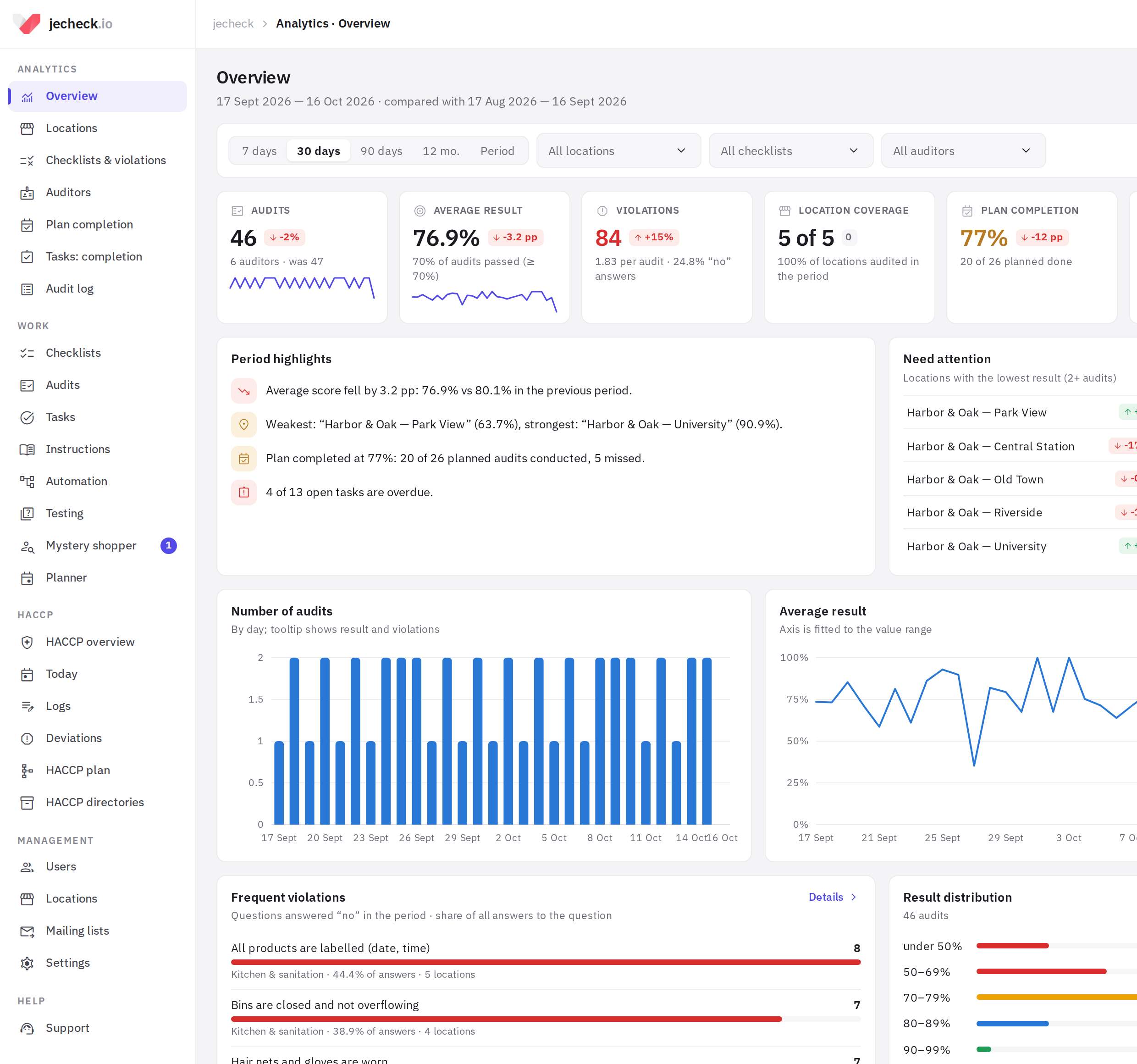
Мәзірде тек сізге қолжетімді бөлімдер көрсетіледі. Әкімші бәрін көреді, қалғандары — құқықтары бар бөлімдерді: олар Баптаулар → Құқықтар мен рөлдер бөлімінде рөлдер арқылы беріледі (Құқықтар мен рөлдер қараңыз).
Экран қалай құрылған
- Тараулар — сол жақтағы жолақта. Белгішелер: Бақылау, Аналитика, Жұмыс, Персонал, ХАССП, төменде — Баптаулар. Белгішеге меңзерді апарыңыз — атауы шығады, басыңыз — жанында тарау беттері бар панель ашылады. Белгішедегі қызыл нүкте — тарауда жаңа нәрсе бар (мысалы, қолдау қызметінің жауабы).
- Тарау беттері — жанындағы панельде. Ашық бет белгіленген. Тар экранда панель жасырылады — оны сол жақ жоғарыдағы ☰ батырмасымен ашыңыз.
- Сервис бойынша іздеу — жоғарыдағы батырма немесе Ctrl+K тіркесімі (Mac-та — ⌘+K). Беттің немесе әрекеттің атауын тере бастаңыз («тапсырмалар», «жаңа нүкте», «тест тағайындау») және нәтижені таңдаңыз.
- Іздеудің жанындағы қоңырау — хабарландырулар.
- Жолақтың төменгі жағында — ЖИ-көмекші (жұлдызшалары бар белгіше, егер ол қосылған болса), Баптаулар тарауы және профиль мәзірі бар аватарыңыз.
Кабинет 2026 жылдың қарашасында жаңарды: тараулар сол жақтағы жолаққа көшті, деректер мен құқықтар бұрынғыдай қалды. Жаңартудан кейін алғаш кіргенде қысқа шолуы бар «jeCheck-тің жаңа түрі» терезесі ашылады, ал Экранда көрсету батырмасы тарауларды, іздеуді және баптауларды тікелей бетте көрсетеді. Оны қайта ашу — сол жақ төмендегі аватар → Кабинет қалай құрылған.
Бақылау
Басты бет — ЖИ-бақылаудың таңғы баяндамасы: не шұғыл, не назар аударуды қажет етеді және не істеу керек, дайын әрекеттерімен. Бұл экран кіргеннен кейін ашылады. Толығырақ — Басты бет: ЖИ-бақылаудың таңғы баяндамасы.
Жұмысты бастау — жаңа компанияға арналған jeCheck баптау қадамдары және менеджермен тегін қоңырауға жазылу. Әкімші және «Жұмысты бастау және менеджермен қоңырау» құқығы бар қызметкерлер көреді. Толығырақ — «Жұмысты бастау» экраны және менеджермен қоңырау.
ЖИ-диспетчер — тапсырмалар мен еске салуларды өзі жүргізетін Telegram және Slack боты. Қараңыз: ЖИ-диспетчер.
Аналитика
Таңдалған кезеңдегі тексерулер нәтижелері:
- Дашбордтар — карточкалардан құралған өз жиынтықтарыңыз: көрсеткіштер, графиктер мен тізімдер, оларды сүйреп жылжытуға, баптауға және ЖИ-мен құрастыруға болады. Қараңыз: Дашбордтар.
- Шолу — кезеңдегі ең маңыздысы: орташа нәтиже, үздік нүктелер және назар аударуды қажет ететін нүктелер, жиі бұзушылықтар.
- Локациялар — нүктелерді салыстыру.
- Чек-листтер және бұзушылықтар — чек-листтер бойынша нәтижелер және жиі бұзушылықтар.
- Аудиторлар — кім қанша тексеретіні.
- Жоспардың орындалуы — жоспарланған аудиттердің қаншасы жүргізілгені.
- Тапсырмалар: орындалуы — тапсырмалар қалай жабылатыны.
- Регламенттер: орындалу — нүктелер регламенттерді қалай орындайды.
- Аудиттер журналы — барлық аудиттердің кестесі, экспорт және PDF-есептер.
Әкімші барлық нүктелерді көреді, қалғандары — «Аналитика» құқығы әрекет ететін нүктелерді (әдепкі бойынша — өз нүктелерін). Аудиторлар тармағы «Аудиторлар рейтингі» құқығымен, Аудиттер журналы — «Аудиттер журналы және есептер» құқығымен көрінеді. Толығырақ — Аналитика және есептер.
Жұмыс
Күнделікті жұмыс, топтар бойынша:
- Аудиттер: Аудит чек-листтері — чек-листтер конструкторы; Аудиттер — өткізілген аудиттердің нүктелер мен чек-листтер бойынша жиынтығы; Құпия қонақ — сілтеме арқылы құпия қонақтардың сапарлары (Құпия қонақ), жанындағы сан — қанша сауалнама тексеруді күтуде; Құпия қонақ «кілтімен» — jeCheck-тен сапарларға тапсырыс беру; Жоспарлағыш — аудиттер кестесі.
- Процестер: Регламенттер — нүктелердің күн тәртібі мен стандарттары; Процестер — нысаны және келісу маршруты бар өтінімдер; Нұсқаулықтар — компанияның білім базасы; Автоматтандыру — бұзушылықтарды тапсырмаларға айналдыратын сценарийлер.
- Тапсырмалар: Тапсырмалар — бұзушылықтар бойынша тапсырмалар мен тапсырмалар: тізім, тақта және күнтізбе; Жобалар және Тұрақты жобалар.
- Оқыту: Тестілеу — қызметкерлерге арналған тесттер.
ХАССП
Тағам қауіпсіздігі модулі: ХАССП шолуы, Бүгін, Журналдар, Ауытқулар, ХАССП жоспары және ХАССП анықтамалықтары. ХАССП жоспары тармағы «ХАССП жоспары» құқығымен көрінеді. Толығырақ — ХАССП.
Персонал
- Адамдар: Қызметкерлер (қызметкерлер тізімі және лауазымдар), Қабылдау және жұмыстан шығару, Демалыстар мен ауру парақтары, Бөлімдер.
- Уақыт: Ауысым кестесі, Менің кестем, Белгілер, Табель.
- Төлем: Жалақы және KPI.
- Сұраулар: қызметкерлердің Өтініштері (демалыстар, ауысымдармен алмасу).
Әр тармақ өз құқығы бойынша көрінеді; Менің кестем — барлығына.
Баптаулар
Жолақтың төменгі жағындағы тарау.
Компания:
- Компания баптаулары — компания деректері, логотип, есептер тілі, тариф және шоттар.
- Нүктелер мен өңірлер — нүктелер, олардың құрамы, басқарушылары және өңірлер.
- Құқықтар мен рөлдер — рөлдер, қызметкерлердің құқықтары және қолжетімділік журналы.
- Таратылымдар — есептерді тарату.
- API және MCP — интеграцияларға және ЖИ-көмекшілерді қосуға арналған кілттер.
Жеке:
- Профиль — фото, аты, телефон, құпиясөз және интерфейс тілі.
- Қолдау — jeCheck қолдау қызметіне өтініштер. Тармақтың жанындағы сан — әлі оқымаған жаңа жауаптар саны.
Профиль және шығу
Сол жақтағы жолақтың төменгі жағындағы аватарыңызды басыңыз:
- Профиль — деректеріңіз және интерфейс тілі;
- Кабинет қалай құрылған — кабинет бойынша шолуы бар терезені қайта ашу;
- Аккаунттан шығу.
Жоғарғы панель және кеңестер
- Сол жақ жоғарыда — ағымдағы беттің және тараудың атауы.
- Хабарландырулар қоңырауы соңғы хабарландырулар тізімін ашады — қосымшаға push-хабарландыру ретінде келетіндермен бірдей: тағайындалған тапсырмалар, пікірлер, тексерулер және басқалар. Қоңыраудағы қызыл нүкте оқылмаған хабарландырулар бар екенін білдіреді. Оқылмағандары түспен ерекшеленеді. Байланысты бетті ашу үшін хабарландыруды басыңыз. Құсбелгісі бар түйме хабарландыруды оқылды деп белгілейді, Барлығын оқылды деп белгілеу — барлығын бірден.
- Бірнеше бөлімде (мысалы, «Автоматтандыру», «Жоспарлағыш») Бұл қалай жұмыс істейді түймесі бар — бөлім бойынша қысқа анимациялық нұсқаулық.
- Егер компанияға ЖИ-көмекші қосылған болса, оны оң жақ төменгі бұрыштағы батырмамен немесе сол жақтағы жолақтағы жұлдызшалары бар белгішемен ашуға болады (Ctrl+J пернелер тіркесімі, Mac-та — ⌘+J). Қараңыз: ЖИ-көмекші.
Жиі қойылатын сұрақтар
Неліктен менің мәзірімде әріптесімнікінен бөлімдер аз?
Мәзір тек құқықтарыңыз бар бөлімдерді көрсетеді, ал әріптесіңіздің рөлдері басқа болуы мүмкін. Қолжетімділік қажет болса, компания әкімшісіне хабарласыңыз — ол Баптаулар → Құқықтар мен рөлдер бөлімінде рөл немесе құқық береді. Құқықтар мен рөлдер қараңыз.
Мәзір тілін қалай өзгертуге болады?
Интерфейс тілі әркімде өзінікі: Баптаулар → Профиль → Интерфейс тілі. Толығырақ — Интерфейс тілі және есептер тілі.
Рақмет! Бұл анықтаманы жақсартуға көмектеседі.