
Meni veb-panela
Veb-panel je uređen ovako: levo je tamna traka sa odeljcima, pored nje — panel sa stranicama izabranog odeljka, a na vrhu — pretraga po servisu i obaveštenja. U nastavku je opisano šta se gde nalazi.
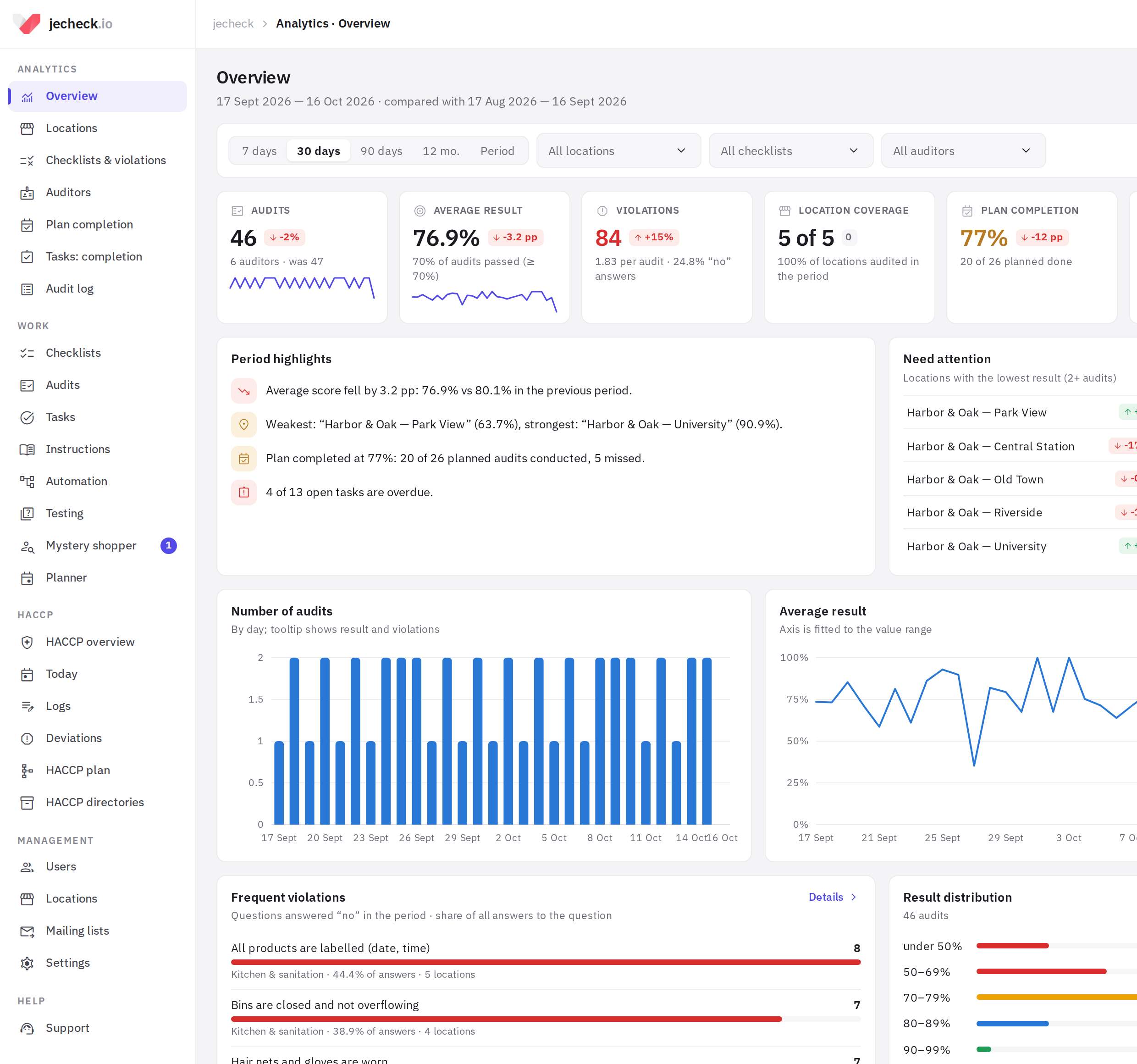
Meni prikazuje samo odeljke koji su vam dostupni. Administrator vidi sve, ostali — odeljke za koje imaju prava: ona se dodeljuju ulogama u Podešavanja → Prava i uloge (vidi Prava i uloge).
Kako je uređen ekran
- Odeljci — u traci levo. Ikonice: Kontrola, Analitika, Rad, Osoblje, HACCP, a dole — Podešavanja. Zadržite pokazivač na ikonici — pojaviće se naziv; kliknite — pored će se otvoriti panel sa stranicama odeljka. Crvena tačka na ikonici znači da u odeljku ima nešto novo (na primer, odgovor podrške).
- Stranice odeljka — u panelu pored. Otvorena stranica je istaknuta. Na uskom ekranu panel je skriven — otvorite ga dugmetom ☰ gore levo.
- Pretraga po servisu — dugme na vrhu ili prečica Ctrl+K (na Mac-u — ⌘+K). Počnite da kucate naziv stranice ili radnje („zadaci“, „nova lokacija“, „dodeli test“) i izaberite rezultat.
- Zvonce pored pretrage — obaveštenja.
- Na dnu trake — AI asistent (ikonica sa zvezdicama, ako je povezan), odeljak Podešavanja i vaš avatar sa menijem profila.
Panel je ažuriran u novembru 2026: odeljci su premešteni u traku levo, a podaci i prava su ostali isti. Pri prvoj prijavi posle ažuriranja otvara se prozor „Novi izgled jeCheck-a“ sa kratkim obilaskom, a dugme Pokaži na ekranu ističe odeljke, pretragu i podešavanja direktno na stranici. Da ga ponovo otvorite: avatar dole levo → Kako je uređen kabinet.
Kontrola
Početna — jutarnji brifing AI kontrole: šta je hitno, na šta treba obratiti pažnju i šta uraditi, sa gotovim radnjama. Ovaj ekran se otvara posle prijave. Više u Početna: jutarnji brifing AI kontrole.
Početak rada — koraci podešavanja jeCheck-a za novu kompaniju i zakazivanje besplatnog poziva s menadžerom. Vide ga administrator i zaposleni s pravom „Početak rada i poziv s menadžerom“. Više u Ekran „Početak rada“ i poziv s menadžerom.
AI dispečer — bot u Telegram-u i Slack-u koji sam vodi zadatke i podsetnike. Pogledajte AI dispečer.
Analitika
Rezultati audita za izabrani period:
- Kontrolne table — vaše sopstvene zbirne stranice sastavljene od kartica: pokazatelji, grafikoni i liste koje možete prevlačiti, podešavati i sastavljati uz pomoć AI-ja. Pogledajte Kontrolne table.
- Pregled — ključni pokazatelji za period: prosečna ocena, najbolje lokacije i lokacije koje zahtevaju pažnju, česti prekršaji.
- Lokacije — poređenje lokacija.
- Ček-liste i prekršaji — rezultati po ček-listama i česti prekršaji.
- Kontrolori — ko proverava i koliko.
- Izvršenje plana — koliko je zakazanih audita sprovedeno.
- Zadaci: izvršenje — kako se zadaci zatvaraju.
- Procedure: izvršenje — kako lokacije izvršavaju procedure.
- Dnevnik audita — tabela svih audita sa izvozom i PDF izveštajima.
Administratori vide sve lokacije, ostali — lokacije na kojima važi njihovo pravo „Analitika“ (podrazumevano — svoje lokacije). Stavka Kontrolori vidljiva je sa pravom „Rang lista kontrolora“, Dnevnik audita — sa pravom „Dnevnik audita i izveštaji“. Pogledajte Analitika i izveštaji.
Rad
Svakodnevni rad, po grupama:
- Auditi: Ček-liste za audit — konstruktor ček-lista; Auditi — pregled sprovedenih audita po lokacijama i ček-listama; Tajni gost — posete tajnih gostiju preko linka (Tajni gost), broj pored pokazuje koliko upitnika čeka proveru; Tajni gost po sistemu „ključ u ruke“ — naručivanje poseta od jeCheck-a; Planer — raspored audita.
- Procesi: Procedure — dnevni red i standardi lokacija; Procesi — zahtevi sa obrascem i rutom odobravanja; Uputstva — baza znanja kompanije; Automatizacija — scenariji koji prekršaje pretvaraju u zadatke.
- Zadaci: Zadaci — zadaci po prekršajima i nalozi: lista, tabla i kalendar; Projekti i Redovni projekti.
- Obuka: Testiranje — testovi za zaposlene.
HACCP
Modul bezbednosti hrane: Pregled HACCP-a, Danas, Dnevnici, Odstupanja, HACCP plan i HACCP šifarnici. Stavka HACCP plan vidljiva je sa pravom „HACCP plan“. Pogledajte HACCP.
Osoblje
- Ljudi: Zaposleni (spisak zaposlenih i radna mesta), Zaposlenje i prestanak radnog odnosa, Godišnji odmori i bolovanja, Odeljenja.
- Vreme: Raspored smena, Moj raspored, Dolasci, Evidencija rada.
- Plaćanje: Zarade i KPI.
- Zahtevi za podršku: Zahtevi zaposlenih (godišnji odmori, zamene smena).
Svaka stavka je vidljiva uz sopstveno pravo; Moj raspored — svima.
Podešavanja
Odeljak na dnu trake.
Kompanija:
- Podešavanja kompanije — podaci kompanije, logotip, jezik izveštaja, paket i računi.
- Lokacije i regioni — lokacije, njihov sastav, menadžeri i regioni.
- Prava i uloge — uloge, prava zaposlenih i dnevnik pristupa.
- Liste za slanje — slanje izveštaja.
- API i MCP — ključevi za integracije i povezivanje AI asistenata.
Lično:
- Profil — fotografija, ime, telefon, lozinka i jezik interfejsa.
- Podrška — vaši zahtevi podršci jeCheck-a. Broj pored stavke pokazuje koliko novih odgovora još niste pročitali.
Profil i odjava
Kliknite na svoj avatar na dnu trake levo:
- Profil — vaši podaci i jezik interfejsa;
- Kako je uređen kabinet — ponovo otvorite prozor sa obilaskom panela;
- Odjavi se.
Gornja traka i saveti
- Gore levo — naziv trenutne stranice i odeljka.
- Zvonce Obaveštenja otvara listu nedavnih obaveštenja — istih onih koja stižu kao push obaveštenja u aplikaciji: dodeljeni zadaci, komentari, auditi i drugo. Crvena tačka na zvoncu znači da imate nepročitana obaveštenja. Nepročitana su istaknuta. Kliknite na obaveštenje da otvorite povezanu stranicu. Dugme sa kvačicom označava obaveštenje kao pročitano; Označi sve kao pročitano označava sva odjednom.
- Nekoliko odeljaka (na primer, Automatizacija i Planer) ima dugme Kako to funkcioniše — kratko animirano uputstvo za odeljak.
- Ako je za kompaniju povezan AI asistent, možete ga otvoriti dugmetom u donjem desnom uglu ili ikonicom sa zvezdicama u traci levo (prečica Ctrl+J, na Mac-u — ⌘+J). Pogledajte AI asistent.
Česta pitanja
Zašto u mom meniju ima manje odeljaka nego kod kolege?
Meni prikazuje samo odeljke za koje imate prava, a kolega može imati druge uloge. Ako vam treba pristup, obratite se administratoru kompanije — on će vam dodeliti ulogu ili pravo u Podešavanja → Prava i uloge. Vidi Prava i uloge.
Kako da promenim jezik menija?
Svaki korisnik ima sopstveni jezik interfejsa: Podešavanja → Profil → Jezik interfejsa. Pogledajte Jezik interfejsa i jezik izveštaja.
Hvala! Ovo nam pomaže da poboljšamo centar za pomoć.