
Einen Mitarbeiter hinzufügen und einladen
Mitarbeiter fügt ein Administrator oder ein Mitarbeiter mit dem Recht „Mitarbeiter hinzufügen“ unter Personal → Mitarbeiter hinzu. Ein neuer Mitarbeiter erhält eine E-Mail mit Login und Passwort – damit meldet er sich in der mobilen App von jeCheck an und, wenn der Zugang aktiviert ist, im Web-Konto.
Wer was in der Mitarbeiterliste darf
Der Bereich öffnet sich mit dem Recht „Mitarbeiterliste“ – er zeigt die Mitarbeiter der Standorte, an denen dieses Recht gilt. Alles Weitere hängt von den Rechten unter Einstellungen → Rechte und Rollen ab:
- Telefon und E-Mail der Mitarbeiter – „Telefon und E-Mail der Mitarbeiter“;
- Name, Position, Standorte ändern – „Mitarbeiter bearbeiten“;
- Zugang zum Web-Konto, Einladungen, Passwort zurücksetzen und temporäres Passwort – „Anmeldung der Mitarbeiter“;
- Löschen und Wiederherstellen – „Mitarbeiter löschen und wiederherstellen“;
- Excel-Export – „Export der Mitarbeiterliste“ (jeder Export wird im Zugriffsprotokoll erfasst);
- Liste der Positionen – „Positionsverzeichnis“.
Nur ein Administrator kann einen Mitarbeiter zum Administrator machen sowie die E-Mail von Administratoren ändern oder sie löschen. Mehr unter Rechte und Rollen.
Einen Benutzer erstellen
-
Öffnen Sie den Bereich. Gehen Sie im Menü zu Personal → Mitarbeiter, Tab Mitarbeiter.
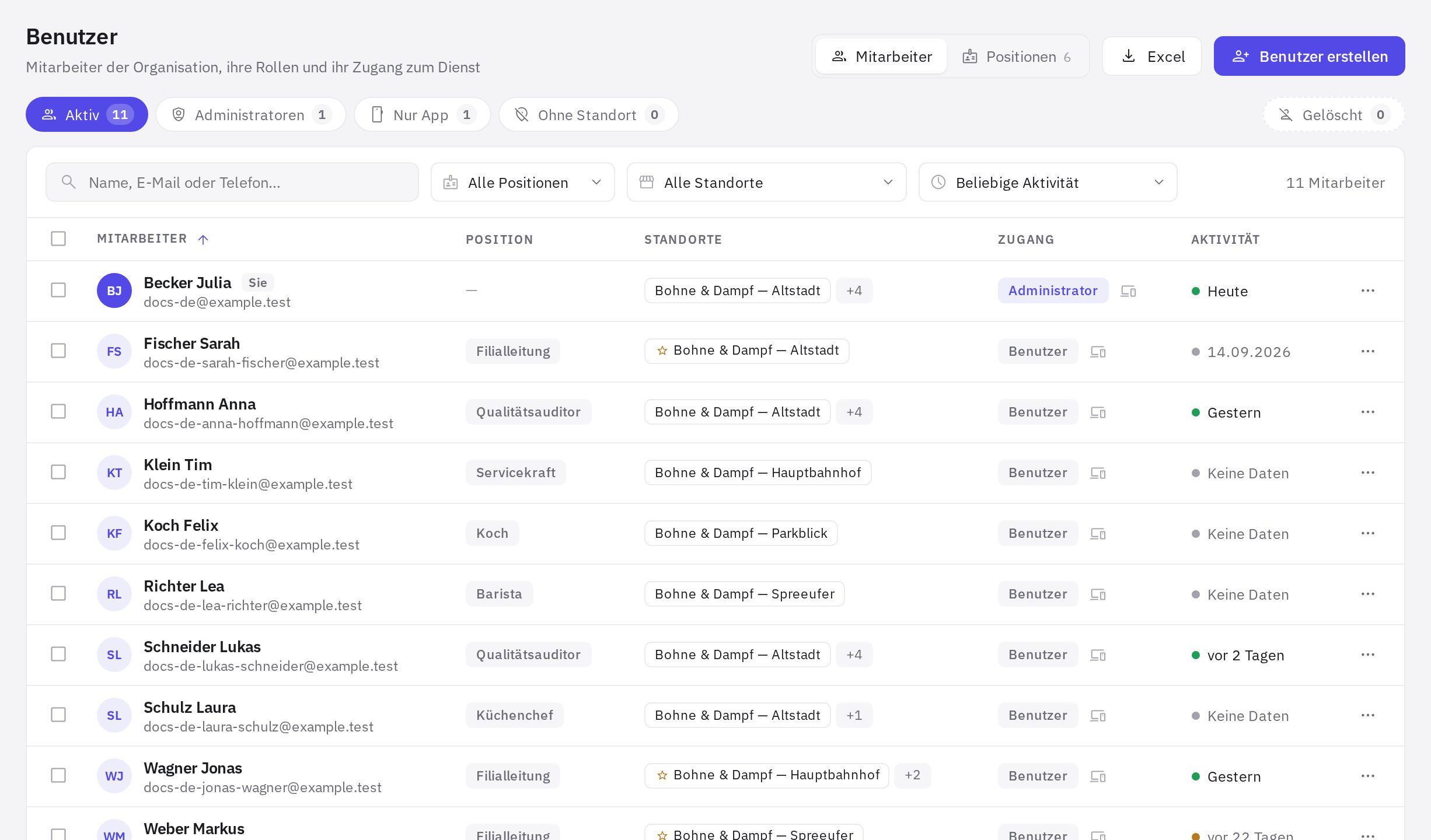
Die Mitarbeiterliste im Bereich „Benutzer“ -
Klicken Sie auf „Benutzer erstellen“. Ein Fenster mit einem Formular öffnet sich.
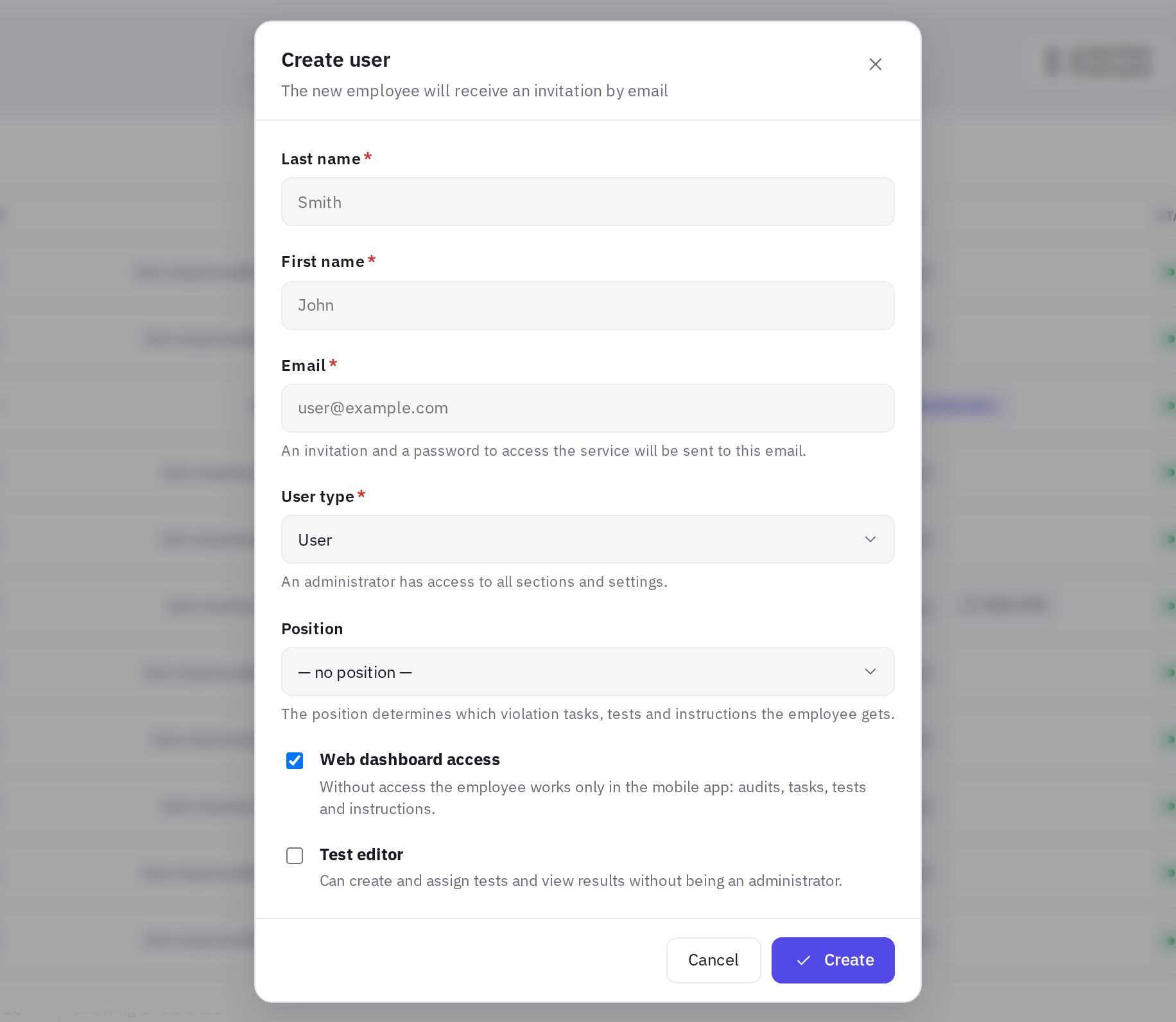
Das Fenster „Benutzer erstellen“ -
Füllen Sie die Pflichtfelder aus. Nachname und Vorname (jeweils mindestens 2 Zeichen) sowie E-Mail – dorthin wird die Einladung gesendet. Die E-Mail-Adresse muss eindeutig sein: Eine Adresse, die in jeCheck bereits verwendet wird, funktioniert nicht.
-
Legen Sie die Position fest. Wählen Sie sie aus der Liste oder lassen Sie „— ohne Position —“. Ist die Liste leer, legen Sie zuerst im Tab Positionen Positionen an.
-
Klicken Sie auf „Erstellen“. Der Mitarbeiter erscheint in der Liste und erhält eine Einladungs-E-Mail.
Ein neuer Mitarbeiter wird als normaler Benutzer mit Zugang zum Web-Konto angelegt. Zum Administrator machen oder auf die App beschränken können Sie ihn nach dem Anlegen – in der Mitarbeiterkarte im Tab Zugang, Block Anmeldung und Administration (siehe Rollen und Rechte – Administrator, Positionen, Standortleiter und Zugang zum Web-Konto und Modus „Nur App“). Rechte für Tests, Dienstplan, Personalakte und andere Bereiche werden über Rollen vergeben – siehe Rechte und Rollen.
Fügen Sie den Mitarbeiter anschließend dem Team seines Standorts hinzu – siehe Standorte anlegen und Teams bilden.
Was der Mitarbeiter erhält
jeCheck erzeugt das Passwort selbst und sendet es zusammen mit dem Login (der E-Mail-Adresse) per E-Mail.
- Ein Mitarbeiter mit Zugang zum Web-Konto erhält eine Einladung mit einem Anmeldelink.
- Ein Mitarbeiter im Modus „Nur App“ erhält statt eines Links zur Website eine E-Mail mit Links zur mobilen App.
Mitarbeiter können das Passwort im Web-Konto in ihrem Profil durch ein eigenes ersetzen – siehe Persönliches Profil.
Die Daten eines Mitarbeiters bearbeiten
Klicken Sie in der Tabelle auf den Namen des Mitarbeiters oder öffnen Sie das Menü ⋯ am Ende seiner Zeile und wählen Sie Bearbeiten. Im Fenster Benutzer bearbeiten können Sie Nachname, Vorname, E-Mail und Position ändern. Die Administrator-Markierung und den Zugang zum Web-Konto stellen Sie in der Mitarbeiterkarte im Tab Zugang oder unter Einstellungen → Rechte und Rollen ein.
Die E-Mail-Adresse eines Mitarbeiters ändern
Die E-Mail-Adresse ist das Login des Mitarbeiters. Ändern kann sie ein Administrator oder ein Mitarbeiter mit den Rechten „Anmeldung der Mitarbeiter“ und „Telefon und E-Mail der Mitarbeiter“; die E-Mail eines Administrators ändert nur ein Administrator.
- Öffnen Sie die Mitarbeiterkarte. Klicken Sie auf den Namen des Mitarbeiters oder wählen Sie ⋯ → Bearbeiten.
- Geben Sie die neue Adresse im Feld E-Mail ein und klicken Sie auf Speichern.
Was nach der Änderung passiert:
- der Mitarbeiter kann sich im Web-Konto und in der mobilen App nur noch mit der neuen Adresse anmelden, das Passwort bleibt gleich;
- an die neue Adresse wird die E-Mail „Ihr jeCheck-Login wurde geändert“ mit dem neuen und dem alten Login gesendet;
- der Mitarbeiter muss die neue Adresse nicht bestätigen, und offene Sitzungen in der App werden nicht unterbrochen.
Die Adresse muss in ganz jeCheck eindeutig sein: Verwendet sie bereits ein anderes Konto, sehen Sie eine Fehlermeldung. Erinnert sich der Mitarbeiter nicht an das Passwort, wählen Sie ⋯ → Passwort zurücksetzen – das neue geht an die neue Adresse.
Einladung erneut senden und Passwort zurücksetzen
Beide Befehle befinden sich im Menü ⋯ am Ende der Zeile des Mitarbeiters. Um die Einladung an mehrere Mitarbeiter gleichzeitig zu senden, verwenden Sie die Massenaktion Einladen (siehe „Massenaktionen“).
- Einladung senden – der Mitarbeiter erhält erneut die E-Mail mit Anmeldelink und einem neuen Passwort. Praktisch, wenn die erste E-Mail verloren gegangen ist.
- Passwort zurücksetzen – jeCheck erzeugt ein neues Passwort und sendet es dem Mitarbeiter per E-Mail.
In beiden Fällen funktioniert das alte Passwort nicht mehr – weder auf der Website noch in der App, und die App fordert auf allen Geräten des Mitarbeiters eine erneute Anmeldung. Sagen Sie dem Mitarbeiter, dass er sich mit dem Passwort aus der neuen E-Mail anmelden soll.
Temporäres Passwort für Mitarbeiter ohne E-Mail
Kommt ein Mitarbeiter nicht an seine E-Mails – Postfach-Passwort vergessen oder noch keine Arbeitsadresse –, können Sie ein Passwort direkt auf dem Bildschirm vergeben, wie ein temporäres Passwort in Microsoft Azure.
- Menü öffnen. Klicken Sie in der Zeile des Mitarbeiters auf ⋯ (in der Mitarbeiterkarte auf ⋮) und wählen Sie Temporäres Passwort.
- Auf „Passwort vergeben“ klicken. Auf dem Bildschirm erscheint ein Passwort wie
Kq7m-Xr4t. Klicken Sie auf Kopieren oder diktieren Sie es dem Mitarbeiter. - Der Mitarbeiter meldet sich damit auf der jeCheck-Website an. Direkt nach der Anmeldung öffnet sich die Seite Eigenes Passwort festlegen: Der Mitarbeiter wählt ein eigenes Passwort (mindestens 8 Zeichen) und klickt auf Speichern und anmelden. Danach funktioniert das temporäre Passwort nicht mehr.
Es wird keine E-Mail gesendet. Das Passwort wird nur einmal angezeigt – haben Sie das Fenster geschlossen, vergeben Sie ein neues. Das bisherige Passwort des Mitarbeiters funktioniert sofort nicht mehr, und die App auf seinen Geräten fordert eine erneute Anmeldung. Jede Vergabe wird im Zugriffsprotokoll als Temporäres Passwort vergeben erfasst.
Auch ein Mitarbeiter im Modus „Nur App“ legt sein eigenes Passwort auf der Website fest: Nach dem Speichern schlägt jeCheck vor, sich damit in der mobilen App anzumelden. Die App akzeptiert auch das temporäre Passwort – dann wird er bei der ersten Anmeldung auf der Website gebeten, ein eigenes festzulegen. Die Seite zur Passwortänderung ist 30 Minuten nach der Anmeldung gültig; reicht die Zeit nicht, melden Sie sich erneut mit dem temporären Passwort an.
Löschen und Wiederherstellen
- Löschen. Wählen Sie ⋯ → Löschen und bestätigen Sie. Der Mitarbeiter verliert sofort den Zugang: Die App auf seinen Geräten funktioniert nicht mehr, die Anmeldung auf der Website wird abgelehnt, und ein geöffnetes Web-Konto wird bei seiner nächsten Aktion geschlossen. Der Mitarbeiter verschwindet aus der Hauptliste und wandert in den Tab Gelöscht.
- Wiederherstellen. Öffnen Sie den Tab Gelöscht und wählen Sie ⋯ → Wiederherstellen – der Zugang wird wiederhergestellt. Der Mitarbeiter muss sich in der App neu anmelden.
Sich selbst oder den Inhaber des Unternehmens können Sie nicht löschen – in ihrem Menü gibt es den Punkt Löschen nicht.
Mitarbeiterliste: Tabs, Filter und Sortierung
Gelöschte Mitarbeiter werden nicht mit aktiven vermischt. Über der Tabelle gibt es Tabs, jeweils mit Zähler:
- Aktiv – alle, die nicht gelöscht sind (wird standardmäßig geöffnet);
- Administratoren – aktive Mitarbeiter vom Typ Administrator;
- Nur App – aktive Mitarbeiter ohne Zugang zum Web-Konto;
- Ohne Standort – aktive Mitarbeiter, die keinem Standort-Team angehören. Sie erhalten keine Aufgaben zu Mängeln an Standorten;
- Gelöscht – gelöschte Mitarbeiter und das Löschdatum.
Die Tabelle zeigt, an welchen Standorten der Mitarbeiter arbeitet (ein Stern steht für Standortleiter, „+N“ für N weitere Standorte, die vollständige Liste sehen Sie beim Darüberfahren), seinen Typ, den Zugang (ein Telefonsymbol bedeutet „nur App“) und Aktivität – wann er zuletzt das Web-Konto oder die App geöffnet oder ein Audit durchgeführt hat. Ein grüner Punkt bedeutet Aktivität in den letzten 7 Tagen, ein gelber in den letzten 30 Tagen. „Keine Daten“ heißt, dass sich der Mitarbeiter nicht angemeldet und keine Audits durchgeführt hat, seit jeCheck die Aktivität erfasst.
Filter über der Tabelle:
- Suche – nach Vorname, Nachname, E-Mail oder Telefon;
- Alle Positionen – Mitarbeiter mit der gewählten Position oder Ohne Position;
- Alle Standorte – das Team des gewählten Standorts oder Ohne Standort;
- Beliebige Aktivität – Aktiv in den letzten 7 Tagen, Seit 30+ Tagen inaktiv oder Keine Aktivitätsdaten.
Die Schaltfläche Zurücksetzen löscht alle Filter. Klicken Sie auf die Spaltenüberschrift Mitarbeiter, Position oder Aktivität, um zu sortieren. Der gewählte Tab, die Filter und die Sortierung werden in der Seitenadresse gespeichert – Sie können den Link als Lesezeichen speichern oder an einen anderen Administrator senden.
Massenaktionen
Markieren Sie die gewünschten Mitarbeiter – über der Tabelle erscheint eine Aktionsleiste. Das Kontrollkästchen in der Tabellenüberschrift wählt alle aus, die mit den aktuellen Filtern gefunden wurden, auf allen Seiten.
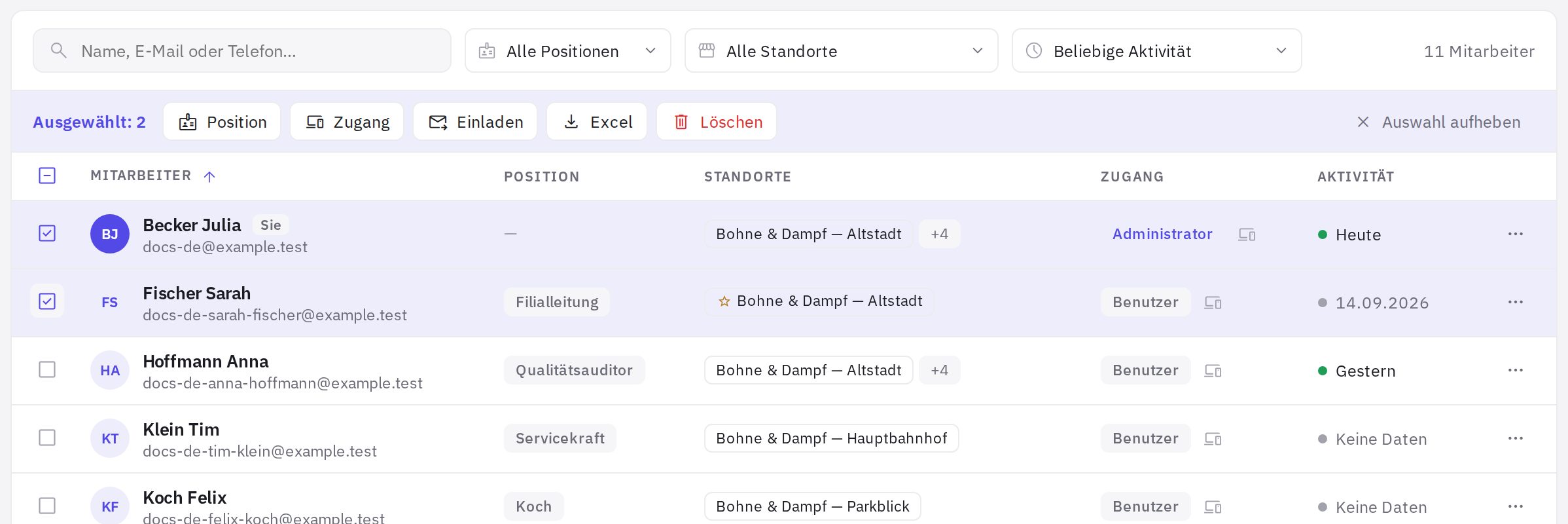
- Position – allen ausgewählten Mitarbeitern dieselbe Position geben oder Ohne Position setzen;
- Zugang – Web-Konto und App oder Nur App. Administratoren und der Inhaber des Unternehmens behalten immer den Webzugang;
- Einladen – die Einladung erneut senden: Jeder erhält eine E-Mail mit einem neuen Passwort, und die alten Passwörter funktionieren nicht mehr;
- Excel – nur die ausgewählten Mitarbeiter exportieren;
- Löschen – die ausgewählten Mitarbeiter löschen. jeCheck überspringt Sie selbst und den Inhaber des Unternehmens;
- im Tab Gelöscht gibt es stattdessen Wiederherstellen.
Nach der Aktion zeigt eine Meldung, auf wie viele Mitarbeiter sie angewendet und wie viele übersprungen wurden.
Export nach Excel
Die Schaltfläche Excel oben auf der Seite lädt eine .xlsx-Datei mit den Mitarbeitern herunter, die gerade in der Liste stehen – unter Berücksichtigung von Tab, Suche und Filtern, in derselben Reihenfolge. Die Datei enthält Nachname, Vorname, E-Mail, Telefon, Position, Typ, Zugang zum Web-Konto, Standorte, Standorte, an denen der Mitarbeiter Standortleiter ist, Status, Datum der Aufnahme und letzte Aktivität. Um nur einen Teil zu exportieren, markieren Sie die Mitarbeiter und klicken Sie in der Leiste für Massenaktionen auf Excel.
Häufige Fragen
Der Mitarbeiter hat die E-Mail nicht erhalten. Was tun?
Bitten Sie ihn, den Spam-Ordner zu prüfen. Ist die E-Mail dort nicht, wählen Sie ⋯ → Einladung senden – eine neue E-Mail mit einem neuen Passwort wird gesendet.
Der Mitarbeiter hat eine neue E-Mail-Adresse. Wie übertrage ich sein Konto?
Sie müssen keinen neuen Benutzer anlegen – öffnen Sie die Mitarbeiterkarte und ändern Sie die E-Mail (siehe „Die E-Mail-Adresse eines Mitarbeiters ändern“). Audit-Verlauf, Aufgaben, Tests und Standortzuordnungen bleiben erhalten.
Wie finde ich Mitarbeiter, die jeCheck nicht nutzen?
Wählen Sie im Aktivitätsfilter Seit 30+ Tagen inaktiv – Sie sehen alle, die sich seit über einem Monat nicht angemeldet oder keine Audits durchgeführt haben. Markieren Sie sie und klicken Sie auf Einladen, um eine E-Mail mit neuem Passwort zu senden, oder auf Löschen, wenn sie nicht mehr bei Ihnen arbeiten.
Kann ich einen Mitarbeiter ohne E-Mail-Adresse anlegen?
Nein. Die E-Mail-Adresse ist Pflicht: Sie ist das Login des Mitarbeiters, und das Passwort wird an sie gesendet.
Wie viele Benutzer kann ich hinzufügen?
So viele Sie möchten, in jedem Tarif.
Muss der Mitarbeiter seine E-Mail-Adresse bestätigen?
Nein. Die Adresse hat ein Administrator eingegeben, und das Passwort wird nur in der Einladung an diese Adresse gesendet. Deshalb gilt die E-Mail-Adresse eines Mitarbeiters, der unter Personal → Mitarbeiter hinzugefügt wurde, als bestätigt – die Bereiche öffnen sich direkt nach der Anmeldung. Nur die Person, die das Unternehmen registriert hat, muss ihre E-Mail-Adresse bestätigen (siehe Unternehmen registrieren und bei jeCheck anmelden).
Vielen Dank! Das hilft uns, das Hilfe-Center zu verbessern.