
Unternehmenseinstellungen
Die Angaben zu Ihrem Unternehmen finden Sie auf der Seite Einstellungen → Unternehmenseinstellungen (dorthin führt auch der Punkt Einstellungen im Menü unter Ihrem Namen unten links). Oben stehen der Name des Unternehmens, der aktuelle Tarif sowie die Anzahl der Standorte und Mitarbeiter. Darunter gibt es vier Tabs: Unternehmen, Tarif & Zahlung, Rechnungen und Benachrichtigungen.
Die Seite öffnen der Administrator und Mitarbeiter mit dem Recht „Unternehmenseinstellungen“ oder „Tarif, Zahlung und Rechnungen“; anderen wird sie nicht angezeigt. Die Tabs Unternehmen und Benachrichtigungen ändert der Administrator oder ein Mitarbeiter mit dem Recht „Unternehmenseinstellungen“ – ohne dieses Recht sind sie nur lesbar. Die Tabs Tarif & Zahlung und Rechnungen sehen nur Personen mit dem Recht „Tarif, Zahlung und Rechnungen“. Rechte werden unter Rechte und Rollen vergeben.
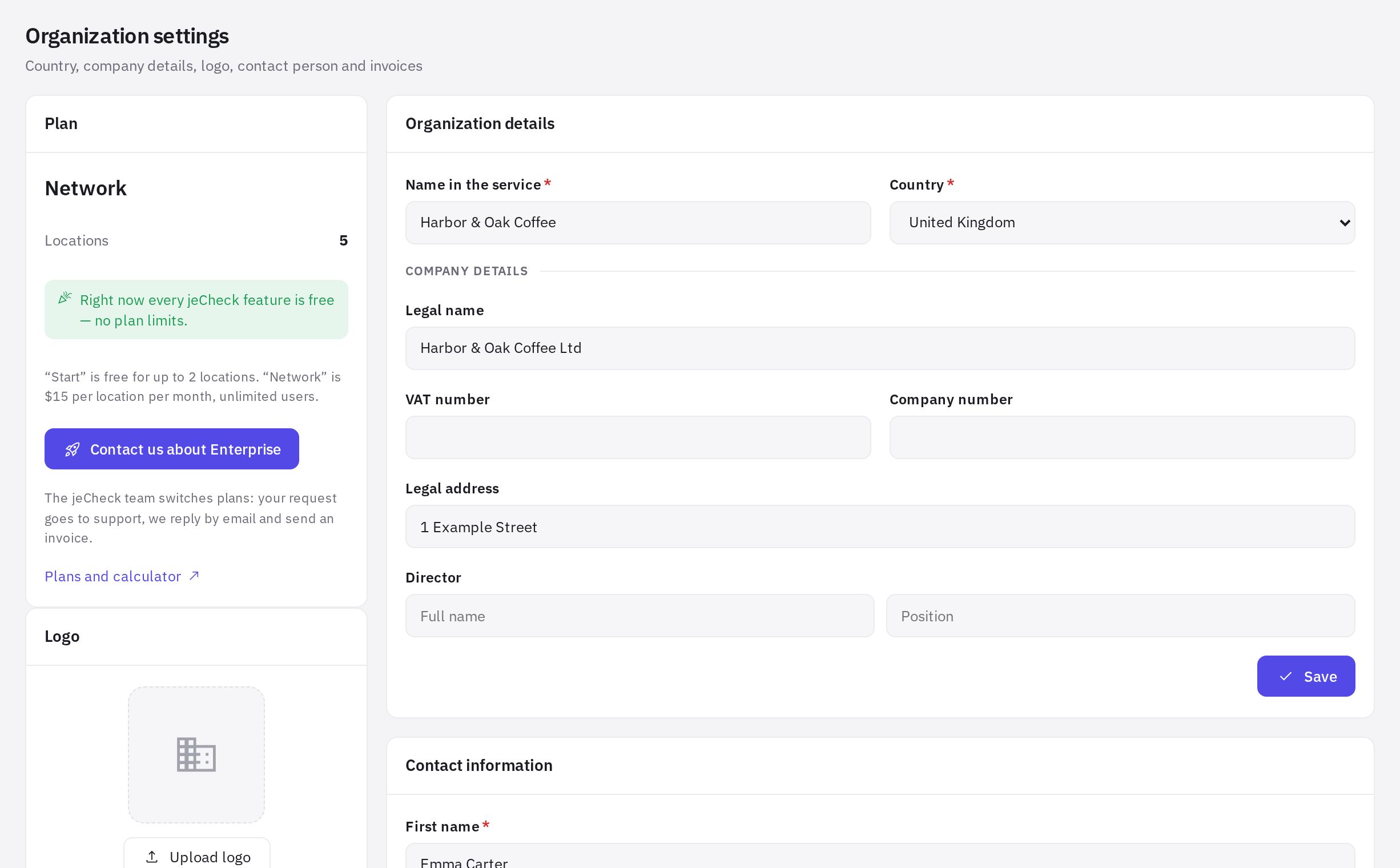
Tab „Unternehmen“
Unternehmensprofil:
- Name im Dienst – so heißt Ihr Unternehmen in jeCheck, in der App und in E-Mails.
- Land – davon hängen die Rechnungswährung (für Kasachstan Tenge, für alle anderen Länder US-Dollar) und die Standard-HACCP-Normen ab.
- Klicken Sie auf Speichern.
Firmendaten der juristischen Person müssen Sie nicht ausfüllen: Der Tarif wird per Bankkarte bezahlt, auf der Rechnung stehen nur Name und E-Mail des Zahlers.
Logo. Klicken Sie auf Logo hochladen und wählen Sie eine PNG- oder JPG-Datei bis 5 MB – sie wird anstelle des jeCheck-Logos angezeigt. Ein eigenes Logo gehört zum Tarif Enterprise: In anderen Tarifen ist die Schaltfläche gesperrt, wenn Tarifbeschränkungen gelten, und darunter steht „Eigenes Logo – im Enterprise-Tarif.“.
Berichtssprache. Die Sprache der PDF-Audit-Berichte, der E-Mails mit Berichten, der KI-Analyse und der Texte von Aufgaben aus Audits. Die Menüsprache wählt jeder Mitarbeiter selbst in seinem Profil – siehe Sprache der Oberfläche und Berichtssprache.
Tab „Tarif & Zahlung“
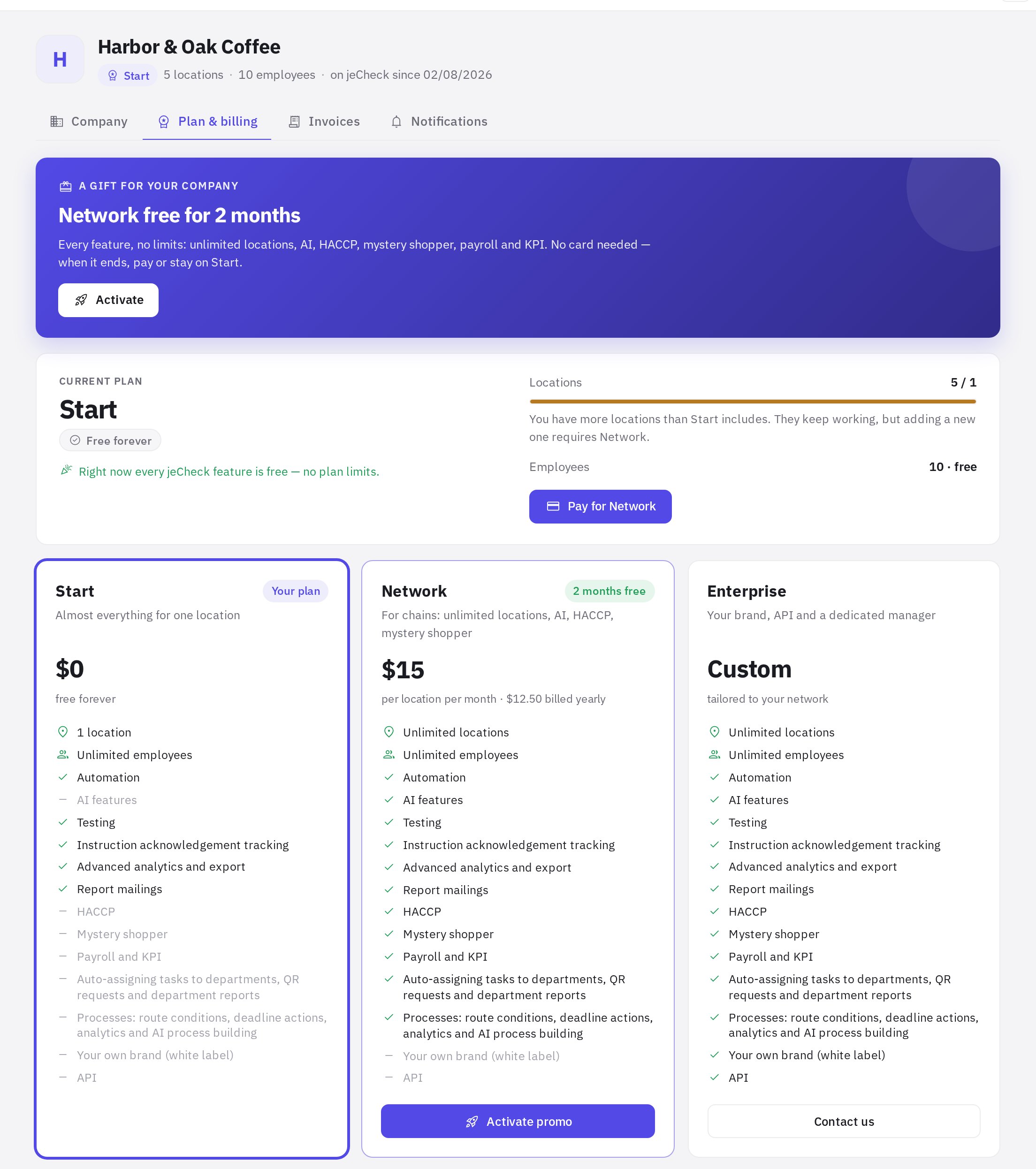
- Aktionskarte. Hat Ihr Unternehmen die Aktion noch nicht genutzt, steht oben die Karte „Netzwerk“ 2 Wochen gratis mit der Schaltfläche Aktivieren. Mehr dazu in Tarife und Bezahlung.
- Aktueller Tarif – Name, Status („Dauerhaft kostenlos“, „Testphase bis …“, „Bezahlt bis …“), wie viele Standorte angelegt und wie viele erlaubt sind sowie die Anzahl der Mitarbeiter. Die Schaltfläche „Netzwerk“ bezahlen (bzw. „Netzwerk“ verlängern) öffnet die Rechnungserstellung.
- Tarifvergleich – „Start“, „Netzwerk“ und Enterprise: Preis und Leistungsumfang. Ihr Tarif ist mit „Ihr Tarif“ markiert. Für Enterprise gibt es die Schaltfläche Kontakt aufnehmen: Die Anfrage geht an den Support.
- Zahlungsart – Bankkarte und Daten des Zahlers: Name des Zahlers, E-Mail für Belege und Telefon (optional). Klicken Sie auf Speichern.
Tab „Rechnungen“
Liste der Rechnungen: Nummer und Datum, bezahlter Zeitraum, Standorte, Betrag und Status – Wartet auf Zahlung oder Bezahlt. Die Schaltfläche mit dem Pfeil öffnet die Rechnung zum Drucken oder Speichern als PDF, das Kreuz storniert eine unbezahlte Rechnung. Mit der Schaltfläche Neue Rechnung starten Sie eine Zahlung. Alte Rechnungen (vor 2026) sind mit „Archiv“ gekennzeichnet.
Tab „Benachrichtigungen“
- Morgendliche Erinnerungen und Übersicht – zu welcher Stunde (von 06:00 bis 12:00, in der Ortszeit des Unternehmens) Verantwortliche die Push-Benachrichtigungen „Heute fällig“ und „Aufgabe überfällig“ und Mitarbeiter die morgendliche E-Mail-Übersicht erhalten. Standard ist 09:00.
- Standortleiter über Überfälligkeit informieren – nach wie vielen Tagen Verzug der Standortleiter (oder, falls es keinen gibt, die Administratoren) eine Eskalation erhält. Standard ist nach 2 Tagen; Nicht informieren schaltet die Eskalation ab.
Änderungen werden sofort gespeichert. Mehr dazu in Benachrichtigungen zu Aufgaben.
Häufige Fragen
Wo ändere ich den Namen des Unternehmens?
Tab Unternehmen → Feld Name im Dienst → Speichern.
Warum kann ich die Einstellungen nicht ändern?
Sie ändert der Administrator oder ein Mitarbeiter mit dem Recht „Unternehmenseinstellungen“ (Tarif, Zahlung und Rechnungen – mit dem Recht „Tarif, Zahlung und Rechnungen“). Bitten Sie den Administrator, die Änderung vorzunehmen oder Ihnen das Recht zu geben – siehe Rechte und Rollen.
Wo sind die Firmendaten geblieben?
Sie müssen sie nicht mehr ausfüllen: Bezahlt wird per Bankkarte, ohne Vertrag. Auf der Rechnung stehen Name und E-Mail des Zahlers aus dem Tab Tarif & Zahlung.
Kann ich den Tarif direkt in den Einstellungen bezahlen?
Ja, die Rechnung erstellen Sie im Tab Tarif & Zahlung mit der Schaltfläche „Netzwerk“ bezahlen. Solange die Online-Zahlung im Konto noch nicht verfügbar ist, senden wir einen Link zur Kartenzahlung an die E-Mail des Zahlers. Mehr dazu in Tarife und Bezahlung.
Vielen Dank! Das hilft uns, das Hilfe-Center zu verbessern.