
Persönliches Profil
Im Profil verwaltet jeder Mitarbeiter seine eigenen Angaben: Foto, Name, Telefon, Passwort, Sprache der Oberfläche, Benachrichtigungen zu Aufgaben und E-Mails von jeCheck. Um Ihr Profil zu öffnen, klicken Sie unten im Seitenmenü auf Ihren Namen und wählen Sie Profil.
Persönliche Daten und Foto
Die Karte Persönliche Daten:
- Foto. Klicken Sie auf Foto ändern und wählen Sie ein JPG- oder PNG-Bild bis 5 MB. Kollegen sehen Ihr Foto in Aufgaben und Audits.
- Vorname, Nachname, Telefon. Der Vorname ist Pflicht; Nachname und Telefon sind optional.
- Auf „Speichern“ klicken. Die Schaltfläche ist nur aktiv, wenn Sie etwas geändert haben.
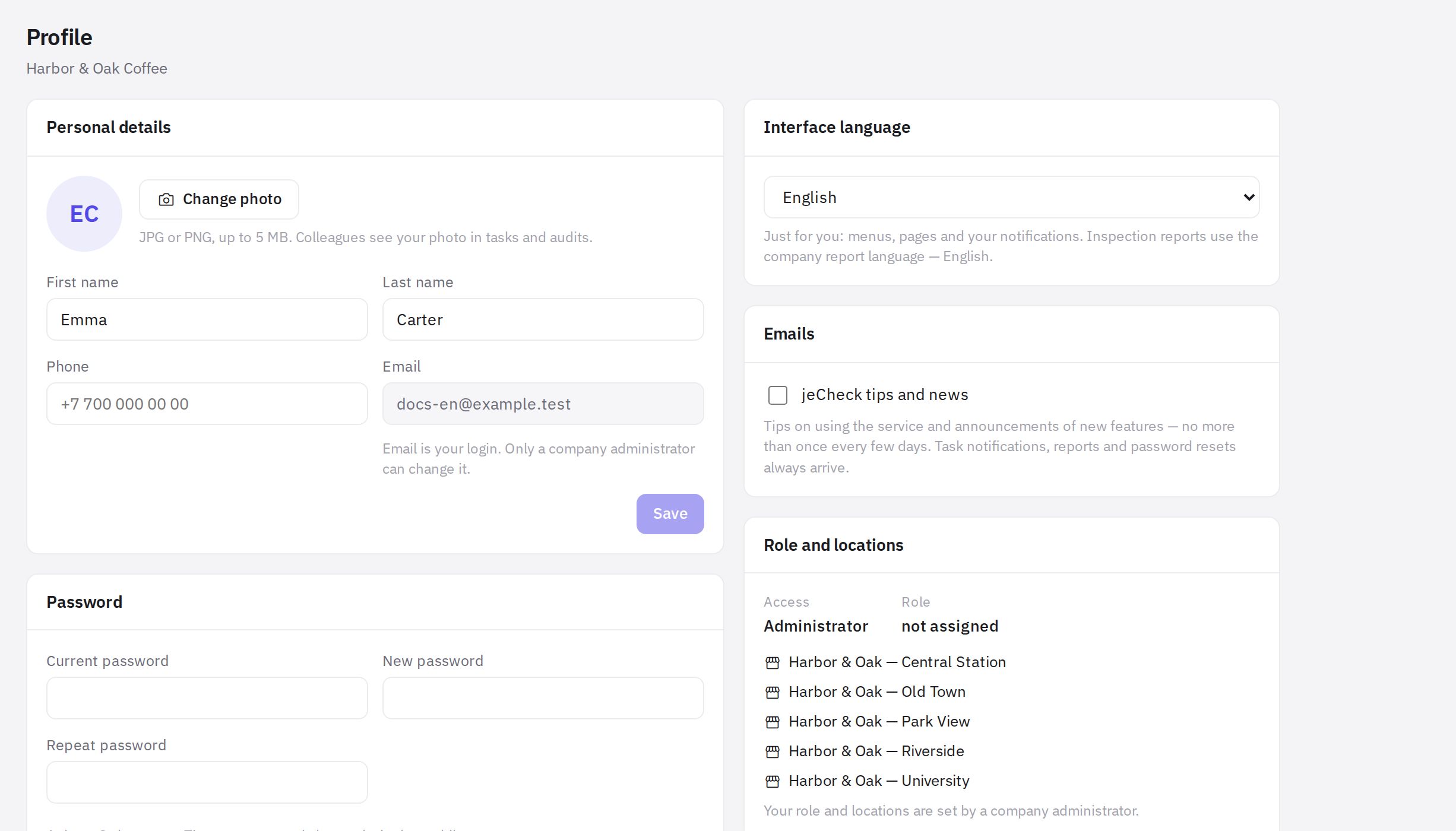
Ihre E-Mail-Adresse können Sie im Profil nicht ändern – sie ist Ihr Login. Ein Administrator des Unternehmens oder ein Mitarbeiter mit Rechten für Anmeldung und Kontakte der Mitarbeiter kann sie in Ihrer Mitarbeiterkarte ändern (Personal → Mitarbeiter).
So ändern Sie Ihr Passwort
- Aktuelles Passwort eingeben im Feld Aktuelles Passwort.
- Ein neues festlegen. Mindestens 8 Zeichen. Wiederholen Sie es im Feld Passwort wiederholen.
- Auf „Passwort ändern“ klicken.
Das neue Passwort gilt auch in der mobilen jeCheck-App. Nach einer Passwortänderung fordert die App Sie auf allen Ihren Geräten auf, sich erneut anzumelden – mit dem neuen Passwort.
Sie wissen Ihr aktuelles Passwort nicht mehr? Melden Sie sich ab und nutzen Sie auf der Anmeldeseite den Link Passwort vergessen? – siehe So registrieren Sie Ihr Unternehmen und melden sich bei jeCheck an. Oder bitten Sie Ihren Administrator, Ihr Passwort zurückzusetzen – das neue wird Ihnen per E-Mail zugesandt.
Sprache der Oberfläche
Wählen Sie in der Karte Sprache der Oberfläche eine Sprache (Russisch, Englisch, Kasachisch, Usbekisch, Georgisch, Armenisch, Serbisch oder Deutsch) oder die Option Wie im Unternehmen – dann verwendet die Oberfläche die Berichtssprache des Unternehmens. Ihre Auswahl gilt nur für Sie: Menü, Seiten und Ihre Benachrichtigungen. Nach der Auswahl wird die Seite in der neuen Sprache neu geladen.
Die in der mobilen App gewählte Sprache wird ebenfalls als Ihre Sprache der Oberfläche gespeichert, sofern es eine der acht Sprachen des Web-Kontos ist.
Audit-Berichte werden weiterhin in der Berichtssprache des Unternehmens erstellt. Mehr dazu in Sprache der Oberfläche und Berichtssprache.
Benachrichtigungen
Wählen Sie in der Karte Benachrichtigungen, worüber Sie In der App (Push aufs Handy) und Per E-Mail benachrichtigt werden möchten: Sie wurden einer Aufgabe zugewiesen oder davon entfernt, Kommentare und Dateien, Status oder Frist geändert, Heute fällig, überfällig, Eskalation, Morgendliche Aufgabenübersicht sowie Morgen-Briefing der KI-Kontrolle und Dringendes aus dem Briefing (tagsüber). Die Einstellung wird sofort gespeichert. Alles, was Sie betrifft, finden Sie weiterhin unter der Glocke. Mehr dazu in Benachrichtigungen zu Aufgaben und So richten Sie das Briefing ein und was die KI selbstständig tut.
Benachrichtigungen zu Routinen (E-Mail) — E-Mails nach den Regeln unter Routinen → Benachrichtigungen: Versäumnisse, Probleme, Übersichten und Berichte, sofern Sie dort eingetragen sind. Siehe Benachrichtigungen zu Routinen.
E-Mails zu Aufgaben werden nur an Mitarbeiter mit Zugang zum Web-Konto gesendet – für Mitarbeiter mit „Nur App“ ist die Spalte Per E-Mail nicht verfügbar.
Dieselben Einstellungen gibt es in der mobilen App: Profil → Benachrichtigungen. Änderungen in der App gelten auch auf der Website und umgekehrt. Siehe Push-Benachrichtigungen in der jeCheck-App.
Telegram für den KI-Dispatcher
Über die Karte Telegram erhalten Sie die Fragen des KI-Dispatchers: Wenn zu Aufgaben, Audits oder HACCP Ihre Antwort nötig ist, schreibt er Ihnen in Telegram, und Sie können mit einer Schaltfläche antworten. Dort können Sie auch einen Defekt melden – der Dispatcher erstellt einen Antrag.
- Verbinden. Klicken Sie auf Telegram verbinden – der jeCheck-Bot öffnet sich; tippen Sie dort auf „Start“. Danach zeigt die Karte Aktiv und Ihren Telegram-Namen.
- Trennen. Klicken Sie auf Trennen oder senden Sie dem Bot den Befehl /stop. Ohne Telegram kommen die Nachrichten des Dispatchers als Push-Benachrichtigungen in der App an.
Jeder Mitarbeiter kann Telegram verbinden, dafür ist kein Recht nötig. Mehr dazu: KI-Dispatcher: Vorgänge per Telegram zu Ende bringen.
E-Mails von jeCheck
In der Karte E-Mails schaltet das Kontrollkästchen Tipps und Neuigkeiten von jeCheck Tipps zur Nutzung des Dienstes und Ankündigungen neuer Funktionen ein oder aus. Berichte und E-Mails zur Passwortwiederherstellung kommen immer an, und E-Mails zu Aufgaben werden in der Karte Benachrichtigungen zu Aufgaben eingestellt.
Rolle und Standorte
Die Karte Rolle und Standorte zeigt:
- Zugang – Administrator oder Mitarbeiter;
- Rolle – Ihre Position (oder „nicht zugewiesen“);
- die Liste der Standorte, denen Sie zugeordnet sind, mit der Kennzeichnung „Standortleiter“, wo Sie Standortleiter sind.
Sie selbst ändern sie nicht: Position und Standorte ändert ein Administrator oder ein Mitarbeiter mit dem Recht „Mitarbeiter bearbeiten“, die Administratormarkierung nur ein Administrator. Siehe Rollen und Rechte – Administrator, Positionen, Standortleiter. Ihre Rechte in den Bereichen bestimmen Rollen – siehe Rechte und Rollen.
Häufige Fragen
Wie ändere ich meine Anmelde-E-Mail?
Die E-Mail-Adresse ist Ihr Login. Wenden Sie sich an den Administrator Ihres Unternehmens: Er öffnet Ihre Karte unter Personal → Mitarbeiter, trägt die neue Adresse im Feld E-Mail ein und speichert. Ihr Passwort bleibt gleich, und an die neue Adresse wird eine E-Mail über die Änderung des Logins gesendet. Sind Sie selbst Administrator, öffnen Sie dort Ihre eigene Karte. Mehr dazu in So fügen Sie einen Mitarbeiter hinzu und senden eine Einladung.
Ich habe mein Passwort auf der Website geändert – muss ich es in der App ändern?
Nein, das Passwort ist dasselbe. Die App fordert Sie auf, sich erneut anzumelden – geben Sie das neue Passwort ein.
Vielen Dank! Das hilft uns, das Hilfe-Center zu verbessern.