
So registrieren Sie Ihr Unternehmen und melden sich bei jeCheck an
Um loszulegen, registrieren Sie Ihr Unternehmen im Web-Konto von jeCheck. Wer das Unternehmen registriert, wird sein Administrator und fügt anschließend die Mitarbeiter hinzu. Der Tarif „Start“ ist kostenlos, keine Karte erforderlich.
So registrieren Sie sich
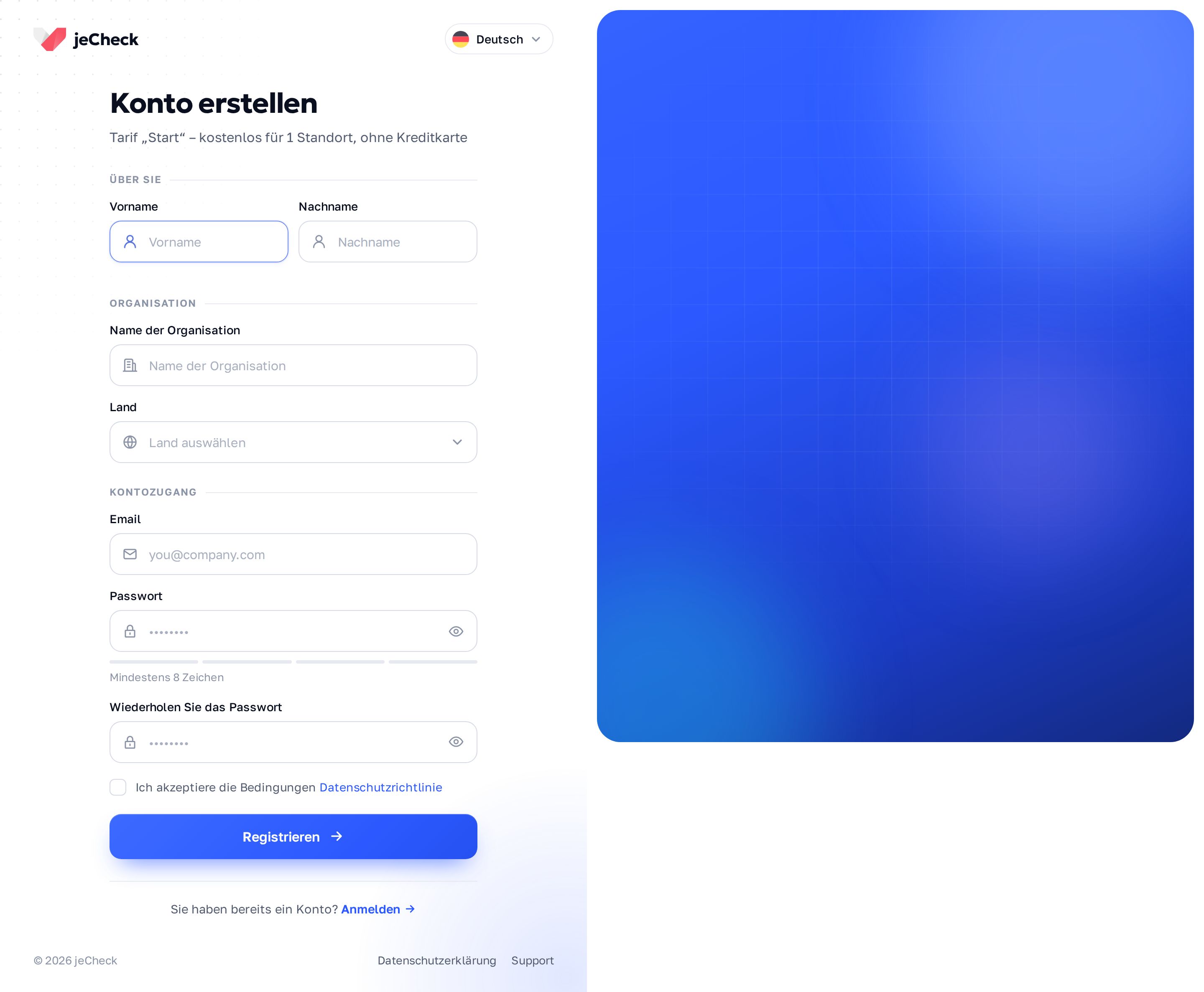
- Die Registrierungsseite öffnen. Gehen Sie zu app.jecheck.io/register oder klicken Sie auf der Anmeldeseite auf Kostenlos registrieren.
- Den Block „Über Sie“ ausfüllen. Geben Sie Vorname und Nachname ein.
- Den Block „Organisation“ ausfüllen. Geben Sie den Name der Organisation ein und wählen Sie ein Land. Das Land ist Pflicht: Es bestimmt die Rechnungswährung und die Standard-Berichtssprache.
- Den Block „Kontozugang“ ausfüllen. Geben Sie Ihre E-Mail ein – sie wird zu Ihrem Login – und wählen Sie ein Passwort mit mindestens 8 Zeichen. Geben Sie es im Feld Wiederholen Sie das Passwort erneut ein.
- Die Bedingungen akzeptieren. Setzen Sie das Häkchen, um die Datenschutzrichtlinie zu akzeptieren, und klicken Sie auf Registrieren.
Wird in der Region Ihres Landes Russisch gesprochen (zum Beispiel Kasachstan, Usbekistan, Kirgisistan), wird die Berichtssprache des Unternehmens sofort auf Russisch gesetzt; für alle anderen Länder auf Englisch. Sie können sie in den Einstellungen ändern – siehe Sprache der Oberfläche und Berichtssprache.
E-Mail-Adresse bestätigen
Nach der Registrierung sendet jeCheck eine E-Mail an die angegebene Adresse. Solange Ihre E-Mail-Adresse nicht bestätigt ist, öffnen sich die Bereiche des Web-Kontos nicht – Sie sehen die Seite E-Mail-Adresse bestätigen.
- Die E-Mail öffnen. Folgen Sie dem Link darin.
- Wenn keine E-Mail da ist. Sehen Sie im Spam-Ordner nach oder klicken Sie auf E-Mail erneut senden.
- Wenn die Adresse falsch ist. Klicken Sie auf Abmelden und registrieren Sie sich erneut mit der richtigen E-Mail-Adresse.
Was nach der Registrierung in Ihrem Konto ist
Nach der Anmeldung öffnet sich die Startseite mit dem Morgen-Briefing der KI-Kontrolle – siehe Startseite: das Morgen-Briefing der KI-Kontrolle. Damit Sie gleich etwas ausprobieren können, hat ein neues Unternehmen bereits:
- einen Standort Demo-Standort – Sie sind ihm bereits als Mitarbeiter des Standorts zugeordnet, sodass er sofort in der mobilen App sichtbar ist;
- eine Demo-Checkliste, Checkliste: Restaurant öffnen (für Schichtleitungen) – Sie sind als Autor eingetragen, und sie steht allen Mitarbeitern des Unternehmens zur Verfügung.
Die Demo wird in der Sprache des Unternehmens angelegt: Ist sie Russisch, heißen sie Демо локация und Чек-лист готовности сервиса.
Sie können sie umbenennen, bearbeiten oder löschen. Machen Sie dann mit der Einrichtung weiter: jeCheck am ersten Tag einrichten.
So melden Sie sich an
- Die Anmeldeseite öffnen. Gehen Sie zu app.jecheck.io/login.
- E-Mail und Passwort eingeben. Setzen Sie das Häkchen bei Angemeldet bleiben, wenn Sie sich an Ihrem eigenen Computer anmelden.
- Auf „Anmelden“ klicken. Das Web-Konto öffnet sich.
Dieselbe E-Mail-Adresse und dasselbe Passwort gelten in der mobilen jeCheck-App.
Wenn Sie Ihr Passwort vergessen haben
- Auf „Passwort vergessen?“ klicken auf der Anmeldeseite.
- Die E-Mail-Adresse eingeben, mit der Sie sich registriert haben, und auf Link senden klicken.
- Dem Link in der E-Mail folgen und ein neues Passwort festlegen. Der Link ist 60 Minuten gültig.
Kann sich ein Mitarbeiter nicht anmelden, kann ein Administrator sein Passwort zurücksetzen – siehe So fügen Sie einen Mitarbeiter hinzu und senden eine Einladung.
Häufige Fragen
Warum sehe ich bei der Anmeldung „Der Zugang zum Web-Konto wurde vom Administrator Ihres Unternehmens gesperrt“?
Der Administrator Ihres Unternehmens hat Sie in den Modus „Nur App“ versetzt. Arbeiten Sie in der mobilen jeCheck-App oder bitten Sie Ihren Administrator, den Zugang wiederherzustellen – siehe Zugang zum Web-Konto und Modus „Nur App“.
Kann ich mit derselben E-Mail-Adresse ein zweites Unternehmen registrieren?
Nein. Ihre E-Mail-Adresse ist Ihr Login und kann nur zu einem Konto gehören. Verwenden Sie für ein zweites Unternehmen eine andere Adresse.
Müssen sich Mitarbeiter auch registrieren?
Nein. Mitarbeiter fügt ein Administrator oder ein Mitarbeiter mit dem Recht „Mitarbeiter hinzufügen“ unter Personal → Mitarbeiter hinzu – sie erhalten eine E-Mail mit Login und Passwort.
Vielen Dank! Das hilft uns, das Hilfe-Center zu verbessern.