
Dashboards: eigene Übersichten aus Karten
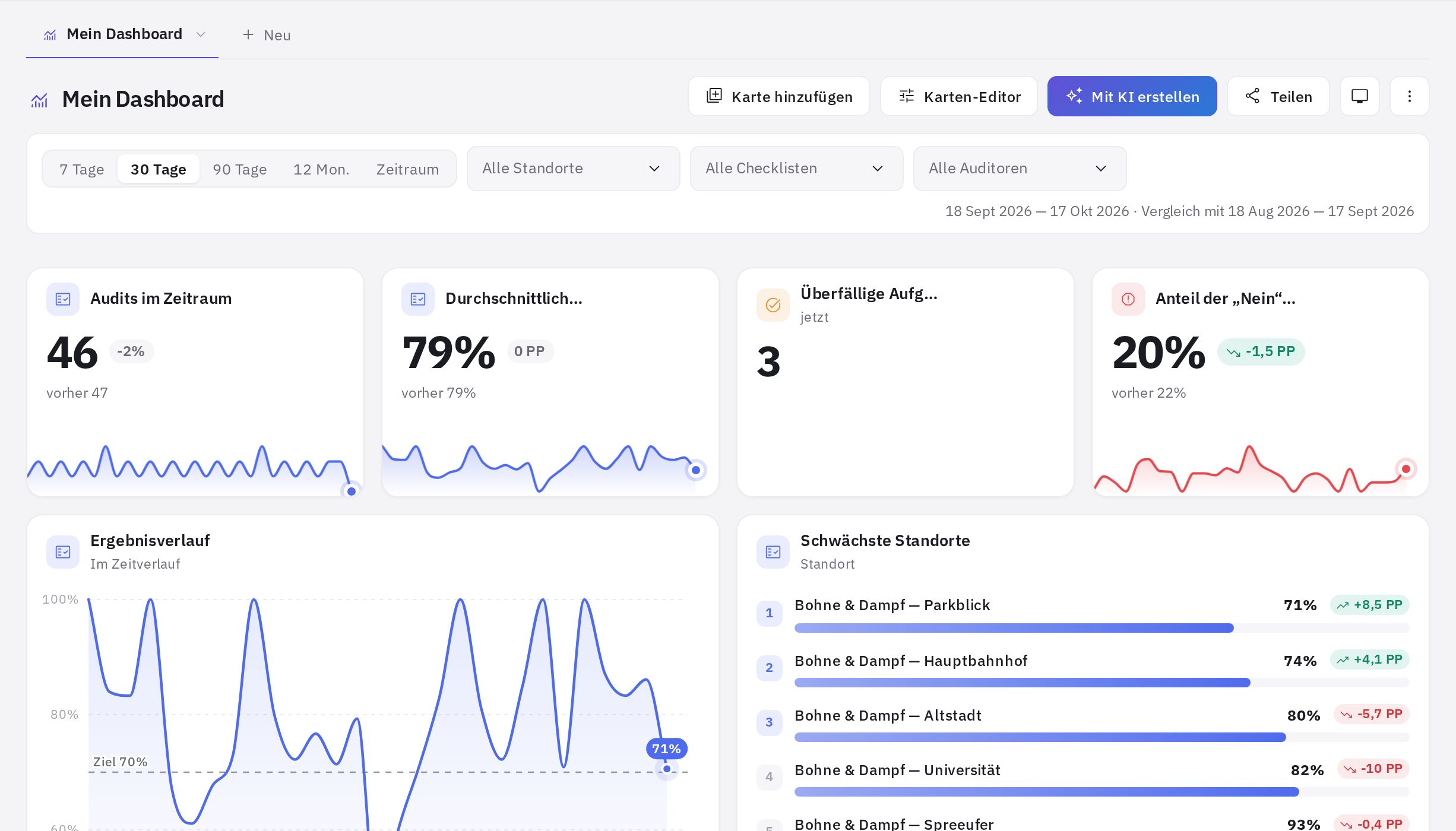
Ein Dashboard ist Ihre eigene Übersichtsseite aus Karten: Kennzahlen, Diagramme, Rankings, Tabellen und Listen zu Audits, Mängeln, Plan, Aufgaben, HACCP, Tests, Mystery Guest und Anleitungen. Sie können Karten verschieben und in der Größe ändern und mehrere Dashboards anlegen – jedes öffnet sich in einem eigenen Tab.
Wo Sie es finden
Gehen Sie im Menü zu Analysen → Dashboards. Beim ersten Öffnen legt jeCheck für Sie Mein Dashboard aus einer fertigen Vorlage an: „Leitung des Filialnetzes“ für alle mit dem Recht „Analysen“ an allen Standorten und „Standortleiter“ für alle anderen. Danach können Sie es beliebig ändern.
Tabs: mehrere Dashboards
- Jedes Dashboard ist ein eigener Tab über der Seite. + Neu legt ein weiteres an: leer, aus einer Vorlage oder per KI aus einer Beschreibung (siehe Karten und KI in Dashboards).
- Ziehen Sie Tabs, um ihre Reihenfolge zu ändern.
- Das Tab-Menü enthält Umbenennen, Zugang, Duplizieren, Aus Tabs ausblenden und Löschen. Ausgeblendete Dashboards werden unter der Schaltfläche … weitere gesammelt (zum Beispiel „2 weitere“), und dort können Sie sie mit Wieder in Tabs anzeigen zurückholen.
- Vorlagen: „Leitung des Filialnetzes“, „Prüfqualität“, „Operatives Geschäft“, „Standortleiter“, „HACCP“, „Mitarbeiterschulung“, „Mystery Guest“.
Filter: Zeitraum, Standorte, Checklisten, Auditoren
Über den Karten stehen dieselben Filter wie in den Analysen: 7 Tage, 30 Tage, 90 Tage, 12 Mon. oder Zeitraum (eigene Daten), dazu Alle Standorte, Alle Checklisten und Alle Auditoren. Unter den Filtern sehen Sie den Zeitraum und den Vergleichszeitraum.
- Die gewählten Filter gelten nur für Sie und nur, solange Sie das Dashboard ansehen.
- Wenn Sie das Dashboard bearbeiten dürfen, macht Für das Dashboard speichern die aktuellen Filter zum Standard – das Dashboard öffnet sich dann für alle damit.
- Wie im Dashboard stellt die Standardfilter wieder her.
- Eine Karte kann einen eigenen Zeitraum haben (zum Beispiel „Seit Monatsbeginn“) – dann wirkt der Zeitraumfilter nicht auf sie. Kennzahlen mit der Markierung jetzt (offene und überfällige Aufgaben, zugewiesene Tests) zeigen den aktuellen Stand; der Zeitraum gilt für sie nicht.
Karten verschieben und in der Größe ändern
Einen separaten Bearbeitungsmodus gibt es nicht: Wenn Sie das Dashboard bearbeiten dürfen, ändern Sie das Layout direkt mit der Maus.
- Karte ziehen an eine neue Stelle – fassen Sie sie an beliebiger Stelle außer an Schaltflächen und Links. Die Karte hebt sich an, und die Karten ringsum weichen aus. Scrollbare Tabellen und Listen fassen Sie an der Kopfzeile.
- Am rechten oder unteren Rand ziehen, um Breite oder Höhe zu ändern, oder an der unteren rechten Ecke, um beides zu ändern.
- Eine fertige Karte aus der Bibliothek können Sie direkt an die gewünschte Stelle ziehen – siehe Karten.
Das Layout wird nach jeder Bewegung automatisch gespeichert. Haben Sie die falsche Karte verschoben, klicken Sie im Pop-up auf Rückgängig machen.
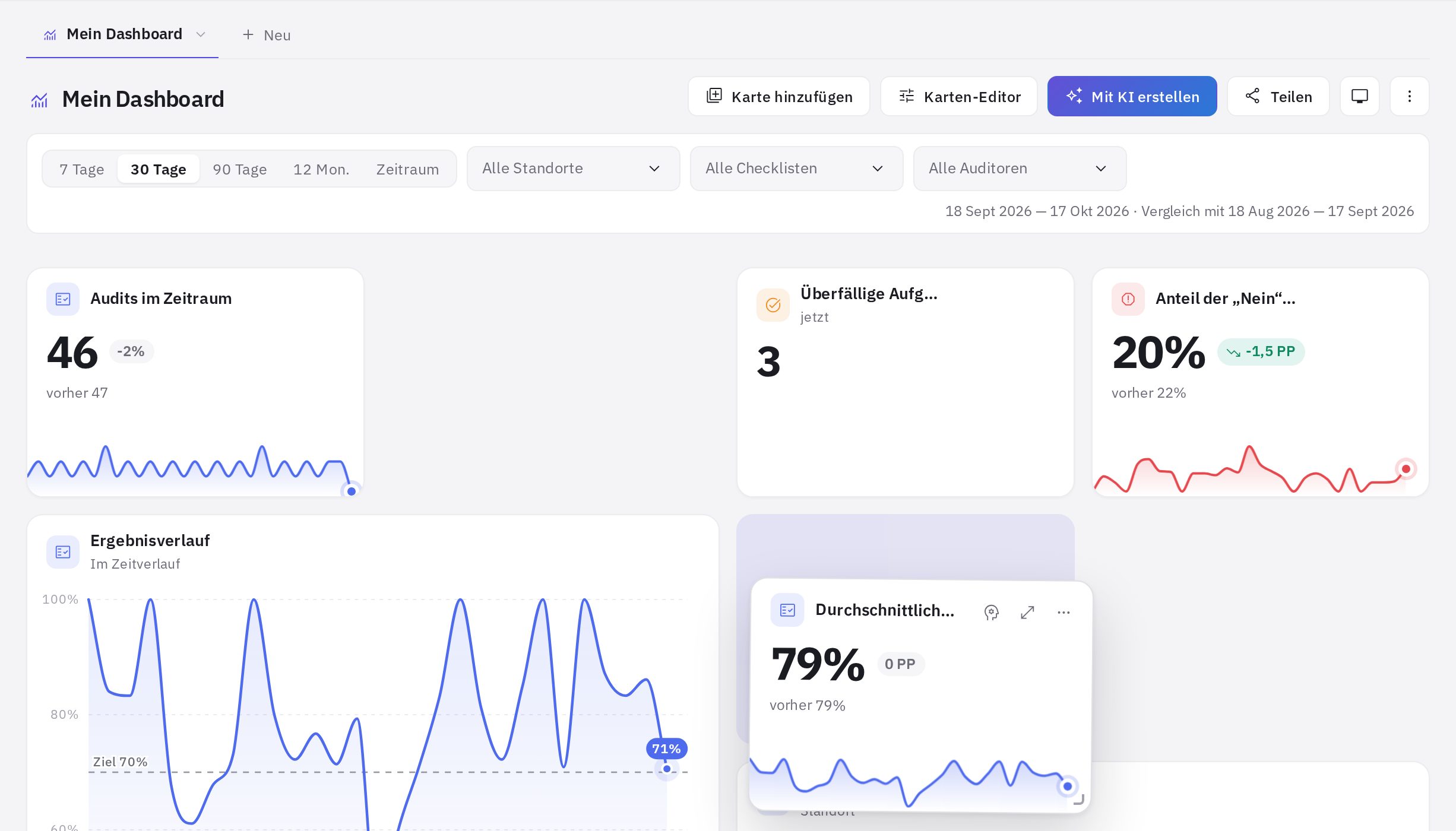
Das Raster hat 12 Spalten. Auf einem Tablet ziehen Sie eine Karte an ihrer Kopfzeile. Auf einem Handybildschirm werden die Karten untereinander angeordnet, und das Layout lässt sich dort nicht ändern – nur ansehen.
TV-Modus und automatische Aktualisierung
- Die Bildschirm-Schaltfläche (TV-Modus) zeigt das Dashboard im Vollbild – praktisch für einen Fernseher im Büro oder auf der Verkaufsfläche. Das Kontrollkästchen Dashboards durchblättern wechselt einmal pro Minute zwischen den sichtbaren Tabs. Zum Verlassen klicken Sie auf Beenden oder drücken Esc.
- Im TV-Modus werden die Daten alle 5 Minuten aktualisiert. Für die normale Ansicht aktivieren Sie die automatische Aktualisierung unter ⋮ → Name, Symbol, automatische Aktualisierung: von Jede Minute bis Jede Stunde.
- ⋮ → Daten aktualisieren berechnet die Karten sofort neu. Kartendaten werden 5 Minuten zwischengespeichert.
Wer welche Daten sieht
Eine Karte ist eine Einstellung dafür, „was angezeigt wird“, keine Sammlung fester Zahlen. Die Daten werden für jeden, der das Dashboard öffnet, neu berechnet – mit seinen eigenen Rechten:
- Kennzahlen gelten für die Standorte, an denen Sie das Recht „Analysen“ haben (ein Administrator sieht alle Standorte), genau wie in den Analysen;
- HACCP-Karten zeigen die Standorte, auf die die Person in HACCP Zugriff hat;
- Karten zu Tests sehen Mitarbeiter mit dem Recht „Testergebnisse“, Karten zu Mystery Guest Mitarbeiter mit dem Recht „Mystery-Guest-Fragebögen“; für alle anderen zeigt eine solche Karte „Kein Zugriff auf die Daten dieses Bereichs“;
- ist ein Bereich nicht im Tarif Ihres Unternehmens enthalten, zeigt die Karte, in welchem Tarif er verfügbar ist.
Deshalb können Sie ein gemeinsames Dashboard bedenkenlos für das ganze Unternehmen freigeben: Ein Standortleiter sieht darauf seinen Standort, die Geschäftsführung das ganze Filialnetz. Mehr dazu in Zugriff auf Dashboards.
Häufige Fragen
Worin unterscheiden sich Dashboards vom Bereich „Übersicht“?
Die Übersicht und die anderen Analysebereiche sind fertige Seiten mit festen Blöcken. Ein Dashboard stellen Sie selbst zusammen: Sie wählen die Kennzahlen, die Diagrammtypen, die Reihenfolge und Größe der Karten und können mehrere Dashboards für verschiedene Zwecke führen.
Wie viele Karten kann ich hinzufügen?
Bis zu 60 Karten auf einem Dashboard.
Ändern sich meine Filter auch für meine Kollegen?
Nein. Die von Ihnen gewählten Filter sehen nur Sie. Für alle ändern sie sich nur, wenn jemand mit Bearbeitungsrecht auf Für das Dashboard speichern klickt.
Vielen Dank! Das hilft uns, das Hilfe-Center zu verbessern.