
So richten Sie die Automatisierung ein: 5 Schritte
Damit Aufgaben zu Mängeln die richtigen Personen erreichen, muss jeCheck wissen, wer an jedem Standort arbeitet und wer wofür verantwortlich ist. Solange die Einrichtung nicht abgeschlossen ist, wird oben unter Arbeit → Automatisierung eine Checkliste Einrichtung: N von 5 angezeigt. Die Punkte werden anhand der tatsächlichen Daten Ihres Unternehmens automatisch abgehakt, und ein Klick auf einen Punkt führt dorthin, wo er eingerichtet wird.
Die wichtigste Regel: Rolle = Position
Eine Rolle in der Automatisierung ist die Position des Mitarbeiters: „Küchenchef“, „Barmanager“, „Haustechnik“. In einer Checkliste wird einem Abschnitt oder einer Frage eine Rolle zugewiesen, und das Szenario findet, wer diese Rolle an dem Standort innehat, an dem das Audit stattfand. Zum Beispiel ist „Küchenchef am Standort Abaja 10“ der Mitarbeiter dieses Standorts mit der Position „Küchenchef“.
Ein Mitarbeiter hat an allen Standorten eine einzige Rolle: Ändern Sie sie an einem Standort, ändert sie sich überall.
Schritt für Schritt
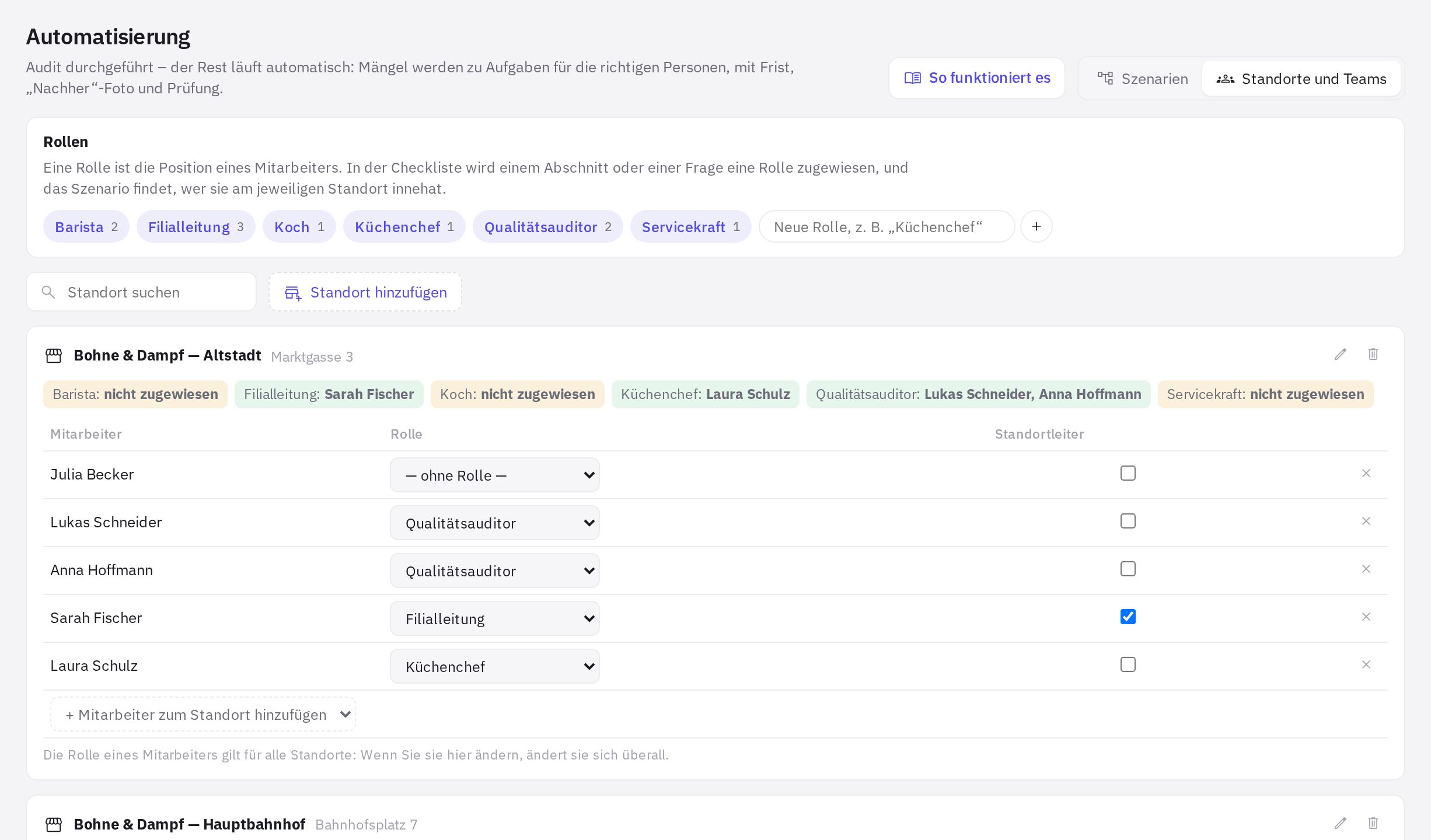
- Positionen anlegen. Öffnen Sie unter Personal → Mitarbeiter den Tab Positionen und fügen Sie die benötigten hinzu. Eine Rolle können Sie auch im Tab Standorte und Teams im Block Rollen hinzufügen – über das Feld „Neue Rolle, z. B. „Küchenchef““.
- Den Mitarbeitern der Standorte Rollen zuweisen. Im Tab Standorte und Teams hat jeder Standort eine Mitarbeitertabelle. Fügen Sie Personen mit + Mitarbeiter zum Standort hinzufügen hinzu und wählen Sie für jeden in der Spalte Rolle eine Rolle. Dieser Schritt gilt als erledigt, wenn jeder Standort mindestens einen Mitarbeiter mit Rolle hat.
- Standortleiter festlegen. Markieren Sie in derselben Tabelle die Spalte Standortleiter. Standortleiter erhalten Aufgaben ohne Verantwortlichen, nehmen erledigte Arbeit ab und werden über überfällige Aufgaben benachrichtigt. Dieser Schritt gilt als erledigt, wenn jeder Standort einen Standortleiter hat.
- Festlegen, wer Mängel behebt. Öffnen Sie eine Checkliste im Checklisten-Editor: Bei einem Abschnitt finden Sie die Auswahl neben seinem Namen, bei einer einzelnen Frage in ihren Einstellungen im Block Wer den Mangel behebt. Sie können eine Position, eine Abteilung (die Aufgabe landet in der Warteschlange der Abteilung) oder einen bestimmten Mitarbeiter wählen. Dieser Schritt gilt als erledigt, wenn das bei mindestens einem Abschnitt oder einer Frage festgelegt ist.
- Szenario aktivieren. Klicken Sie im Tab Szenarien auf Neues Szenario, wählen Sie die Vorlage Standard, aktivieren Sie Standard für alle Checklisten und klicken Sie auf Speichern. Mehr dazu unter So richten Sie ein Szenario ein.
Beginnen Sie mit Schritt 5 – er dauert nur ein paar Minuten. Das Szenario wirkt sofort: Solange in den Checklisten nicht festgelegt ist, wer Mängel behebt, gehen Aufgaben an die Standortleiter. Ergänzen Sie das nach und nach – die Aufgaben werden dann immer genauer zugestellt.
Der Tab „Standorte und Teams“
Hier ist alles zu den Personen an den Standorten gebündelt:
- der Block Rollen – die Liste der Positionen und die Anzahl der Mitarbeiter in jeder;
- Standort hinzufügen – ein neuer Standort mit Name, Adresse und E-Mail für Berichte;
- eine Karte für jeden Standort – wer welche Rolle innehat (unbesetzte Rollen sind als „nicht zugewiesen“ hervorgehoben), eine Mitarbeitertabelle mit Rolle und dem Kontrollkästchen Standortleiter sowie die Schaltfläche Vom Standort entfernen;
- die Warnung kein Standortleiter – Aufgaben ohne Verantwortlichen gehen an die Administratoren bei Standorten ohne Standortleiter. Die Anzahl solcher Standorte wird am Tab selbst angezeigt.
Was, wenn niemand eine Rolle an einem Standort innehat
Die Aufgabe geht an die Standortleiter dieses Standorts und, wenn es keine gibt, an die Administratoren des Unternehmens. Die Aufgabe erhält den Hinweis „Rolle am Standort nicht besetzt“. Das ist ein Zeichen, zu den Schritten 2 und 3 zurückzukehren.
Häufige Fragen
Ein Abschnitt hat keine Rolle. Wer erhält den Mangel?
Der Standortleiter. In der Liste der Abschnittsrollen ist das die Option Standortleiter. Für eine Frage ist der Standard Wie im Abschnitt.
Kann ich die Einrichtungs-Checkliste ausblenden?
Ja, mit dem Kreuz oben rechts im Block. Sie erscheint beim nächsten Öffnen des Bereichs wieder, bis alle 5 Schritte abgeschlossen sind.
Muss ich alle Schritte durchführen?
Nein. Die Automatisierung funktioniert, sobald Schritt 5 erledigt ist: Aufgaben gehen an die Standortleiter. Die übrigen Schritte sorgen dafür, dass Aufgaben direkt bei der für den jeweiligen Bereich verantwortlichen Person landen.
Vielen Dank! Das hilft uns, das Hilfe-Center zu verbessern.