
Zadaci za prekršaje iz audita
Kada kontrolor na pitanje iz ček-liste odgovori „Ne“, jeCheck može automatski da kreira zadatak za otklanjanje prekršaja — za pravog zaposlenog, sa rokom i zahtevima. U nastavku je objašnjeno kako se takav zadatak izvršava i prihvata u veb-kabinetu. Pravila za kreiranje ovih zadataka podešavaju se u odeljku Automatizacija.
Kako izgleda zadatak iz audita
Na listi i na tabli ovi zadaci imaju ikone pored naziva (zadržite pokazivač iznad njih da vidite opis):
- Iz audita — zadatak je kreiran na osnovu prekršaja;
- Potrebna fotografija „posle“ — zadatak ne može da se zatvori bez fotografije (ikona se prikazuje na listi);
- Ponovljeni prekršaj — isti prekršaj na ovoj lokaciji već je jednom otklonjen, a zatim se ponovio.
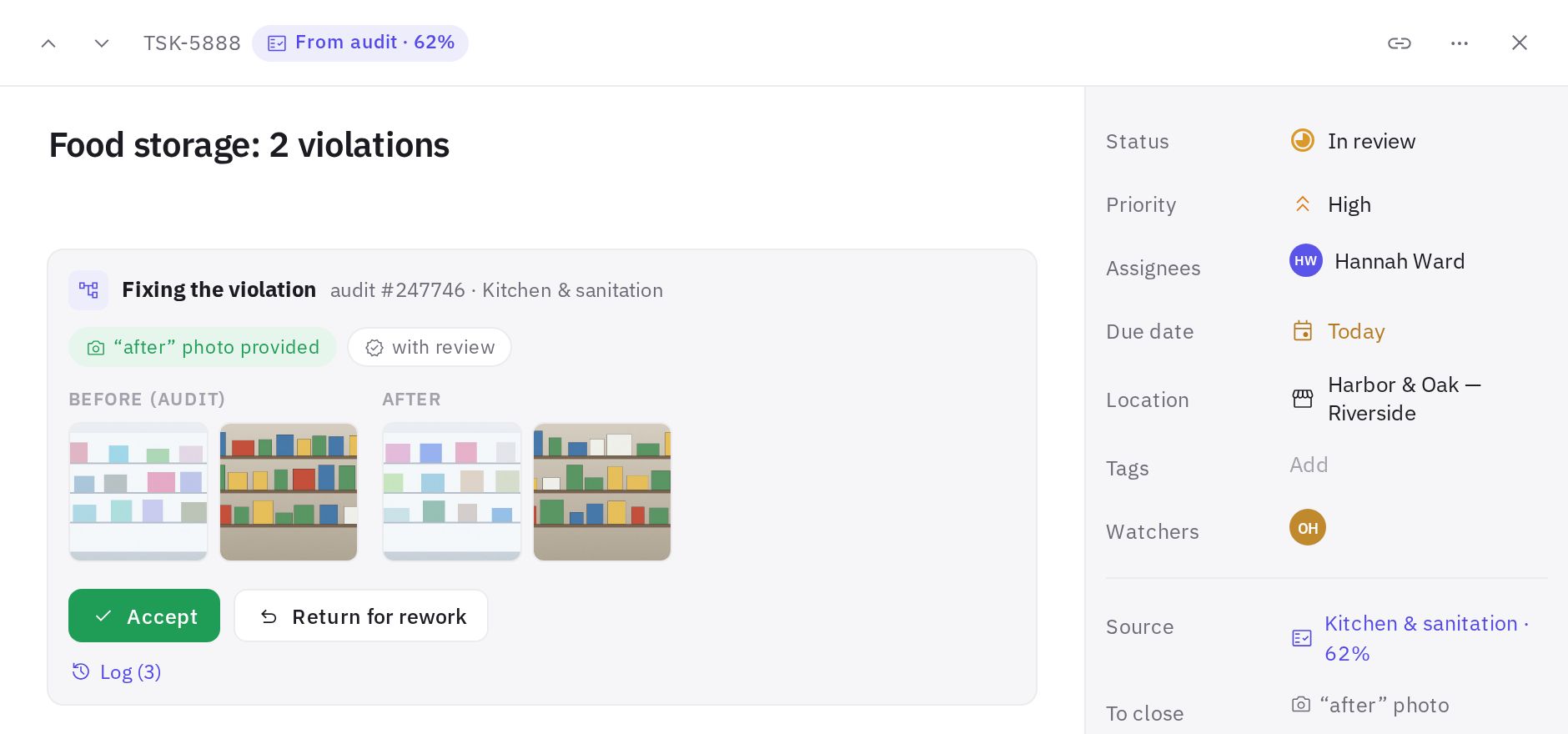
U zaglavlju otvorene kartice zadatka prikazuje se oznaka Iz audita sa rezultatom audita u procentima, a kod ponovljenih prekršaja i oznaka Ponavljanje.
Naziv zadatka su odeljak i pitanje iz ček-liste, na primer „Kuhinja: Frižider +2…+5 °C“ (za zadatak koji objedinjuje više prekršaja — naziv odeljka i broj prekršaja). U opisu su navedeni audit i lokacija, odeljak i pitanje, kako bi trebalo da izgleda (napomena uz pitanje) i komentar kontrolora. Ako je više prekršaja objedinjeno u jedan zadatak, svaki je poseban podzadatak. Kontrolor koji je sproveo audit dodaje se kao posmatrač.
Da biste pronašli sve takve zadatke, koristite filter Izvor → Iz audita.
Blok „Otklanjanje prekršaja“
U kartici zadatka iz audita, iznad opisa, nalazi se blok Otklanjanje prekršaja. U njemu su:
- broj audita i naziv ček-liste;
- zahtevi: potrebna je fotografija „posle“ (ili fotografija „posle“ postoji) i sa proverom;
- upozorenja: ponovljeni prekršaj, ponovo označeno na auditu: N, vraćan: N, uloga na lokaciji nije dodeljena;
- fotografije Pre (audit) — snimci prekršaja koje je napravio kontrolor — i fotografije Posle od izvršioca;
- dugmad za radnje i Dnevnik — hronologija zadatka.
Kako izvršilac zatvara zadatak
- Otvorite zadatak. Iz push obaveštenja ili u odeljku Rad → Zadaci, na kartici Dodeljeni meni.
- Pogledajte fotografije „pre“. Na njima se tačno vidi šta je kontrolor pronašao.
- Otklonite prekršaj i fotografišite rezultat. Kliknite na Dodaj fotografiju i izaberite sliku (do 15 MB).
- Pošaljite zadatak. Kliknite na Pošalji na proveru ako zadatak zahteva proveru, ili na Završeno ako ne zahteva.
Dok se ne priloži fotografija „posle“, dugme za slanje je neaktivno i prikazuje poruku „Prvo dodajte fotografiju „posle“ — bez nje slanje nije moguće“. Fotografiju može da priloži izvršilac, onaj ko proverava (menadžer lokacije ili kontrolor), autor zadatka ili administrator. Fotografije drugih zaposlenih se ne računaju. Nakon vraćanja na doradu računaju se samo nove fotografije, napravljene posle vraćanja.
Kako onaj ko proverava prihvata rad
Nakon slanja, zadatak sa proverom dobija status Na proveri, a onaj ko proverava dobija obaveštenje.
- Otvorite zadatak. Potražite ga u statusu Na proveri.
- Uporedite fotografije. „Pre (audit)“ i „Posle“ prikazane su jedna pored druge. Ako je u scenariju uključena AI provera, videćete i napomenu, na primer „AI: izgleda da je otklonjeno“ ili „AI: postoje sumnje“, sa objašnjenjem.
- Donesite odluku. Prihvati — zadatak prelazi u status „Završen“. Vrati na doradu — napišite šta još treba uraditi i kliknite na Vrati: zadatak se vraća u status „U radu“, izvršilac dobija obaveštenje, a razlog se pojavljuje u komentarima.
AI napomena je samo pomoć. Odluku o zatvaranju zadatka uvek donosi čovek.
Ko može da prihvati rad
Zadatak može da prihvati ili vrati:
- menadžer lokacije (ili kontrolor, ako je u scenariju podešeno „prihvata kontrolor“);
- zaposleni sa pravom „Potvrda izvršenja zadataka“ za lokaciju zadatka — podrazumevano ga ima uloga „Menadžer lokacije“, pogledajte Prava i uloge;
- autor zadatka — za zadatke iz audita to je kontrolor koji je sproveo audit;
- administratori kompanije.
Ako za lokaciju nije označen nijedan menadžer, provera ide kontroloru, a ako ni njega nema — administratorima. Svi ostali vide napomenu „Čeka proveru menadžera ili kontrolora“.
Ko može da menja status
Provera ne može da se zaobiđe promenom statusa — ni u kartici, ni na tabli, ni grupnim radnjama. Izvršilac i ostali zaposleni mogu:
- da prebacuju između statusa Nov i U radu;
- da pošalju zadatak na proveru (ili da ga označe kao završen ako provere nema) — uz fotografiju „posle“, ako je potrebna.
Sve ostalo — prihvatanje, vraćanje na doradu, odbijanje, izvođenje zadatka iz statusa Na proveri, ponovno otvaranje zatvorenog zadatka — mogu da urade samo oni koji imaju pravo da prihvate rad (vidi gore). Nedostupni statusi se ne prikazuju u padajućoj listi. Ako na tabli prevučete karticu u kolonu koja vam nije dostupna, status se ne menja, a jeCheck prikazuje poruku „Ovaj status može da postavi samo onaj ko proverava: menadžer lokacije, kontrolor ili administrator.“ Ako onaj ko proverava zadatak koji je na proveri prebaci u status Nov ili U radu, to se računa kao vraćanje na doradu.
Ponovljeni prekršaji
- Zadatak je još otvoren, a prekršaj je ponovo označen u auditu. Novi zadatak se ne kreira: otvoreni zadatak dobija oznaku „ponovo označeno na auditu“, a izvršilac dobija obaveštenje.
- Zadatak je zatvoren, ali se prekršaj vratio. Ako isto pitanje na istoj lokaciji ponovo ne prođe u roku od 90 dana od zatvaranja, novi zadatak dobija oznaku Ponavljanje. To je znak da je prekršaj otklonjen samo na papiru.
Česta pitanja
Da li mogu da zatvorim zadatak iz audita bez fotografije, samo promenom statusa?
Ne. Ako zadatak zahteva fotografiju „posle“, status „Završen“ ne može da se postavi bez fotografije ni na koji način. A ako je potrebna provera, zadatak prelazi u status „Na proveri“. Status „Odbijen“ ili izvođenje zadatka iz statusa „Na proveri“ dostupni su samo onome ko proverava.
Menadžer je sam priložio fotografiju „posle“. Da li se ona računa?
Da. Fotografija „posle“ se računa ako je priložio izvršilac, onaj ko proverava, autor zadatka ili administrator. Ako zadatak zahteva proveru, nakon slanja on i dalje prelazi u status „Na proveri“ i mora da bude prihvaćen.
Gde mogu da vidim šta se dešavalo sa zadatkom?
U bloku Otklanjanje prekršaja kliknite na Dnevnik ili otvorite karticu Istorija na dnu kartice zadatka. Tamo su prikazani kreiranje iz audita, podsetnici, eskalacije, slanje na proveru, prihvatanje, vraćanja i AI radnje.
Zašto u zadatku piše „uloga na lokaciji nije dodeljena“?
Scenario je tražio zaposlenog sa potrebnom ulogom na ovoj lokaciji i nije ga pronašao, pa je zadatak otišao menadžerima lokacije (ili administratorima). Uloge se dodeljuju u odeljku Automatizacija → Lokacije i timovi — vidi Kako podesiti automatizaciju.
Hvala! Ovo nam pomaže da poboljšamo centar za pomoć.