
Задачи по нарушениям из аудита
Когда аудитор отмечает в чек-листе ответ «Нет», jeCheck может сам создать задачу на устранение нарушения: нужному сотруднику, со сроком и требованиями. Ниже — как такую задачу выполнить и принять в веб-кабинете. Как настроить правила создания, читайте в разделе Автоматизация.
Как выглядит задача из аудита
В списке и на доске у таких задач рядом с названием есть значки (подсказка появляется при наведении):
- Из аудита — задача создана по нарушению;
- Нужно фото «после» — без фото задачу не закрыть (значок есть в списке);
- Повторное нарушение — то же нарушение на этой точке уже устраняли, и оно вернулось.
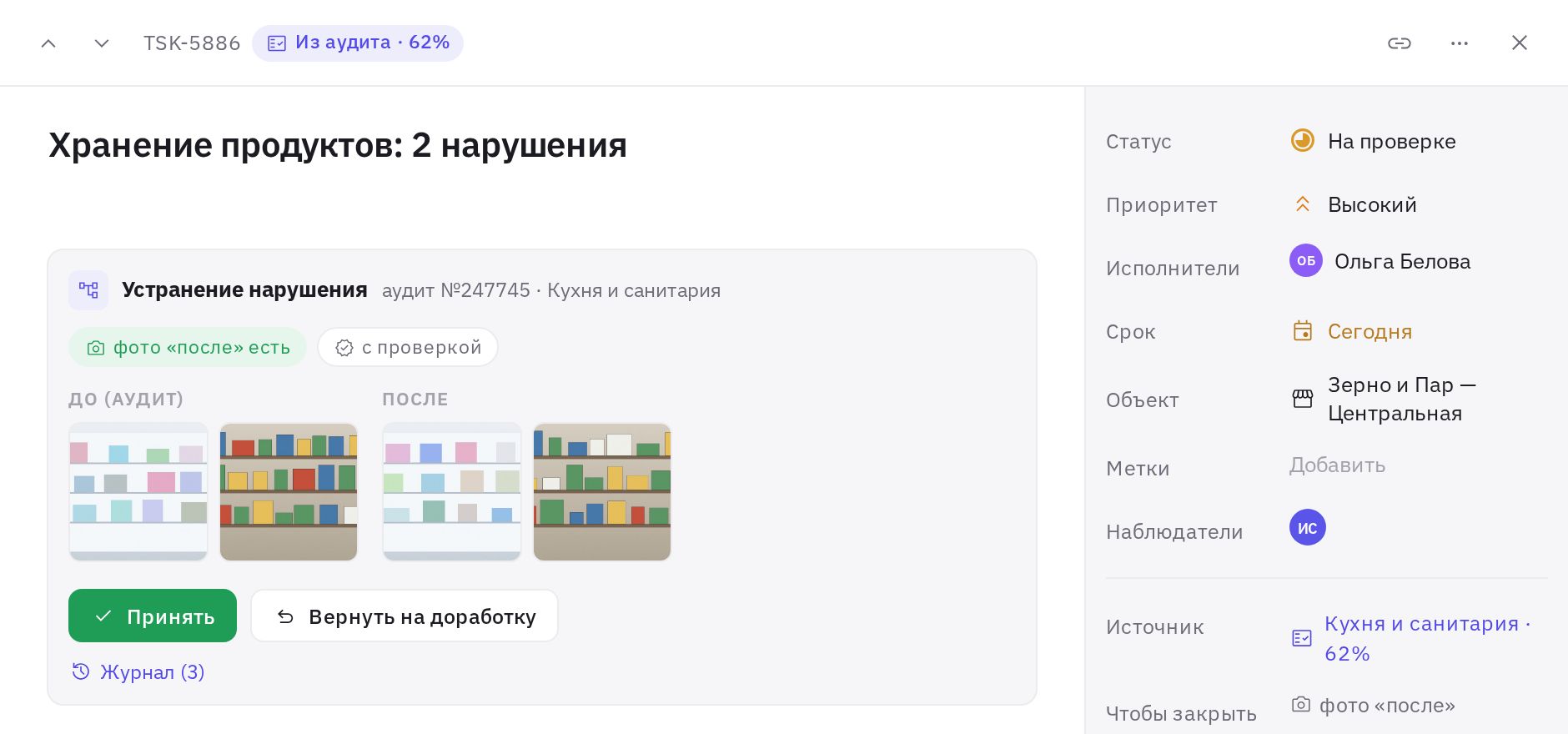
В шапке открытой карточки — пометка Из аудита с результатом проверки в процентах и, для повторов, пометка Повтор.
Название задачи — раздел и вопрос чек-листа, например «Кухня: Холодильник +2…+5 °C» (у задачи, объединяющей несколько нарушений, — название раздела и число нарушений). В описании — аудит и точка, раздел и вопрос, как должно быть (подсказка вопроса) и комментарий аудитора. Если несколько нарушений объединены в одну задачу, каждое из них — отдельная подзадача. Аудитор, проводивший проверку, добавляется в наблюдатели.
Найти все такие задачи можно фильтром Источник → Из аудитов.
Блок «Устранение нарушения»
В карточке задачи из аудита над описанием есть блок Устранение нарушения. В нём:
- номер аудита и название чек-листа;
- требования: нужно фото «после» (или фото «после» есть) и с проверкой;
- предупреждения: повторное нарушение, снова отмечено на аудите: N, возвращалась: N, роль на точке не назначена;
- фото До (аудит) — снимки нарушения, сделанные аудитором, и фото После от исполнителя;
- кнопки действий и Журнал — хронология задачи.
Как исполнителю закрыть задачу
- Откройте задачу. По push-уведомлению или в меню Работа → Задачи, вкладка Мне назначены.
- Посмотрите фото «до». Они показывают, что именно нашёл аудитор.
- Устраните нарушение и сфотографируйте результат. Нажмите Добавить фото и выберите снимок (изображение до 15 МБ).
- Отправьте задачу. Нажмите Отправить на проверку, если задача с проверкой, или Выполнено, если без неё.
Пока не приложено фото «после», кнопка отправки неактивна, а рядом написано «Сначала добавьте фото «после» — без него отправить нельзя». Фото может приложить исполнитель, проверяющий (управляющий точки или аудитор), автор задачи или администратор. Фото других сотрудников не засчитываются. После возврата на доработку засчитываются только новые фото, сделанные после возврата.
Как проверяющему принять работу
Задача с проверкой после отправки получает статус На проверке, а проверяющему приходит уведомление.
- Откройте задачу. Ищите её в статусе На проверке.
- Сравните фото. «До (аудит)» и «После» показаны рядом. Если в сценарии включена проверка ИИ, рядом будет подсказка, например «ИИ: похоже, устранено» или «ИИ: есть сомнения», с пояснением.
- Примите решение. Принять — задача станет «Выполнена». Вернуть на доработку — напишите, что нужно доделать, и нажмите Вернуть: задача вернётся в статус «В работе», исполнитель получит уведомление, а причина появится в комментариях.
Подсказка ИИ — только помощь. Решение о закрытии всегда принимает человек.
Кто может принимать работу
Принять или вернуть задачу могут:
- управляющие точки (или аудитор, если в сценарии выбрано «принимает аудитор»);
- сотрудники с правом «Подтверждение выполнения задач» на точке задачи — по умолчанию оно есть в роли «Управляющий точки», см. Права и роли;
- автор задачи — для задач из аудита это аудитор, проводивший проверку;
- администраторы компании.
Если на точке не отмечен управляющий, проверка уходит аудитору, а если его нет — администраторам. Остальные видят надпись «Ждёт проверки управляющим или аудитором».
Кто может менять статус
Проверку нельзя обойти сменой статуса — ни в карточке, ни на доске, ни массовыми действиями. Исполнитель и другие сотрудники могут:
- переключать Новая и В работе;
- отправить задачу на проверку (или отметить выполненной, если проверки нет) — с фото «после», если оно требуется.
Всё остальное — принять, вернуть на доработку, отклонить, увести задачу из статуса На проверке, снова открыть закрытую — могут только те, кто вправе принимать работу (см. выше). Недоступные статусы в списке выбора не показываются. Если перетащить карточку на доске в недоступную колонку, статус не изменится, и jeCheck покажет сообщение «Этот статус может поставить только проверяющий». Если проверяющий ставит задаче на проверке статус Новая или В работе, это считается возвратом на доработку.
Повторные нарушения
- Задача ещё открыта, а нарушение снова отмечено на аудите. Новая задача не создаётся: у открытой появляется пометка «снова отмечено на аудите», исполнителю приходит уведомление.
- Задачу закрыли, а нарушение вернулось. Если тот же вопрос на той же точке снова нарушен в течение 90 дней после закрытия, новая задача получает пометку Повтор. Это знак, что нарушение устранили «для галочки».
Частые вопросы
Можно ли закрыть задачу из аудита без фото, просто сменив статус?
Нет. Если у задачи есть требование фото «после», смена статуса на «Выполнена» любым способом не сработает без фото. А если нужна проверка, задача перейдёт в «На проверке». Поставить «Отклонена» или вернуть задачу из «На проверке» может только проверяющий.
Управляющий сам приложил фото «после». Засчитается?
Да. Фото «после» засчитывается от исполнителя, проверяющего, автора задачи и администратора. Если у задачи есть проверка, после отправки она всё равно перейдёт в «На проверке», и её нужно принять.
Где посмотреть, что происходило с задачей?
В блоке Устранение нарушения нажмите Журнал, или откройте вкладку История внизу карточки. Там видны создание по аудиту, напоминания, эскалации, отправка на проверку, приёмка, возвраты и действия ИИ.
Почему в задаче написано «роль на точке не назначена»?
Сценарий искал сотрудника с нужной ролью на этой точке и не нашёл, поэтому задача ушла управляющим точки (или администраторам). Назначьте роли в разделе Автоматизация → Точки и команды — см. Как настроить автоматизацию.
Спасибо! Это помогает делать справку лучше.