
HACCP-Abweichungen und Korrekturmaßnahmen
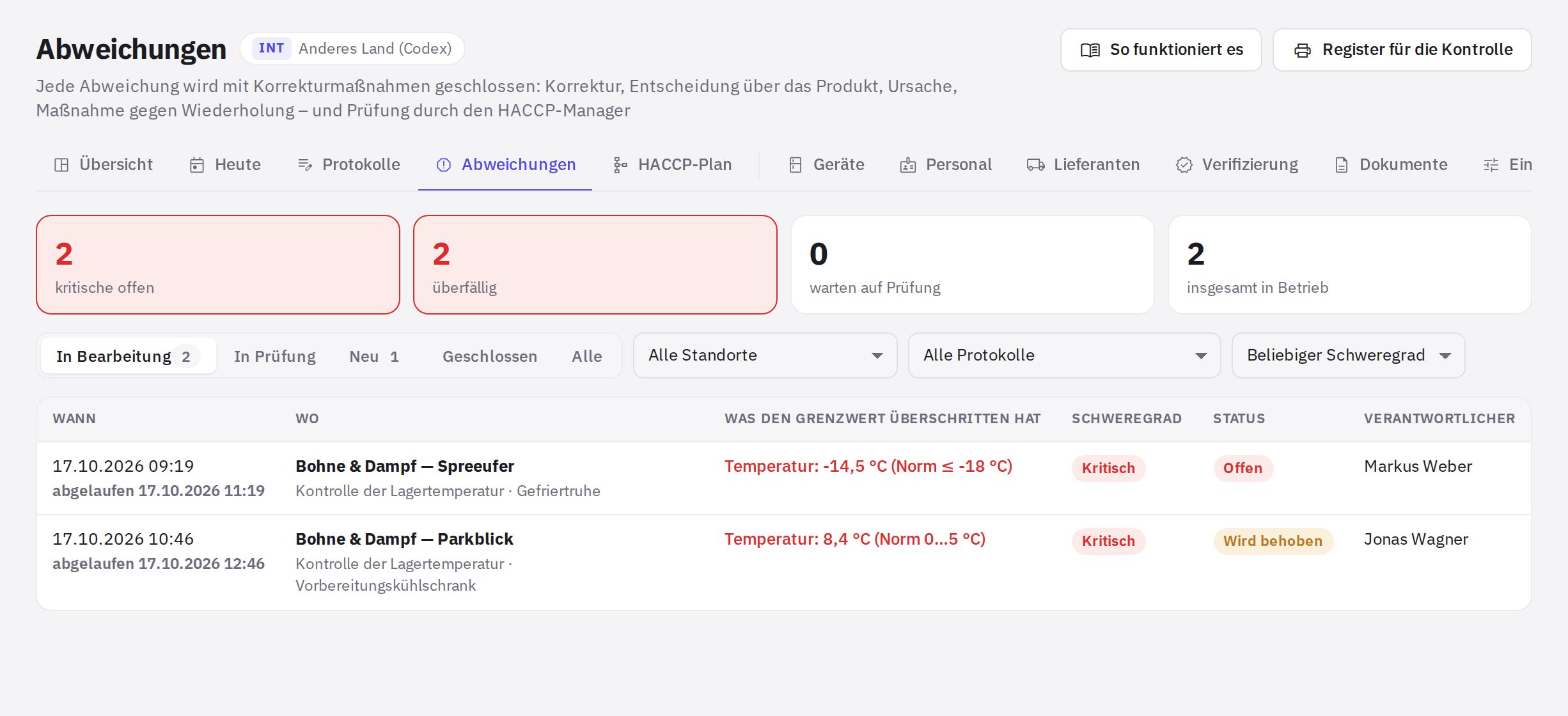
Eine Abweichung wird automatisch eröffnet, wenn ein Wert in einem Protokolleintrag den kritischen Grenzwert überschreitet, eine unzulässige Option gewählt wird oder eine „Ja / Nein“-Antwort nicht der Norm entspricht. Geschlossen werden kann sie erst nach Korrekturmaßnahmen: einer Korrektur, einer Entscheidung zum Produkt und bei kritischen Abweichungen der Ursache und Maßnahmen gegen eine Wiederholung.
Wie eine Abweichung entsteht
Speichert ein Mitarbeiter einen Eintrag mit einem Wert außerhalb des Grenzwerts, warnt ihn das Formular vorab: „Wert außerhalb des Grenzwerts: Nach dem Speichern wird eine Abweichung eröffnet“. Die Abweichung erscheint sofort:
- unter HACCP → Abweichungen;
- auf der Seite Heute dieses Standorts im Block Abweichungen: Korrekturmaßnahmen erforderlich;
- in den Kennzahlen der HACCP-Übersicht.
Eine Abweichung hat einen Schweregrad – Kritisch oder Erheblich – und eine Frist zur Behebung. Kritische Abweichungen haben eine kürzere Frist. Abweichungen in Protokollen, die mit einem kritischen Kontrollpunkt (CCP) des HACCP-Plans verknüpft sind, sind immer kritisch. Überfällige Abweichungen werden mit „abgelaufen“ markiert.
Status
| Status | Bedeutung |
|---|---|
| Offen | die Abweichung ist gerade entstanden |
| Wird behoben | die Arbeit hat begonnen oder eine Aufgabe zur Behebung wurde erstellt |
| In Prüfung | Korrekturmaßnahmen wurden zur Prüfung eingereicht |
| Geschlossen | die Maßnahmen wurden bestätigt |
Tabs des Registers: In Bearbeitung, In Prüfung, Neu, Geschlossen, Alle. Sie können nach Standort, Protokoll und Schweregrad filtern.
Schritt für Schritt: eine Abweichung beheben
-
Karte öffnen. Klicken Sie im Register auf die Abweichung oder auf der Seite Heute auf Beheben.
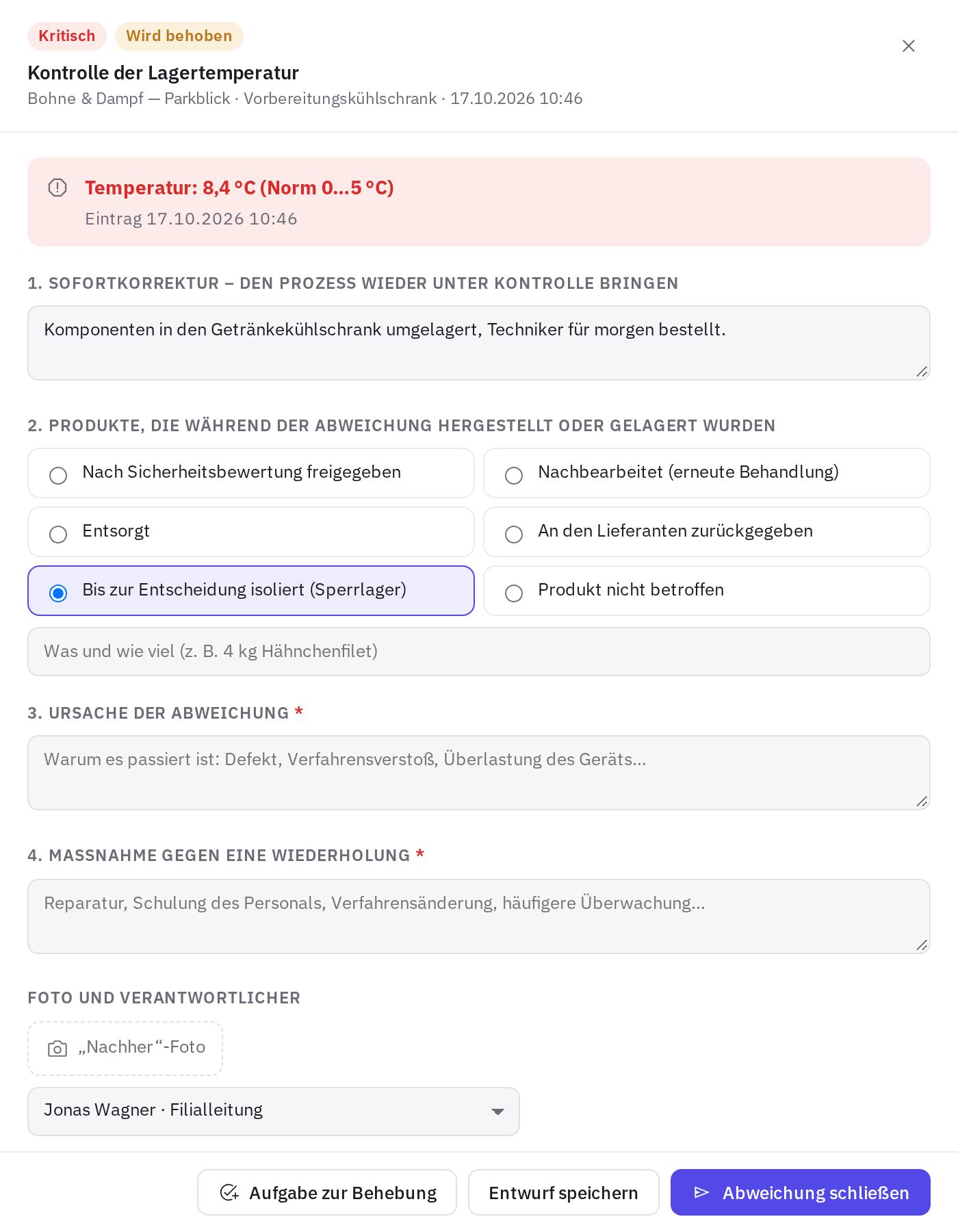
Eine Abweichungskarte mit Korrekturmaßnahmen -
Sofortkorrektur. Beschreiben Sie, wie Sie den Prozess wieder unter Kontrolle gebracht haben: z. B. die Produkte in einen funktionierenden Kühlschrank umgelagert.
-
Entscheidung zum Produkt. Wählen Sie eine Option: nach Sicherheitsbewertung freigegeben, nachbearbeitet, entsorgt, an den Lieferanten zurückgegeben, bis zur Entscheidung isoliert (Quarantäne) oder Produkt nicht betroffen. Darunter können Sie angeben, was und wie viel.
-
Ursache und vorbeugende Maßnahme. Beschreiben Sie, warum es passiert ist und was Sie tun, damit es sich nicht wiederholt. Bei einer kritischen Abweichung sind beide Felder Pflicht.
-
Foto und Verantwortlicher. Fügen Sie ein „Nachher“-Foto hinzu und wählen Sie den Verantwortlichen. Ist in der Protokolleinrichtung Foto beim Schließen einer Abweichung erforderlich aktiviert, trägt der Block ein Sternchen, und ohne Foto kann die Abweichung weder geschlossen noch zur Prüfung eingereicht werden.
-
Absenden. Entwurf speichern speichert ohne Absenden. Zur Prüfung einreichen übergibt sie an jemanden, der die Abweichung schließen darf. Haben Sie dieses Recht selbst („Umgang mit Abweichungen“, bei einer kritischen „Kritische Abweichungen schließen“), sehen Sie stattdessen die Schaltfläche Abweichung schließen.
Ohne Korrektur und Entscheidung zum Produkt (und ohne Foto, falls das Protokoll eines verlangt) kann eine Abweichung weder geschlossen noch zur Prüfung eingereicht werden – das System zeigt, was noch fehlt.
Wiederholungsmessung
Führen Sie nach der Korrektur eine Kontrollmessung durch: Klicken Sie auf der Seite Heute neben der Abweichung auf Wiederholungsmessung. Der Eintrag wird mit der Abweichung verknüpft, und die Karte zeigt, ob der Wert im Normbereich liegt. Liegt auch die Wiederholungsmessung außerhalb des Grenzwerts, bleibt die Abweichung offen.
Aufgabe zur Behebung
Übernimmt ein anderer Mitarbeiter die Behebung, klicken Sie auf Aufgabe zur Behebung: Wählen Sie den Verantwortlichen und die Frist und beschreiben Sie, was zu tun ist. Die Aufgabe erscheint im Bereich Aufgaben; der Verantwortliche hängt ein „Nachher“-Foto an, und der Ersteller der Aufgabe nimmt die Arbeit ab. Wird die Abweichung geschlossen, wird auch die verknüpfte Aufgabe geschlossen.
In der mobilen App ist eine solche Aufgabe mit „HACCP-Abweichung“ gekennzeichnet und sieht aus wie eine Aufgabe aus einem Audit: Der Verantwortliche sieht die Anforderung eines „Nachher“-Fotos und sendet die Aufgabe zur Prüfung, und der Ersteller tippt auf Annehmen oder Zurückgeben. Siehe Mit Aufgaben in der mobilen App arbeiten.
Prüfung und Schließen
Eine Abweichung im Status „In Prüfung“ prüft ein Mitarbeiter mit dem Recht „Umgang mit Abweichungen“ an diesem Standort (standardmäßig der Standortleiter), eine kritische ein Mitarbeiter mit dem Recht „Kritische Abweichungen schließen“ (z. B. mit der Rolle „HACCP-Technologe“): Bestätigen und schließen oder Zur Nachbesserung zurückgeben mit einem Pflichtkommentar. Ein Administrator kann jede Abweichung schließen. Die Rechte werden unter Rechte und Rollen festgelegt – so bleiben Ausführung und Kontrolle getrennt.
Register für die Kontrolle
Die Schaltfläche Register für die Kontrolle erzeugt ein druckbares Register der Abweichungen und Korrekturmaßnahmen. Ein Register für einen beliebigen Zeitraum finden Sie auch unter HACCP-Verzeichnisse → Dokumente.
Häufige Fragen
Kann ich eine irrtümlich entstandene Abweichung löschen?
Nein. Wurde ein Eintrag irrtümlich vorgenommen, können Sie ihn im Protokoll mit Begründung korrigieren, die Abweichung muss aber mit Korrekturmaßnahmen geschlossen werden. Der Verlauf bleibt für Kontrollen erhalten.
Wer wird über Abweichungen benachrichtigt?
Standortleiter werden über eine neue Abweichung benachrichtigt, über kritische zusätzlich alle mit dem Recht „Kritische Abweichungen schließen“ an diesem Standort. Diese Benachrichtigungen können Sie deaktivieren: HACCP-Einstellungen → Fristen und Benachrichtigungen → Über Abweichungen benachrichtigen. Die Abweichung selbst wird trotzdem eröffnet und erscheint im Register. Werden Maßnahmen zur Prüfung eingereicht, werden diejenigen benachrichtigt, die die Abweichung schließen dürfen: mit dem Recht „Umgang mit Abweichungen“, bei kritischen „Kritische Abweichungen schließen“. Wird eine Abweichung zur Nachbesserung zurückgegeben, geht die Benachrichtigung an den dafür Verantwortlichen oder, wenn niemand zugewiesen ist, an die Standortleiter.
Warum funktioniert die Schaltfläche „Abweichung schließen“ nicht?
Wahrscheinlich sind Pflichtfelder leer: die Korrektur, die Entscheidung zum Produkt und bei einer kritischen Abweichung die Ursache und die Maßnahme gegen eine Wiederholung. Verlangt das Protokoll ein Foto zum Schließen einer Abweichung, fügen Sie ein „Nachher“-Foto hinzu. Diese Anforderung wird unter Protokolle → Protokoll einrichten ein- und ausgeschaltet.
Vielen Dank! Das hilft uns, das Hilfe-Center zu verbessern.