
Podešavanje jeCheck-a prvog dana
Prvog dana dovoljno je da uradite pet stvari: popunite podatke o kompaniji, dodate lokacije, dodate zaposlene, pripremite ček-listu i zakažete audite. Sve se radi u veb-panelu, kao administrator.
Isti koraci su sakupljeni na ekranu Početak rada u meniju Kontrola: sami se označavaju, a dugmad otvaraju potrebne stranice sa savetima. Tu možete zakazati i besplatan poziv s menadžerom — vidi Ekran „Početak rada“ i poziv s menadžerom.
Korak 1. Podaci o kompaniji
Otvorite Podešavanja → Podešavanja kompanije. Na kartici Kompanija proverite naziv kompanije i zemlju, otpremite logo i izaberite jezik izveštaja. Na kartici Paket i plaćanje možete uključiti promo: paket „Mreža“ besplatno 2 nedelje — vidi Paketi i plaćanje.
Detaljnije: Podešavanja kompanije.
Korak 2. Lokacije
Lokacija je ono što proveravate: restoran, prodavnica, klub ili magacin. Otvorite Podešavanja → Lokacije i regioni — to je kartica Lokacije i timovi u odeljku „Automatizacija“.
-
Kliknite „Dodaj lokaciju“. Unesite naziv i, po želji, adresu i email lokacije za izveštaje, pa kliknite Dodaj.

Obrazac nove lokacije -
Preimenujte demo lokaciju. Nova kompanija već ima lokaciju Demo lokacija, a vi (osnivač kompanije) ste već raspoređeni na nju — preimenujte je u stvarnu lokaciju ili je obrišite.
Detaljnije: Kako dodati lokacije i sastaviti timove.
Korak 3. Zaposleni i radna mesta
-
Kreirajte radna mesta. U Osoblje → Zaposleni, na kartici Radna mesta, dodajte uloge poput „Menadžer“, „Šef kuhinje“ ili „Barista“.
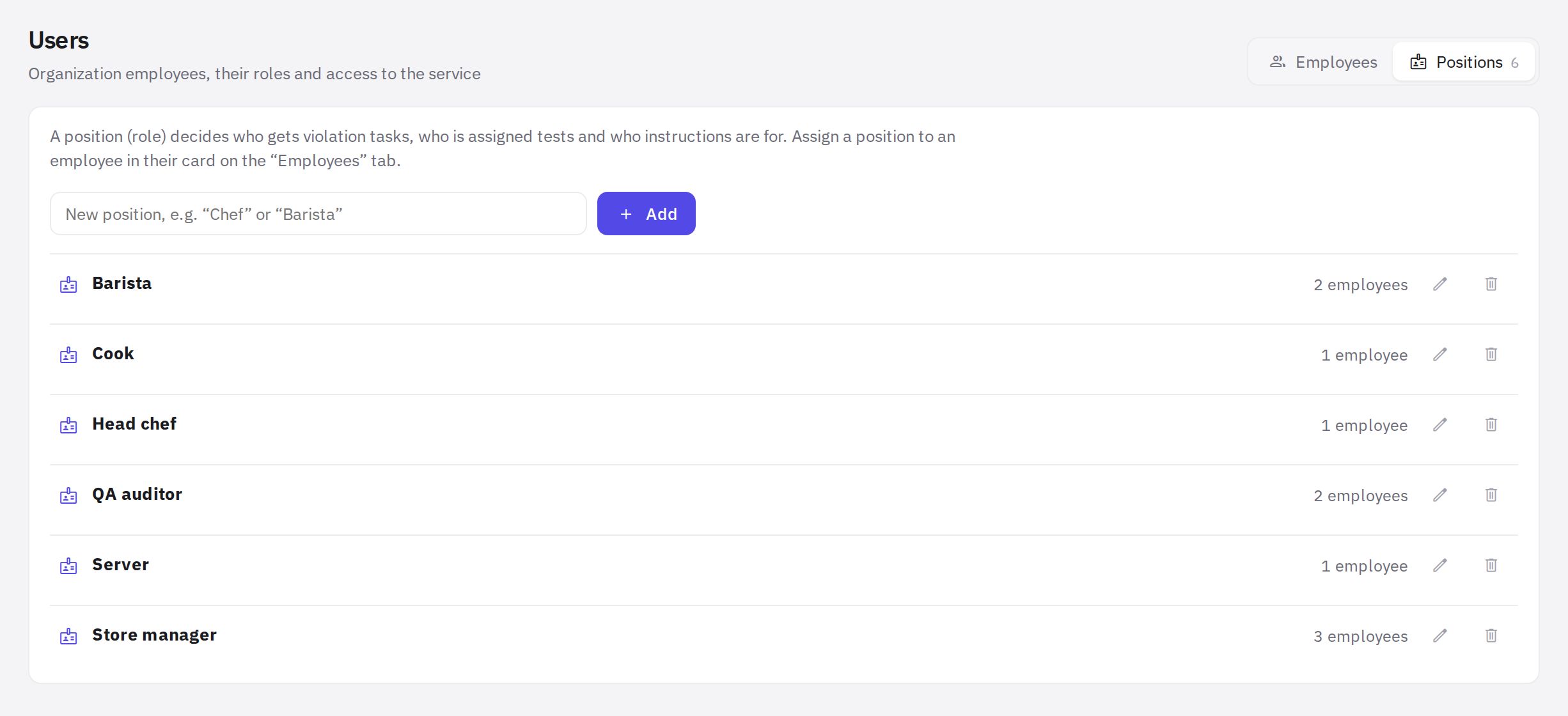
Lista radnih mesta -
Dodajte zaposlene. Na kartici Zaposleni kliknite Kreiraj korisnika i unesite prezime, ime, email i radno mesto. Zaposleni dobija pozivnicu mejlom.
-
Rasporedite ljude po lokacijama. Na kartici Lokacije i timovi dodajte zaposlene na svaku lokaciju i označite menadžera.
Detaljnije: Kako dodati zaposlenog i poslati pozivnicu i Uloge i prava — administrator, radna mesta, menadžeri.
Menadžeri lokacija odmah dobijaju prava na raspored, evidenciju rada i zahteve svojih lokacija. Knjigovođi, HR-u ili HACCP tehnologu nisu potrebna administratorska prava — dodelite im gotovu ulogu u Podešavanja → Prava i uloge. Vidi Prava i uloge.
Zaposlenima koji rade samo sa telefona (baristama, kuvarima, prodavcima) možete zatvoriti pristup veb-panelu — prekidač Pristup veb-panelu u kartici zaposlenog na kartici Pristup. Pogledajte Pristup veb-panelu i režim „Samo aplikacija“.
Korak 4. Ček-lista
Otvorite Rad → Ček-liste za audit. Izmenite demo ček-listu Ček-lista otvaranja restorana za šefa smene ili kliknite Kreiraj ček-listu i napravite svoju: odeljke, pitanja i način ocenjivanja (u procentima ili bodovima). U podešavanjima ček-liste možete izabrati ko sme da je koristi.
Detaljnije: Ček-liste i auditi.
Korak 5. Plan provera
Otvorite Rad → Planer i kliknite Zakaži audit: izaberite lokacije, ček-listu, kontrolora, datum i ponavljanje — jednokratni audit ili redovan, po rasporedu.
Detaljnije: Planer.
Šta dalje
- Sprovedite prvi audit u mobilnoj aplikaciji jeCheck — pogledajte Kako sprovesti audit u mobilnoj aplikaciji.
- Pregledajte rezultate u Analitika → Dnevnik audita i Analitika → Pregled — pogledajte Analitika i izveštaji.
- Podesite zadatke za prekršaje. Da bi se prekršaji automatski pretvarali u zadatke za prave ljude, uključite scenario u Rad → Automatizacija — pogledajte Automatizacija. Bez scenarija zadatke možete kreirati ručno u Rad → Zadaci (Zadaci).
Na vrhu odeljka Automatizacija nalazi se podsetnik Podešavanje: N od 5 — na osnovu podataka vaše kompanije pokazuje koji koraci za automatske zadatke još nedostaju.
Česta pitanja
Da li treba popuniti podatke o firmi?
Ne. Podaci o pravnom licu u jeCheck-u nisu potrebni: obavezni su samo naziv kompanije i zemlja — oba su uneta pri registraciji. Paket se plaća bankovnom karticom, a na računu se navode ime i mejl platioca.
Mogu li da počnem bez radnih mesta?
Da, auditi i ručni zadaci rade i bez njih. Radna mesta su potrebna da bi zadaci za prekršaje, testovi i uputstva automatski stizali do pravih ljudi.
Hvala! Ovo nam pomaže da poboljšamo centar za pomoć.