
Rollen und Rechte – Administrator, Positionen, Standortleiter
Was ein Mitarbeiter in jeCheck darf, hängt von der Administratormarkierung, seiner Position, den Standorten, die er leitet, und seinen Rollen unter „Rechte und Rollen“ ab. Unten steht, was jede dieser Einstellungen bewirkt und wo sie festgelegt wird.
Administrator und Mitarbeiter
Ein neuer Mitarbeiter wird als normaler Benutzer angelegt. So machen Sie ihn zum Administrator:
- Öffnen Sie die Zugangseinstellungen des Mitarbeiters. Personal → Mitarbeiter → Mitarbeiter → Tab Zugang oder Einstellungen → Rechte und Rollen → Tab Mitarbeiter → Mitarbeiter.
- Schalten Sie „Unternehmensadministrator“ ein – im Block Anmeldung und Administration.
- Bestätigen Sie. Klicken Sie im Fenster Zum Administrator machen? auf Zuweisen.
Um die Markierung zu entfernen, schalten Sie denselben Schalter aus und bestätigen im Fenster Aus den Administratoren entfernen? – der Mitarbeiter behält nur die Rechte aus seinen Rollen und seine persönlichen Rechte.
- Administrator – darf alles: alle Bereiche, Einstellungen und alle Standorte des Unternehmens. Administratorrechte sind nicht konfigurierbar und lassen sich nicht einschränken. Ein Administrator kann sich immer im Web-Konto anmelden.
- Benutzer – ein normaler Mitarbeiter. Was er sieht und tun darf, bestimmen seine Rollen und persönlichen Rechte unter Einstellungen → Rechte und Rollen: standardmäßig Analysen, Audit-Protokoll, Planer, Aufgaben und HACCP der eigenen Standorte. Ist ein Bereich nicht verfügbar, erscheint er nicht im Menü; beim Öffnen per Link erscheint eine Meldung über fehlende Rechte.
Nur ein Administrator kann einen Mitarbeiter zum Administrator machen oder diese Markierung entfernen. Bei sich selbst kann man sie nicht entfernen. Wer das Unternehmen registriert hat, wird automatisch Administrator und bleibt es immer.
Machen Sie nur diejenigen zu Administratoren, die wirklich das ganze Unternehmen einrichten. Allen anderen – Buchhaltung, HR, Technologe, Standortleiter – geben Sie die passenden Rollen: siehe Rechte und Rollen.
Positionen
Eine Position (Rolle) ist die Tätigkeit des Mitarbeiters: „Küchenchef“, „Barista“, „Standortleiter“. Ein Mitarbeiter hat eine Position, die für alle Standorte gilt.
Positionen werden verwendet von:
- der Automatisierung – in einer Checkliste wird einem Abschnitt oder einer Frage eine Rolle zugewiesen, und das Szenario sendet die Mängelaufgabe an den Mitarbeiter mit dieser Rolle am geprüften Standort;
- den Tests – Tests werden nach Position zugewiesen;
- den Anleitungen – Anleitungen richten sich an Positionen.
Positionen anlegen und bearbeiten
-
Öffnen Sie die Liste. Personal → Mitarbeiter, Tab Positionen. Neben dem Tab-Namen steht die Anzahl der Positionen.
-
Fügen Sie eine Position hinzu. Geben Sie im Feld für die neue Position einen Namen ein und klicken Sie auf Hinzufügen.
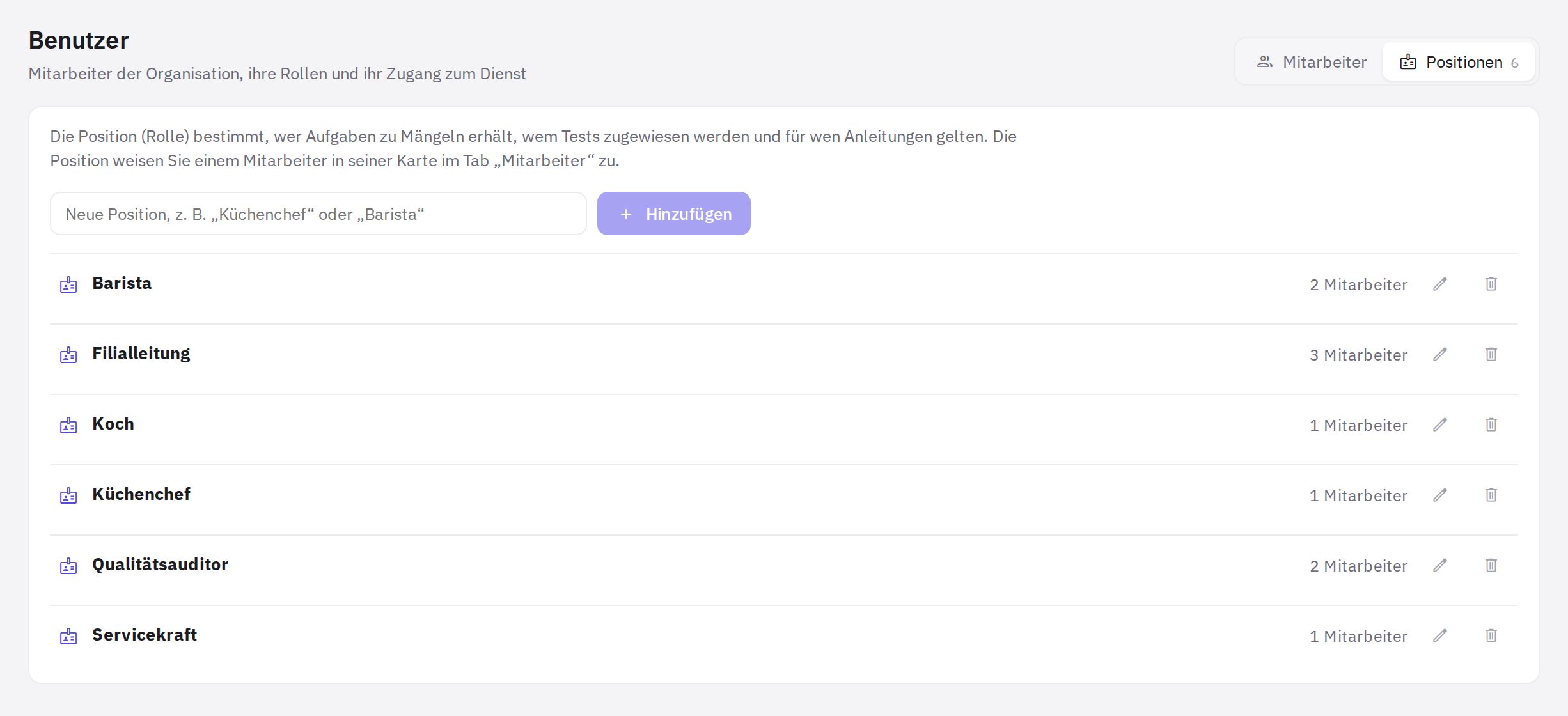
Der Tab „Positionen“: hinzufügen, umbenennen und löschen -
Umbenennen oder löschen. Jede Position hat die Schaltflächen Umbenennen und Löschen. Neben dem Namen sehen Sie, wie viele Mitarbeiter sie innehaben.
Eine Position können Sie einem Mitarbeiter in seiner Karte (Feld Position) oder im Tab Standorte und Teams (Spalte Rolle) zuweisen. Dort können Sie im Block Rollen auch eine neue Rolle hinzufügen, umbenennen oder löschen lässt sie sich aber nur im Tab Positionen.
Wenn Sie eine Position löschen, haben die Mitarbeiter, die sie innehatten, keine Position mehr, und Mängelaufgaben für diese Rolle gehen an die Standortleiter.
Standortleiter
Standortleiter werden unter Einstellungen → Standorte und Regionen zugewiesen – für jeden Standort einzeln, für eine Gruppe von Standorten als Regionalleiter. Standortleiter prüfen die Erledigung von Aufgaben und erhalten Überfälligkeitsmeldungen sowie Aufgaben, für die am Standort kein Mitarbeiter mit der passenden Position gefunden wurde. Hat ein Standort keinen eigenen Leiter, übernimmt der Regionalleiter; gibt es auch den nicht, gehen solche Aufgaben an die Administratoren.
Jeder Standortleiter erhält automatisch die Systemrolle „Standortleiter“: standardmäßig Schichtplan, Stempelungen, Zeiterfassung, KPI, Anträge, Standorteinstellungen, Arbeit mit HACCP-Abweichungen und Bestätigung von Aufgaben – an den Standorten, die er leitet. Den Inhalt dieser Rolle können Sie unter Rechte und Rollen ändern.
Wie Sie Standortleiter zuweisen – Standorte anlegen und Teams bilden. Im Tab Zugang der Mitarbeiterkarte sehen Sie, welche Standorte und Regionen er leitet und ob er an allen Standorten arbeiten kann; ändern lässt sich das über den Link In „Standorte und Regionen“ ändern.
Alle übrigen Rechte: Rollen
Alles Weitere – wer den Dienstplan erstellt, Lohn und Stundensätze sieht, die Personalakte führt, Tests erstellt, HACCP verwaltet, Berichte exportiert – wird über Rollen und persönliche Rechte unter Einstellungen → Rechte und Rollen eingestellt. Dort gibt es auch die fertigen Rollen „Buchhalter“, „HR“, „HACCP-Technologe“ und „Auditor“. Die früheren Markierungen „Test-Editor“ und „HACCP-Manager“ wurden durch das Recht „Tests erstellen und bearbeiten“ und die Rolle „HACCP-Technologe“ ersetzt; wer sie hatte, hat die passenden Rechte automatisch erhalten. Details – Rechte und Rollen.
Dieselben Einstellungen für einen einzelnen Mitarbeiter finden Sie in seiner Karte im Tab Zugang (sichtbar für alle mit dem Recht „Rollen und Rechte an Mitarbeiter vergeben“, „Zugriffsprotokoll“ oder „Anmeldung der Mitarbeiter“; wer nur „Anmeldung der Mitarbeiter“ hat, sieht im Tab nur den Block Anmeldung und Administration).
Wie Mitarbeiter ihre Rolle sehen
Im Profil eines Mitarbeiters gibt es die Karte Rolle und Standorte: Zugriffstyp (Administrator oder Mitarbeiter), Position und die Standorte, an denen er arbeitet, gegebenenfalls mit dem Vermerk „Standortleiter“. Der Mitarbeiter ändert sie nicht selbst.
Häufige Fragen
Kann ein Mitarbeiter zwei Positionen haben?
Nein, ein Mitarbeiter hat eine Position. Übernimmt jemand mehrere Aufgabenbereiche, legen Sie eine Position an, die das abbildet, oder wählen Sie die Hauptposition.
Kann ich das Web-Konto für einen Administrator sperren?
Nein. Administratoren und der Ersteller des Unternehmens können sich immer im Web-Konto anmelden. Siehe Zugang zum Web-Konto und Modus „Nur App“.
Vielen Dank! Das hilft uns, das Hilfe-Center zu verbessern.