
jeCheck-ის დაყენება პირველ დღეს
პირველ დღეს მხოლოდ ხუთი რამის გაკეთება გჭირდებათ: შეავსოთ კომპანიის მონაცემები, დაამატოთ ლოკაციები, დაამატოთ თანამშრომლები, მოამზადოთ ჩეკლისტი და დაგეგმოთ აუდიტები. ყველაფერი კეთდება ვებ-კაბინეტში, ადმინისტრატორის უფლებებით.
იგივე ნაბიჯები თავმოყრილია ეკრანზე მუშაობის დაწყება მენიუში კონტროლი: ისინი თავისით მოინიშნება, ღილაკები კი საჭირო გვერდებს მინიშნებებით ხსნის. იქვე შეგიძლიათ ჩაეწეროთ მენეჯერთან უფასო ზარზე — იხ. ეკრანი «მუშაობის დაწყება» და ზარი მენეჯერთან.
ნაბიჯი 1. კომპანიის მონაცემები
გახსენით პარამეტრები → კომპანიის პარამეტრები. ჩანართზე კომპანია შეამოწმეთ კომპანიის დასახელება და ქვეყანა, ატვირთეთ ლოგო და აირჩიეთ ანგარიშების ენა. ჩანართზე ტარიფი და გადახდა შეგიძლიათ ჩართოთ პრომო: ტარიფი „ქსელი“ 2 კვირით უფასოდ — იხ. ტარიფები და გადახდა.
დაწვრილებით იხ. კომპანიის პარამეტრები.
ნაბიჯი 2. ლოკაციები
ლოკაცია არის ის, რასაც ამოწმებთ: რესტორანი, მაღაზია, კლუბი ან საწყობი. გახსენით პარამეტრები → ლოკაციები და რეგიონები — ეს არის ჩანართი ლოკაციები და გუნდები განყოფილებაში „ავტომატიზაცია“.
-
დააჭირეთ „ლოკაციის დამატება“. მიუთითეთ დასახელება და, სურვილისამებრ, მისამართი და ლოკაციის email ანგარიშებისთვის, შემდეგ დააჭირეთ დამატება.

ახალი ლოკაციის ფორმა -
გადაარქვით სადემო ლოკაციას სახელი. ახალ კომპანიას უკვე აქვს სადემო ლოკაცია და თქვენ (კომპანიის შემქმნელი) უკვე მიმაგრებული ხართ მასზე — გადაარქვით მას რეალური ლოკაციის სახელი ან წაშალეთ.
დაწვრილებით იხ. როგორ დავამატოთ ლოკაციები და შევკრიბოთ გუნდები.
ნაბიჯი 3. თანამშრომლები და თანამდებობები
-
შექმენით თანამდებობები. განყოფილებაში პერსონალი → თანამშრომლები, ჩანართზე თანამდებობები, დაამატეთ როლები, მაგალითად „მენეჯერი“, „შეფ-მზარეული“ ან „ბარისტა“.
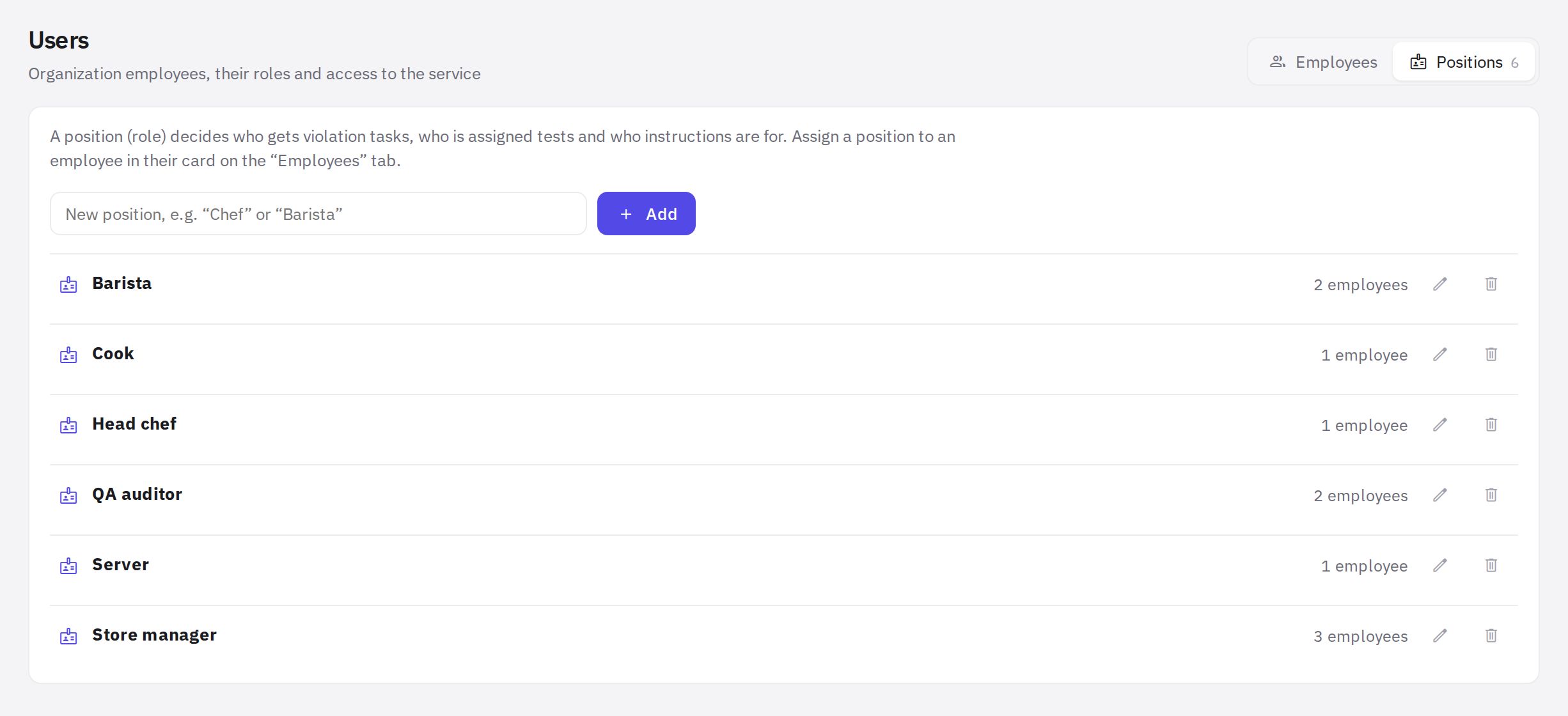
თანამდებობების სია -
დაამატეთ თანამშრომლები. ჩანართზე თანამშრომლები დააჭირეთ მომხმარებლის შექმნა და მიუთითეთ გვარი, სახელი, email და თანამდებობა. თანამშრომელი მოწვევას email-ით მიიღებს.
-
მიამაგრეთ ადამიანები ლოკაციებზე. ჩანართზე ლოკაციები და გუნდები დაამატეთ თანამშრომლები თითოეულ ლოკაციაზე და მონიშნეთ მენეჯერი.
დაწვრილებით იხ. როგორ დავამატოთ თანამშრომელი და გავუგზავნოთ მოწვევა და როლები და უფლებები — ადმინისტრატორი, თანამდებობები, მენეჯერები.
ლოკაციების მენეჯერები მაშინვე იღებენ უფლებებს თავიანთი ლოკაციების გრაფიკზე, ტაბელსა და მოთხოვნებზე. ბუღალტერს, HR-ს ან HACCP ტექნოლოგს ადმინისტრატორის უფლებები არ სჭირდება — დაუნიშნეთ მათ მზა როლი განყოფილებაში პარამეტრები → უფლებები და როლები. იხ. უფლებები და როლები.
თანამშრომლებს, რომლებიც მხოლოდ ტელეფონიდან მუშაობენ (ბარისტები, მზარეულები, გამყიდველები), შეგიძლიათ ვებ-კაბინეტზე წვდომა დაუხუროთ — ეს არის გადამრთველი ვებ-კაბინეტზე წვდომა თანამშრომლის ბარათში, ჩანართზე წვდომა. იხ. ვებ-კაბინეტზე წვდომა და რეჟიმი „მხოლოდ აპლიკაცია“.
ნაბიჯი 4. ჩეკლისტი
გახსენით სამუშაო → აუდიტის ჩეკლისტები. დაარედაქტირეთ სადემო ჩეკლისტი Restaurant Opening Checklist for Shift Managers ან დააჭირეთ ჩეკლისტის შექმნა და ააწყვეთ საკუთარი: სექციები, კითხვები და შეფასების მეთოდი (პროცენტებში ან ქულებში). ჩეკლისტის პარამეტრებში შეგიძლიათ აირჩიოთ, ვის შეეძლება მისი გამოყენება.
დაწვრილებით იხ. ჩეკლისტები და აუდიტები.
ნაბიჯი 5. შემოწმების გეგმა
გახსენით სამუშაო → დამგეგმავი და დააჭირეთ აუდიტის დაგეგმვა: აირჩიეთ ლოკაციები, ჩეკლისტი, აუდიტორი, თარიღი და გამეორება — ერთჯერადი აუდიტი ან განრიგით განმეორებადი.
დაწვრილებით იხ. დამგეგმავი.
შემდეგ რა
- ჩაატარეთ პირველი აუდიტი jeCheck-ის მობილურ აპლიკაციაში — იხ. როგორ ჩავატაროთ აუდიტი მობილურ აპლიკაციაში.
- ნახეთ შედეგები განყოფილებებში ანალიტიკა → აუდიტების ჟურნალი და ანალიტიკა → მიმოხილვა — იხ. ანალიტიკა და ანგარიშები.
- დააყენეთ დავალებები დარღვევებზე. იმისთვის, რომ დარღვევები ავტომატურად იქცეს დავალებებად საჭირო ადამიანებისთვის, ჩართეთ სცენარი განყოფილებაში სამუშაო → ავტომატიზაცია — იხ. ავტომატიზაცია. სცენარის გარეშე დავალებების ხელით შექმნა შეგიძლიათ განყოფილებაში სამუშაო → დავალებები (დავალებები).
განყოფილება ავტომატიზაცია-ს ზედა ნაწილში არის მინიშნება დაყენება: N / 5 — თქვენი კომპანიის მონაცემების მიხედვით ის აჩვენებს, ავტომატური დავალებებისთვის რომელი ნაბიჯებია ჯერ კიდევ გასაკეთებელი.
ხშირად დასმული კითხვები
საჭიროა თუ არა კომპანიის რეკვიზიტების შევსება?
არა. jeCheck-ში იურიდიული პირის რეკვიზიტები საჭირო არ არის: სავალდებულოა მხოლოდ კომპანიის დასახელება და ქვეყანა — ორივე რეგისტრაციისას მიუთითეთ. ტარიფი საბანკო ბარათით იხდება, ინვოისში მხოლოდ გადამხდელის სახელი და ელფოსტა მიეთითება.
შეიძლება თუ არა დაწყება თანამდებობების გარეშე?
დიახ, აუდიტები და ხელით შექმნილი დავალებები მათ გარეშეც მუშაობს. თანამდებობები საჭიროა იმისთვის, რომ დარღვევების დავალებები, ტესტები და ინსტრუქციები ავტომატურად მივიდეს საჭირო ადამიანებამდე.
გმადლობთ! ეს გვეხმარება დახმარების ცენტრის გაუმჯობესებაში.