
Zugang zum Web-Konto und Modus „Nur App“
Mitarbeiter an der Front – Baristas, Köche, Verkäufer – brauchen das Web-Konto in der Regel nicht: Ihre Audits, Aufgaben, Tests und Anleitungen haben sie in der mobilen App. Für sie können Sie den Modus „Nur App“ aktivieren: Die Website ist für sie gesperrt, die App funktioniert wie gewohnt.
Zugang sperren oder freigeben
-
Öffnen Sie die Mitarbeiterkarte. Gehen Sie zu Personal → Mitarbeiter, klicken Sie auf den Namen des Mitarbeiters und öffnen Sie den Tab Zugang. Dasselbe finden Sie unter Einstellungen → Rechte und Rollen im Tab Mitarbeiter – wählen Sie dort den Mitarbeiter aus.
-
Schalten Sie „Zugang zum Web-Konto“ aus – im Block Anmeldung und Administration. Um den Zugang wieder freizugeben, schalten Sie ihn ein.
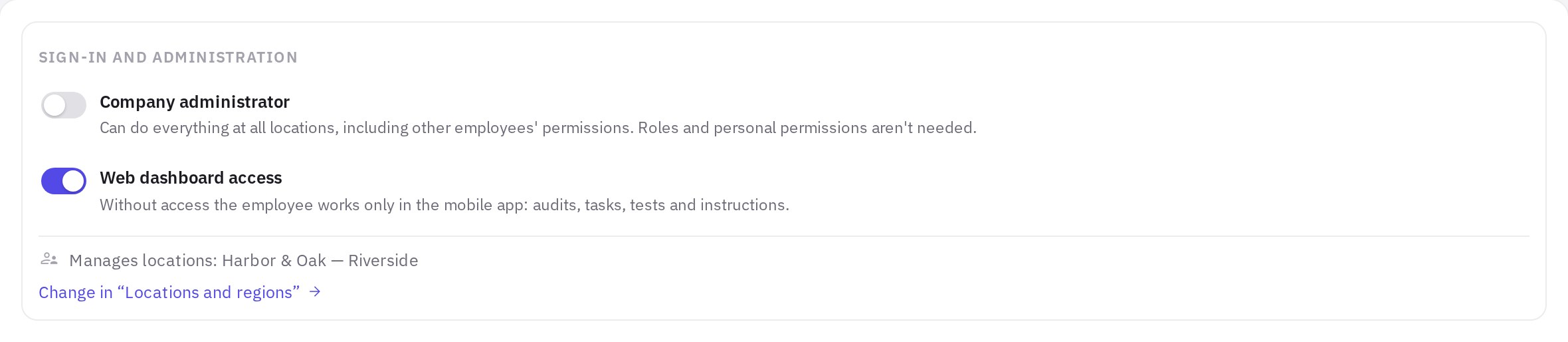
Registerkarte „Zugang“ der Mitarbeiterkarte: Block „Anmeldung und Administration“
Die Änderung wird sofort gespeichert, auf Speichern müssen Sie nicht klicken.
Ein neuer Mitarbeiter, der über Benutzer erstellen angelegt wird, erhält Zugang zum Web-Konto – sperren Sie ihn nach dem Anlegen im Tab Zugang. Bei der Einstellung wählen Sie den Modus direkt: Web-Konto und App oder Nur App.
Um mehrere Mitarbeiter auf einmal in diesen Modus zu versetzen, markieren Sie sie in der Liste, klicken Sie in der Aktionsleiste auf Zugang und wählen Sie Nur App.
In der Liste haben Mitarbeiter ohne Zugang ein Telefonsymbol in der Spalte Zugang, und alle stehen im Tab Nur App.
Für Administratoren und den Ersteller des Unternehmens lässt sich das Web-Konto nicht sperren – für sie ist der Schalter gesperrt und immer eingeschaltet.
Den Zugang ändern kann ein Administrator oder ein Mitarbeiter mit dem Recht „Anmeldung der Mitarbeiter“ – an den Standorten, an denen dieses Recht gilt. Wer nur dieses Recht hat (ohne „Rollen und Rechte an Mitarbeiter vergeben“ und „Zugriffsprotokoll“), sieht in der Mitarbeiterkarte im Tab Zugang nur den Block Anmeldung und Administration. Jedes Öffnen und Schließen des Zugangs wird im Zugriffsprotokoll erfasst – siehe Rechte und Rollen.
Was ein Mitarbeiter ohne Zugang sieht
- Auf der Website. Bei der Anmeldung sieht er die Meldung „Der Zugang zum Web-Konto wurde vom Administrator Ihres Unternehmens gesperrt. Bitte nutzen Sie die mobile App von jeCheck.“ War er bereits im Web-Konto, als der Zugang geändert wurde, wird er bei seiner nächsten Aktion abgemeldet.
- In der App. Alles funktioniert wie bisher, mit derselben E-Mail-Adresse und demselben Passwort: Audits, Aufgaben, Tests und Anleitungen. Links zum Web-Konto (zum Beispiel in Benachrichtigungen) öffnet die App nicht, sondern meldet, dass der Bereich nur in der Web-App verfügbar ist.
Welche E-Mails der Mitarbeiter erhält
- Einladung. Stellen Sie einen Mitarbeiter von Anfang an im Modus Nur App ein, enthält die Einladung statt eines Links zur Website Links zur mobilen App.
- Neues Passwort. Beim Zurücksetzen des Passworts oder erneuten Senden der Einladung erhält ein Mitarbeiter ohne Zugang ebenfalls eine E-Mail, die für die Anmeldung in der App gedacht ist.
Worin sich dieser Modus vom Löschen unterscheidet
| Nur App | Gelöscht | |
|---|---|---|
| Mobile App | funktioniert | gesperrt |
| Wo es aktiviert wird | Schalter Zugang zum Web-Konto im Tab Zugang | ⋯ → Löschen |
Häufige Fragen
Kann ein Mitarbeiter ohne Zugang sein Passwort ändern?
Das Passwort wird im Profil im Web-Konto geändert, deshalb kann ein Mitarbeiter ohne Zugang zur Website es dort nicht selbst ändern. Muss das Passwort geändert werden, wählt ein Administrator oder ein Mitarbeiter mit dem Recht „Anmeldung der Mitarbeiter“ ⋯ → Passwort zurücksetzen – das neue Passwort wird dem Mitarbeiter per E-Mail gesendet. Ist die E-Mail nicht zur Hand, wählen Sie ⋯ → Temporäres Passwort: Der Mitarbeiter meldet sich damit auf der Website an, legt ein eigenes Passwort fest und arbeitet damit in der App weiter – siehe Mitarbeiter hinzufügen und Einladung senden.
Wirkt sich dieser Modus auf den Tarif aus?
Nein. Benutzer haben keinen Einfluss auf den Tarif; der Preis hängt nur von der Anzahl der Standorte ab.
Kann ich den Zugang für mehrere Mitarbeiter gleichzeitig sperren?
Ja. Markieren Sie die Mitarbeiter in der Liste, klicken Sie in der Aktionsleiste auf Zugang und wählen Sie Nur App oder Web-Konto und App.
Vielen Dank! Das hilft uns, das Hilfe-Center zu verbessern.