
Настройка jeCheck за первый день
За первый день достаточно сделать пять вещей: заполнить данные компании, завести точки, добавить сотрудников, подготовить чек-лист и запланировать проверки. Всё делается в веб-кабинете под администратором.
Шаг 1. Данные компании
Откройте Управление → Настройки. На вкладке Компания проверьте название компании и страну, загрузите логотип и выберите язык отчётов. На вкладке Тариф и оплата можно включить промо: тариф «Сеть» бесплатно на 2 месяца — см. Тарифы и оплата.
Подробно — в статье Настройки компании.
Шаг 2. Точки
Точка (локация) — это то, что вы проверяете: ресторан, магазин, клуб, склад. Откройте Управление → Точки — это вкладка Точки и команды в разделе «Автоматизация».
-
Нажмите «Добавить точку». Введите название, при желании адрес и email точки для отчётов, нажмите Добавить.

Форма «Новая точка» -
Переименуйте демо-точку. В новой компании уже есть Демо локация, и вы (создатель компании) к ней уже привязаны — переименуйте её в реальную точку или удалите.
Подробно — в статье Как добавить точки и собрать команды.
Шаг 3. Сотрудники и должности
-
Создайте должности. В Персонал → Сотрудники на вкладке Должности добавьте роли, например «Управляющий», «Шеф», «Бариста».
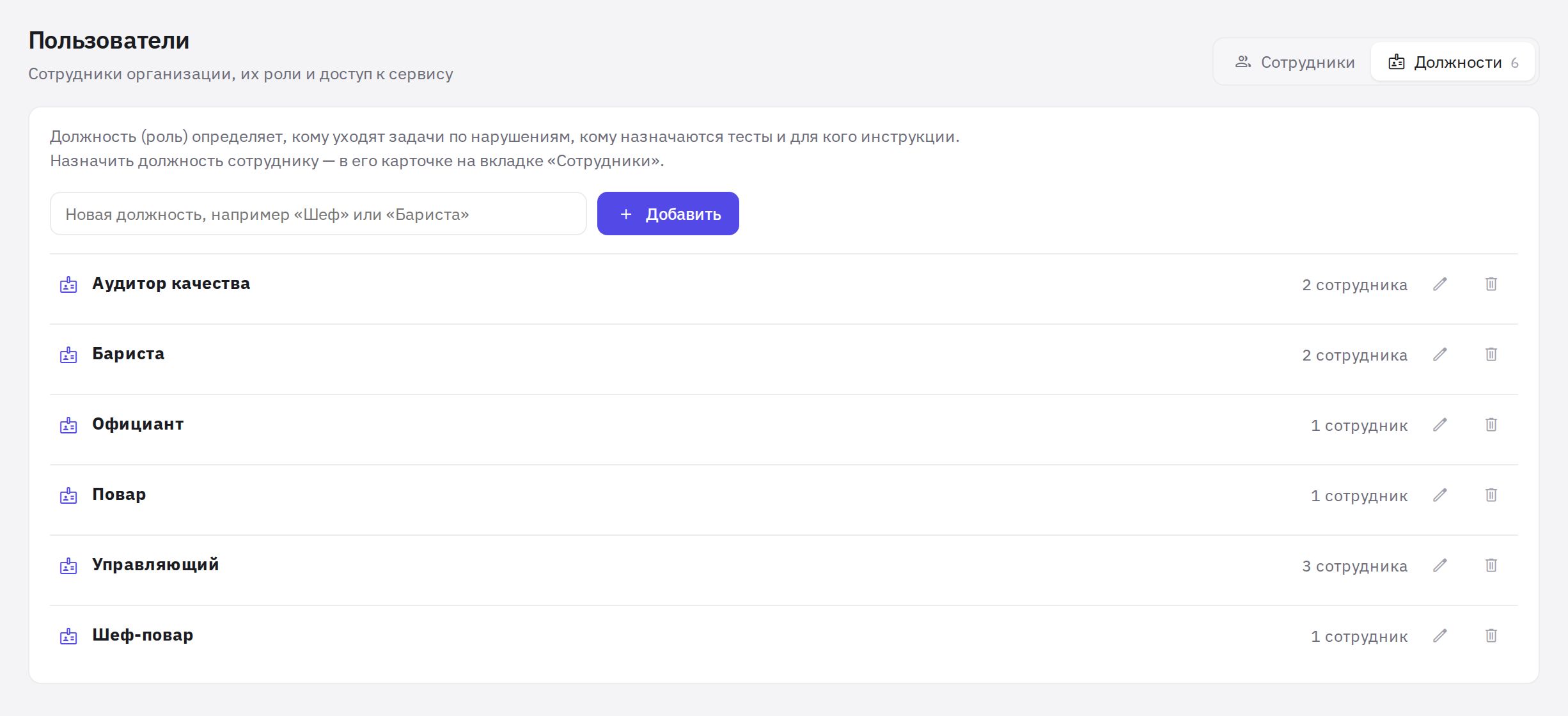
Справочник должностей -
Добавьте сотрудников. На вкладке Сотрудники нажмите Создать пользователя, укажите фамилию, имя, email и должность. Сотруднику придёт приглашение на почту.
-
Привяжите людей к точкам. На вкладке Точки и команды добавьте сотрудников на каждую точку и отметьте управляющего.
Подробно — в статьях Как добавить сотрудника и отправить приглашение и Роли и права — администратор, должности, управляющие.
Управляющие точек сразу получают права на график, табель и заявки своих точек. Бухгалтеру, HR или технологу ХАССП не обязательно давать права администратора — назначьте им готовую роль в Управление → Права и роли. См. Права и роли.
Сотрудникам, которые работают только с телефона (бариста, повара, продавцы), можно закрыть веб-кабинет — переключатель Доступ в веб-кабинет в карточке сотрудника на вкладке Доступ. См. Доступ в веб-кабинет и режим «Только приложение».
Шаг 4. Чек-лист
Откройте Работа → Чек-листы аудита. Отредактируйте демо-чек-лист Чек-лист готовности сервиса или нажмите Создать чек-лист и соберите свой: разделы, вопросы, метод расчёта (в процентах или в баллах). В настройках чек-листа можно указать, кому он доступен.
Подробно — в разделе Чек-листы и аудиты.
Шаг 5. План проверок
Откройте Работа → Планировщик и нажмите Запланировать аудит: выберите локации, чек-лист, аудитора, дату и повторение — разовый аудит или регулярный по расписанию.
Подробно — в разделе Планировщик.
Что дальше
- Проведите первый аудит в мобильном приложении jeCheck — см. Как провести аудит в мобильном приложении.
- Посмотрите результат в Аналитика → Журнал аудитов и Аналитика → Обзор — см. Аналитика и отчёты.
- Настройте задачи по нарушениям. Чтобы нарушения сами становились задачами нужным людям, включите сценарий в Работа → Автоматизация — см. Автоматизация. Без сценария задачи можно ставить вручную в Работа → Задачи (Задачи).
В разделе Автоматизация вверху есть подсказка Настройка: N из 5 — она показывает по данным вашей компании, какие шаги для автоматических задач ещё не сделаны.
Частые вопросы
Нужно ли заполнять реквизиты компании?
Нет. Реквизиты юрлица в jeCheck не нужны: обязательны только название компании и страна — они уже указаны при регистрации. Тариф оплачивается банковской картой, в счёте указываются имя и почта плательщика.
Можно ли начать без должностей?
Да, проверки и ручные задачи работают и без них. Должности нужны, чтобы задачи по нарушениям, тесты и инструкции автоматически находили нужных людей.
Спасибо! Это помогает делать справку лучше.