
jeCheck-ті алғашқы күні баптау
Алғашқы күні бес нәрсе жасау жеткілікті: компания деректерін толтыру, нүктелерді қосу, қызметкерлерді қосу, чек-лист дайындау және тексерулерді жоспарлау. Мұның бәрі веб-кабинетте әкімші ретінде жасалады.
1-қадам. Компания деректері
Басқару → Баптаулар бөлімін ашыңыз. Компания қойындысында компания атауы мен елді тексеріп, логотипті жүктеңіз және есептер тілін таңдаңыз. Тариф және төлем қойындысында промоны қосуға болады: «Желі» тарифі 2 айға тегін — Тарифтер және төлем қараңыз.
Толығырақ — Компания баптаулары мақаласында.
2-қадам. Нүктелер
Нүкте (локация) — бұл сіз тексеретін нысан: мейрамхана, дүкен, клуб, қойма. Басқару → Нүктелер бөлімін ашыңыз — бұл «Автоматтандыру» бөліміндегі Нүктелер мен командалар қойындысы.
-
«Нүкте қосу» түймесін басыңыз. Атауын, қаласаңыз мекенжайын және есептерге арналған нүкте email-ін енгізіп, Қосу түймесін басыңыз.

«Жаңа нүкте» формасы -
Демо-нүктенің атын өзгертіңіз. Жаңа компанияда Демо локация әлдеқашан бар, ал сіз (компанияны құрушы) оған байланғансыз — оны нақты нүктеге қайта атаңыз немесе жойыңыз.
Толығырақ — Нүктелерді қалай қосуға және командаларды қалай жинауға болады мақаласында.
3-қадам. Қызметкерлер мен лауазымдар
-
Лауазымдар жасаңыз. Персонал → Қызметкерлер бөлімінде Лауазымдар қойындысында рөлдерді қосыңыз, мысалы, «Басқарушы», «Шеф», «Бариста».
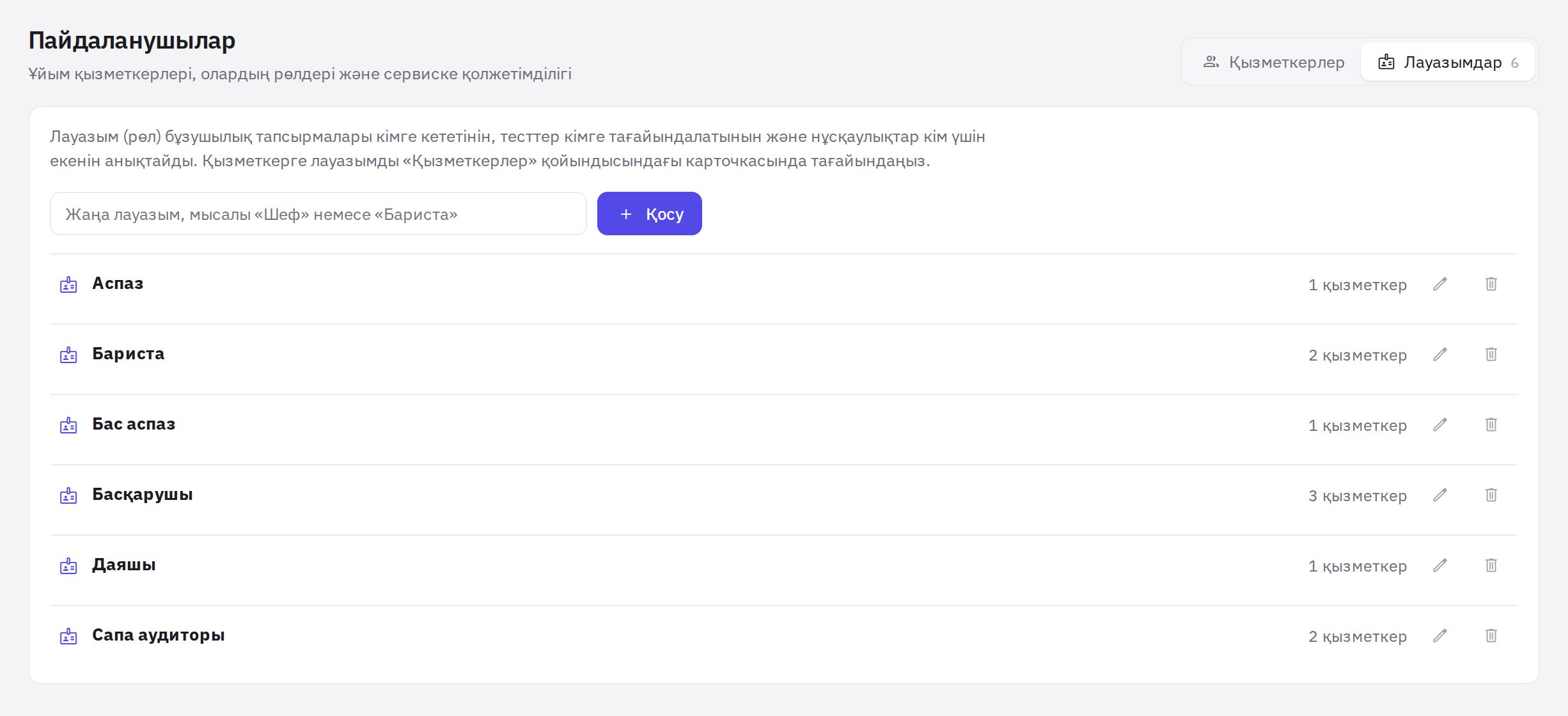
Лауазымдар анықтамалығы -
Қызметкерлерді қосыңыз. Қызметкерлер қойындысында Пайдаланушы құру түймесін басып, тегін, атын, email-ін және лауазымын көрсетіңіз. Қызметкердің поштасына шақыру келеді.
-
Адамдарды нүктелерге байлаңыз. Нүктелер мен командалар қойындысында әр нүктеге қызметкерлерді қосып, басқарушыны белгілеңіз.
Толығырақ — Қызметкерді қалай қосуға және шақыру жіберуге болады және Рөлдер мен құқықтар — әкімші, лауазымдар, басқарушылар мақалаларында.
Нүкте басқарушылары өз нүктелерінің кестесіне, табеліне және өтініштеріне құқықтарды бірден алады. Бухгалтерге, HR-ға немесе ХАССП технологына әкімші құқықтарын беру міндетті емес — оларға Басқару → Құқықтар мен рөлдер бөлімінде дайын рөлді тағайындаңыз. Құқықтар мен рөлдер қараңыз.
Тек телефоннан жұмыс істейтін қызметкерлерге (бариста, аспаздар, сатушылар) веб-кабинетті жабуға болады — қызметкер карточкасының Қолжетімділік қойындысындағы Веб-кабинетке кіру ауыстырғышы. Веб-кабинетке кіру және «Тек қосымша» режимі қараңыз.
4-қадам. Чек-лист
Жұмыс → Аудит чек-листтері бөлімін ашыңыз. Мейрамханада ауысымды ашу чек-листі демо-чек-листін өңдеңіз немесе Чек-лист жасау түймесін басып, өзіңіздікін құрастырыңыз: бөлімдер, сұрақтар, есептеу әдісі (пайызбен немесе ұпаймен). Чек-лист баптауларында оның кімге қолжетімді екенін көрсетуге болады.
Толығырақ — Чек-листтер мен аудиттер бөлімінде.
5-қадам. Тексеру жоспары
Жұмыс → Жоспарлағыш бөлімін ашып, Аудитті жоспарлау түймесін басыңыз: локацияларды, чек-листті, аудиторды, күнді және қайталауды таңдаңыз — бір реттік аудит немесе кесте бойынша тұрақты аудит.
Толығырақ — Жоспарлаушы бөлімінде.
Әрі қарай не істеу керек
- Алғашқы аудитті жүргізіңіз — jeCheck мобильді қосымшасында, Мобильді қосымшада аудитті қалай жүргізу керек қараңыз.
- Нәтижені қараңыз — Аналитика → Аудиттер журналы және Аналитика → Шолу бөлімдерінде, Аналитика және есептер қараңыз.
- Бұзушылықтар бойынша тапсырмаларды баптаңыз. Бұзушылықтар қажетті адамдарға өздігінен тапсырма болып түсуі үшін Жұмыс → Автоматтандыру бөлімінде сценарийді қосыңыз — Автоматтандыру қараңыз. Сценарийсіз тапсырмаларды Жұмыс → Тапсырмалар бөлімінде қолмен қоюға болады (Тапсырмалар).
Автоматтандыру бөлімінің жоғарғы жағында Баптау: 5 ішінен N деген кеңес бар — ол компанияңыздың деректері бойынша автоматты тапсырмаларға арналған қай қадамдар әлі орындалмағанын көрсетеді.
Жиі қойылатын сұрақтар
Компания деректемелерін толтыру керек пе?
Жоқ. jeCheck-те заңды тұлғаның деректемелері қажет емес: тек компания атауы мен ел міндетті — олар тіркелу кезінде көрсетілген. Тариф банк картасымен төленеді, шотта төлеушінің аты мен поштасы ғана көрсетіледі.
Лауазымдарсыз бастауға бола ма?
Иә, тексерулер мен қолмен қойылатын тапсырмалар оларсыз да жұмыс істейді. Лауазымдар бұзушылықтар бойынша тапсырмалар, тесттер мен нұсқаулықтар қажетті адамдарды автоматты түрде табуы үшін керек.
Рақмет! Бұл анықтаманы жақсартуға көмектеседі.