
Առաջին օրը jeCheck-ի կարգավորում
Առաջին օրը պետք է անել ընդամենը հինգ բան՝ լրացնել ընկերության տվյալները, ավելացնել լոկացիաներ, ավելացնել աշխատակիցներ, պատրաստել չեկլիստ և պլանավորել աուդիտներ։ Ամեն ինչ արվում է վեբ կաբինետում՝ ադմինիստրատորի իրավունքներով։
Նույն քայլերը հավաքված են Վերահսկում ընտրացանկի Աշխատանքի սկիզբ էկրանում. դրանք նշվում են ինքնաբերաբար, իսկ կոճակները բացում են անհրաժեշտ էջերը հուշումներով։ Այնտեղ կարելի է նաև գրանցվել անվճար զանգի մենեջերի հետ — տե՛ս «Աշխատանքի սկիզբ» էկրանը և զանգ մենեջերի հետ։
Քայլ 1. Ընկերության տվյալներ
Բացեք Կարգավորումներ → Ընկերության կարգավորումներ։ Ընկերություն ներդիրում ստուգեք ընկերության անվանումը և երկիրը, վերբեռնեք լոգոն և ընտրեք հաշվետվությունների լեզուն։ Սակագին և վճարում ներդիրում կարող եք միացնել պրոմոն՝ «Ցանց» սակագինը 2 շաբաթ անվճար. տե՛ս Սակագներ և վճարում։
Մանրամասները՝ Ընկերության կարգավորումներ։
Քայլ 2. Լոկացիաներ
Լոկացիան այն է, ինչ դուք ստուգում եք՝ ռեստորան, խանութ, ակումբ կամ պահեստ։ Բացեք Կարգավորումներ → Լոկացիաներ և տարածաշրջաններ. սա Ավտոմատացում բաժնի Լոկացիաներ և թիմեր ներդիրն է։
-
Սեղմեք «Ավելացնել լոկացիա»։ Նշեք անվանումը և, ցանկության դեպքում, հասցեն ու լոկացիայի email-ը հաշվետվությունների համար, ապա սեղմեք Ավելացնել։

Նոր լոկացիայի ձևը -
Վերանվանեք դեմո լոկացիան։ Նոր ընկերությունում արդեն կա Դեմո լոկացիա, և դուք (ընկերության ստեղծողը) արդեն կցված եք դրան. վերանվանեք այն իրական լոկացիայի անունով կամ ջնջեք։
Մանրամասները՝ Ինչպես ավելացնել լոկացիաներ և կազմել թիմեր։
Քայլ 3. Աշխատակիցներ և պաշտոններ
-
Ստեղծեք պաշտոններ։ Անձնակազմ → Աշխատակիցներ բաժնի Պաշտոններ ներդիրում ավելացրեք դերեր, օրինակ՝ «Մենեջեր», «Շեֆ-խոհարար» կամ «Բարիստա»։
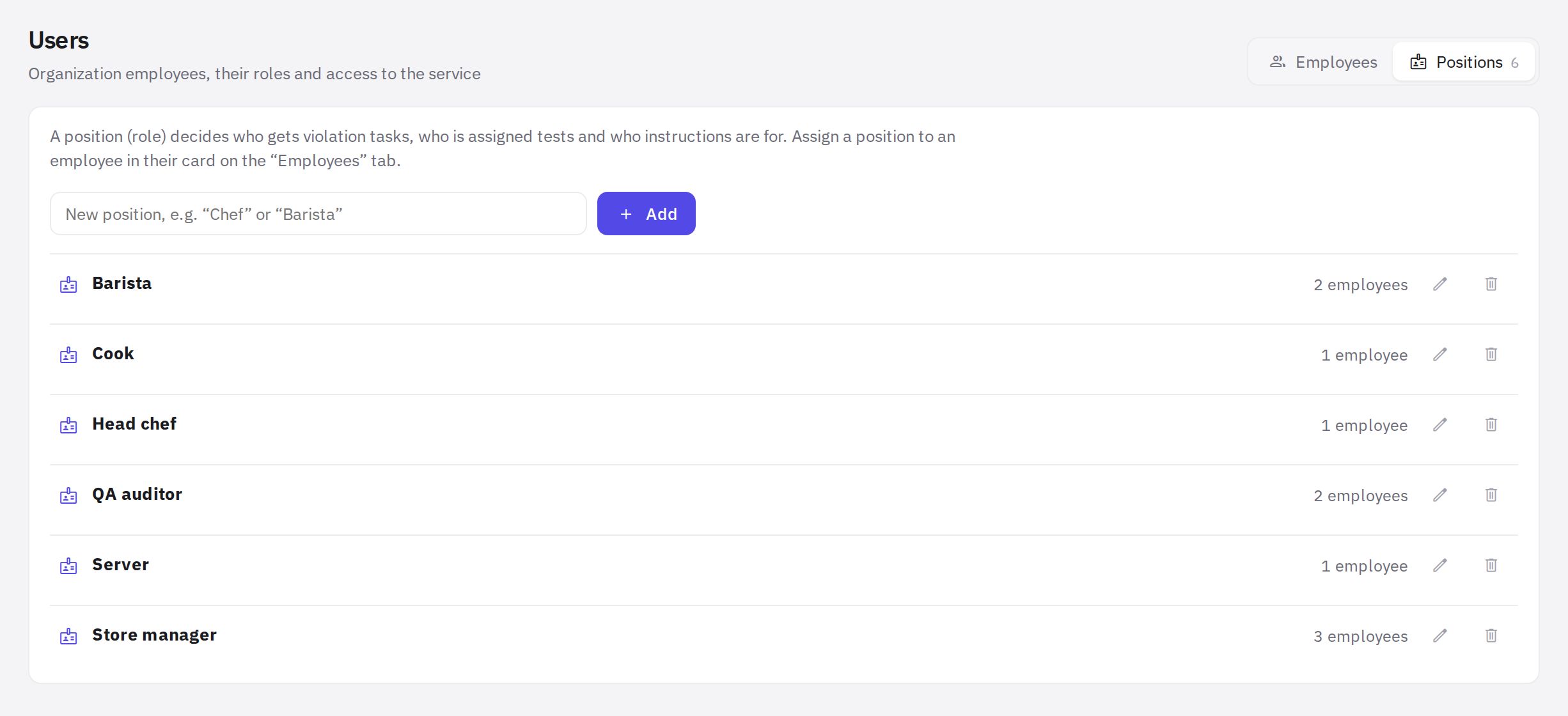
Պաշտոնների ցուցակը -
Ավելացրեք աշխատակիցներ։ Աշխատակիցներ ներդիրում սեղմեք Ստեղծել օգտատեր և նշեք ազգանունը, անունը, email-ը և պաշտոնը։ Աշխատակիցը հրավեր կստանա email-ով։
-
Կցեք մարդկանց լոկացիաներին։ Լոկացիաներ և թիմեր ներդիրում յուրաքանչյուր լոկացիային ավելացրեք աշխատակիցներ և նշեք մենեջերին։
Մանրամասները՝ Ինչպես ավելացնել աշխատակից և ուղարկել հրավեր և Դերեր և իրավունքներ՝ ադմինիստրատոր, պաշտոններ, մենեջերներ։
Լոկացիաների մենեջերները միանգամից ստանում են իրենց լոկացիաների գրաֆիկի, տաբելի և հայտերի իրավունքները։ Հաշվապահին, HR-ին կամ HACCP տեխնոլոգին ադմինիստրատորի իրավունքներ տալ պարտադիր չէ. նշանակեք նրանց պատրաստի դեր Կարգավորումներ → Իրավունքներ և դերեր բաժնում։ Տե՛ս Իրավունքներ և դերեր։
Այն աշխատակիցների համար, ովքեր աշխատում են միայն հեռախոսից (բարիստաներ, խոհարարներ, վաճառողներ), կարող եք փակել վեբ կաբինետի հասանելիությունը՝ աշխատակցի քարտի Հասանելիություն ներդիրում Վեբ կաբինետի հասանելիություն անջատիչով։ Տե՛ս Վեբ կաբինետի հասանելիություն և «Միայն հավելված» ռեժիմ։
Քայլ 4. Չեկլիստ
Բացեք Աշխատանք → Աուդիտի չեկլիստներ։ Խմբագրեք Restaurant Opening Checklist for Shift Managers դեմո չեկլիստը կամ սեղմեք Ստեղծել չեկլիստ և կազմեք ձերը՝ բաժիններ, հարցեր և արդյունքի հաշվարկման եղանակ (տոկոսներով կամ միավորներով)։ Չեկլիստի կարգավորումներում կարող եք ընտրել, թե ով կարող է այն օգտագործել։
Մանրամասները՝ Չեկլիստներ և աուդիտներ։
Քայլ 5. Աուդիտների պլան
Բացեք Աշխատանք → Պլանավորող և սեղմեք Պլանավորել աուդիտ. ընտրեք լոկացիաներ, չեկլիստ, աուդիտոր, ամսաթիվ և կրկնություն՝ միանվագ աուդիտ կամ պարբերական՝ ըստ ժամանակացույցի։
Մանրամասները՝ Պլանավորող։
Ինչ անել հետո
- Անցկացրեք առաջին աուդիտը jeCheck բջջային հավելվածում՝ տե՛ս Ինչպես անցկացնել աուդիտ բջջային հավելվածում։
- Դիտեք արդյունքները Վերլուծություն → Աուդիտների մատյան և Վերլուծություն → Ամփոփում բաժիններում՝ տե՛ս Վերլուծություն և հաշվետվություններ։
- Կարգավորեք խախտումների առաջադրանքները։ Որպեսզի խախտումներն ավտոմատ դառնան առաջադրանքներ համապատասխան մարդկանց համար, միացրեք սցենար Աշխատանք → Ավտոմատացում բաժնում՝ տե՛ս Ավտոմատացում։ Առանց սցենարի առաջադրանքները կարելի է ստեղծել ձեռքով Աշխատանք → Առաջադրանքներ բաժնում (Առաջադրանքներ)։
Ավտոմատացում բաժնի վերևում կա Կարգավորում՝ N՝ 5-ից հուշումը. ձեր ընկերության տվյալների հիման վրա այն ցույց է տալիս, թե ավտոմատ առաջադրանքների համար որ քայլերն են դեռ բացակայում։
Հաճախ տրվող հարցեր
Պե՞տք է լրացնել ընկերության ռեկվիզիտները
Ոչ։ jeCheck-ում իրավաբանական անձի ռեկվիզիտներ պետք չեն. պարտադիր են միայն ընկերության անվանումը և երկիրը, որոնք նշվել են գրանցման ժամանակ։ Սակագինը վճարվում է բանկային քարտով, հաշվում նշվում են միայն վճարողի անունը և էլ. փոստը։
Կարելի՞ է սկսել առանց պաշտոնների
Այո, աուդիտները և ձեռքով ստեղծվող առաջադրանքներն աշխատում են առանց դրանց։ Պաշտոններն անհրաժեշտ են, որպեսզի խախտումների առաջադրանքները, թեստերը և հրահանգներն ավտոմատ հասնեն համապատասխան մարդկանց։
Շնորհակալություն։ Սա օգնում է բարելավել օգնության կենտրոնը։