
Checklisten und Audits: So funktioniert es
Eine Checkliste ist eine Prüfvorlage: Abschnitte, Fragen und Bewertungsregeln. Ein Audit ist eine einmalige Anwendung einer Checkliste an einem bestimmten Standort durch einen bestimmten Mitarbeiter. Der Administrator erstellt Checklisten im Web-Konto, Auditoren führen Audits in der mobilen App durch, und die Ergebnisse fließen in Berichte und Analysen.
Woraus eine Checkliste besteht
- Abschnitte – Gruppen von Fragen, z. B. „Gastraum“, „Küche“, „Lager“. Der Bericht berechnet für jeden Abschnitt ein eigenes Ergebnis.
- Fragen — Prüfpunkte. Der Antworttyp ist Ja / Nein, eigene Optionen mit Punkten, eine Skala, eine Zahl mit Norm, ein Datum oder ein Barcode (bewertet), Text, Foto, Unterschrift oder Mitarbeiter (Datenerfassung ohne Bewertung) oder eine Anleitung ohne Antwort. Eine Frage kann das Prüfergebnis auf null setzen oder nur unter einer Bedingung erscheinen. Siehe Antworttypen.
- Gewichtung der Frage – wie viele Punkte ein Prüfpunkt wert ist. Wird verwendet, wenn die Bewertungsmethode der Checkliste In Punkten ist.
- Zugang und Einstellungen – wer die Checkliste nutzen kann (alle oder nur ausgewählte Positionen, Standorte, Abteilungen und Mitarbeiter), wann sie ausgefüllt werden kann, Bewertungsmethode, Ordner, Unterschrift, Geolokalisierung und KI-Auswertung.
Wie Sie all das ausfüllen, erklärt So erstellen Sie eine Checkliste.
Der Weg eines Audits: von der Vorlage zum Bericht
- Checkliste erstellen. Klicken Sie im Menü Arbeit → Audit-Checklisten auf Checkliste erstellen und füllen Sie den Checklisten-Editor aus.
- Festlegen, wer wann prüft. Beschränken Sie den Zugriff auf die Checkliste auf bestimmte Positionen, Standorte oder Mitarbeiter (Schaltfläche Zugang im Editor) oder planen Sie regelmäßige Audits im Planer.
- Der Auditor führt das Audit in der App durch. Er wählt einen Standort und eine Checkliste, beantwortet die Fragen, hängt Fotos an und sendet das Audit ab.
- jeCheck berechnet das Ergebnis und erstellt den Bericht. Der Audit-Bericht öffnet sich per Link und lässt sich als PDF herunterladen.
- Der Bericht wird per E-Mail versendet. Ihn erhalten der Auditor und die Mitarbeiter in den Verteilern dieser Checkliste.
- Mängel werden zu Aufgaben. Ist ein Automatisierungsszenario eingerichtet, erzeugen „Nein“-Antworten Aufgaben – siehe Automatisierung.
- Die Ergebnisse fließen in die Analysen. Entwicklungen nach Standort, Frage und Auditor sehen Sie in den Analysen.
Audit-Checkliste oder Routine
Eine Audit-Checkliste ist ein Werkzeug zum Prüfen: Die prüfende Person bewertet, ob der Standard eingehalten wird, und erhält ein Ergebnis in Prozent. Wenn Sie beschreiben möchten, was ein Mitarbeiter in der Schicht wann tun soll (Öffnung, Reinigung nach Plan, Schließung), verwenden Sie Routinen: Dort gibt es keine Punkte, sondern einen Zeitplan, Ketten und die Markierung jedes Schritts in der App. Eine Checkliste, nach der tatsächlich gearbeitet und nicht geprüft wird, lässt sich in eine Routine umwandeln: Menü ⋯ der Checkliste → In Routine umwandeln.
Wo Audits durchgeführt werden
Reguläre Audits werden ausschließlich in der mobilen App von jeCheck durchgeführt – im Web-Konto können Sie keine Checkliste ausfüllen. Eine Schritt-für-Schritt-Anleitung für Auditoren finden Sie unter So führen Sie ein Audit in der mobilen App durch.
Was der Auditor in der App sieht:
- Checklisten, die ihm zur Verfügung stehen (die Leiste Wer die Checkliste nutzen kann: Alle Mitarbeiter des Unternehmens oder Nur ausgewählte);
- Standorte, denen er zugeordnet ist; ist er keinem Standort zugeordnet, alle Standorte des Unternehmens;
- für heute geplante Audits aus dem Planer.
Eine Ausnahme sind Mystery-Guest-Audits: Der Testkunde füllt den Fragebogen über einen Link im Browser aus, ohne App. Mehr dazu unter Mystery Guest.
Wo Sie was im Dashboard finden
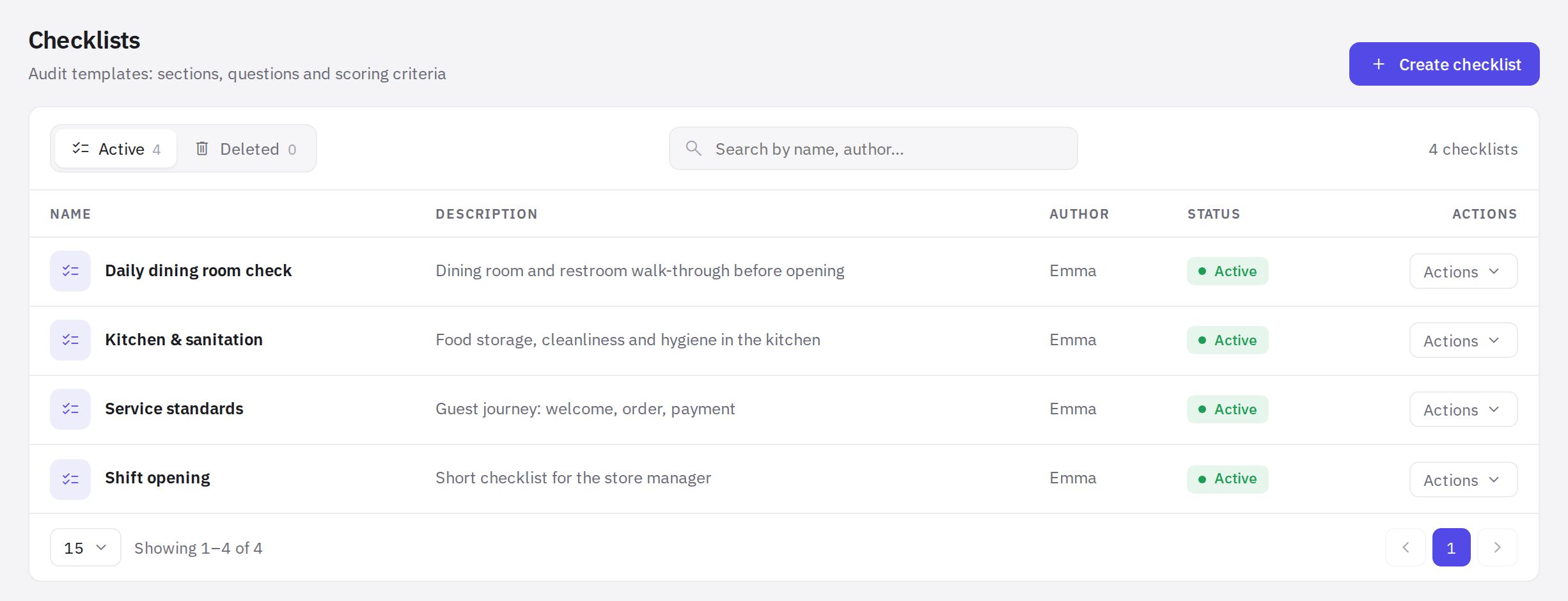
- Arbeit → Audit-Checklisten – die Liste der Checklisten mit Ordnern und der Checklisten-Editor. Der Bereich ist mit dem Recht „Checklisten im Web-Konto“ sichtbar; zum Erstellen und Ändern braucht man „Checklisten erstellen und bearbeiten“, zum Löschen „Checklisten löschen“ (ein Administrator hat alle). Wie Sie Checklisten in Ordner sortieren, lesen Sie unter Ordner und die Liste der Checklisten.
- Arbeit → Audits – eine Übersicht der durchgeführten Audits nach Standort und Checkliste für gewählte Zeiträume, mit Excel-Export.
- Analysen → Audit-Protokoll – jedes Audit einzeln: Berichte, PDFs, Exporte. Siehe Audit-Protokoll.
- Einstellungen → E-Mail-Versand – wer Berichte per E-Mail erhält.
- Arbeit → Planer – der Zeitplan der geplanten Audits.
Häufige Fragen
Kann ich ein Audit am Computer durchführen?
Nein. Ein reguläres Audit wird in der mobilen App durchgeführt. Am Computer wird nur der Fragebogen des Mystery Guests ausgefüllt – er öffnet sich per Link.
Was passiert, wenn ich eine Checkliste lösche?
Sie wandert nach Gelöscht (linke Leiste der Seite Arbeit → Audit-Checklisten) und verschwindet aus der App und dem Planer. In den letzten 90 Tagen gelöschte Checklisten lassen sich zurückholen: … in der Zeile der Checkliste → Wiederherstellen.
Wer kann Checklisten erstellen und bearbeiten?
Administratoren und Mitarbeiter mit dem Recht „Checklisten erstellen und bearbeiten“. Mit dem Recht „Checklisten im Web-Konto“ sieht ein Mitarbeiter nur die für ihn verfügbaren Checklisten und öffnet sie nur zum Ansehen. Rechte richten Sie unter Rechte und Rollen ein.
Wie wird ein Auditergebnis zu einem Prozentsatz?
Es ist der Anteil der „Ja“-Antworten an den mit „Ja“ oder „Nein“ beantworteten Punkten – oder der Anteil der erreichten Punkte, wenn die Checkliste in Punkten bewertet wird. Details unter So wird das Auditergebnis berechnet.
Vielen Dank! Das hilft uns, das Hilfe-Center zu verbessern.