
Ček-liste i auditi: kako to funkcioniše
Ček-lista je šablon provere: odeljci, pitanja i pravila ocenjivanja. Audit je jedno sprovođenje ček-liste na određenoj lokaciji od strane određenog zaposlenog. Administrator kreira ček-liste u veb-kabinetu, kontrolori sprovode audite u mobilnoj aplikaciji, a rezultati se slivaju u izveštaje i analitiku.
Od čega se sastoji ček-lista
- Odeljci — grupe pitanja, na primer „Sala“, „Kuhinja“, „Magacin“. Izveštaj izračunava poseban rezultat za svaki odeljak.
- Pitanja — stavke provere. Tip odgovora je Da / Ne, sopstvene opcije sa bodovima, skala, broj sa normom, datum ili bar-kod (ocenjuju se), tekst, fotografija, potpis ili zaposleni (prikupljanje podataka bez ocene) i uputstvo bez odgovora. Pitanje može da poništi rezultat provere ili da se prikazuje uslovno. Pogledajte Tipovi odgovora.
- Težina pitanja — koliko bodova vredi stavka. Koristi se ako je način obračuna ček-liste U bodovima.
- Pristup i podešavanja — kome je ček-lista dostupna (svima ili samo izabranim radnim mestima, lokacijama, odeljenjima i zaposlenima), kada se može popunjavati, način obračuna, fascikla, potpis, geolokacija i AI analiza.
Kako se sve ovo popunjava, objašnjeno je u članku Kako kreirati ček-listu.
Put audita: od šablona do izveštaja
- Kreirajte ček-listu. U meniju Rad → Ček-liste za audit kliknite Kreiraj ček-listu i popunite konstruktor.
- Odredite ko proverava i kada. Ograničite pristup ček-listi na određena radna mesta, lokacije ili zaposlene (dugme Pristup u konstruktoru) ili zakažite redovne audite u Planeru.
- Kontrolor sprovodi audit u aplikaciji. Bira lokaciju i ček-listu, odgovara na pitanja, prilaže fotografije i šalje audit.
- jeCheck izračunava rezultat i pravi izveštaj. Izveštaj o auditu otvara se putem linka i može se preuzeti kao PDF.
- Izveštaj se šalje mejlom. Dobijaju ga kontrolor i zaposleni sa lista za slanje ove ček-liste.
- Prekršaji postaju zadaci. Ako je podešen scenario automatizacije, odgovori „Ne“ kreiraju zadatke — pogledajte Automatizacija.
- Rezultati ulaze u analitiku. Trendove po lokacijama, pitanjima i kontrolorima pratite u Analitici.
Ček-lista za audit ili procedura
Ček-lista za audit je alat za proveru: proveravač ocenjuje da li se standard poštuje i dobija rezultat u procentima. Ako treba da opišete šta i kada zaposleni radi u smeni (otvaranje, čišćenje po rasporedu, zatvaranje), koristite procedure: u njima nema bodova, već postoje raspored, lanci i označavanje svakog koraka u aplikaciji. Ček-listu po kojoj se zapravo radi, a ne proverava, možete pretvoriti u proceduru: meni ⋯ kod ček-liste → Pretvori u proceduru.
Gde se sprovode auditi
Redovni auditi sprovode se samo u mobilnoj aplikaciji jeCheck — ček-listu ne možete popuniti u veb-kabinetu. Uputstvo korak po korak za kontrolore nalazi se u članku Kako sprovesti audit u mobilnoj aplikaciji.
Šta kontrolor vidi u aplikaciji:
- ček-liste koje su mu dostupne (tabla Kome je ček-lista dostupna: Svi zaposleni u kompaniji ili Samo izabrani);
- lokacije kojima je dodeljen; ako nije dodeljen nijednoj lokaciji — sve lokacije kompanije;
- audite zakazane za danas iz Planera.
Izuzetak su auditi tajnog gosta: gost popunjava upitnik putem linka u pregledaču, bez aplikacije. Više u odeljku Tajni gost.
Gde šta pronaći u kabinetu
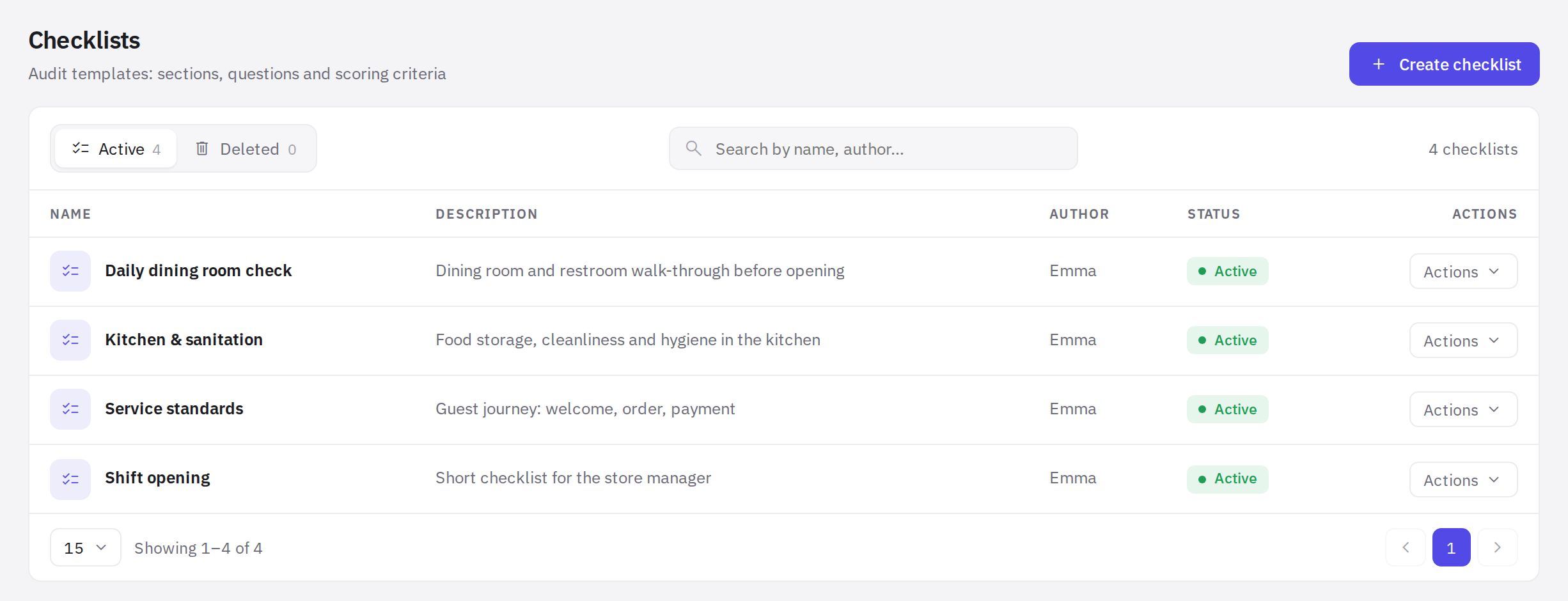
- Rad → Ček-liste za audit — spisak ček-lista sa fasciklama i konstruktor. Odeljak se vidi uz pravo „Ček-liste u kabinetu“; za kreiranje i izmenu ček-lista potrebno je pravo „Kreiranje i izmena ček-lista“, za brisanje — „Brisanje ček-lista“ (administrator ima sva). Kako da rasporedite ček-liste po fasciklama — pogledajte Fascikle i spisak ček-lista.
- Rad → Auditi — pregled sprovedenih audita po lokacijama i ček-listama za izabrane datume, sa izvozom u Excel.
- Analitika → Dnevnik audita — svaki audit pojedinačno: izveštaji, PDF, izvoz. Pogledajte Dnevnik audita.
- Podešavanja → Liste za slanje — ko dobija izveštaje mejlom.
- Rad → Planer — raspored planiranih audita.
Česta pitanja
Mogu li da sprovedem audit sa računara?
Ne. Redovan audit se sprovodi u mobilnoj aplikaciji. Sa računara se popunjava samo upitnik tajnog gosta — on se otvara putem linka.
Šta se dešava ako obrišem ček-listu?
Premešta se u Obrisana (leva tabla stranice Rad → Ček-liste za audit) i nestaje iz aplikacije i Planera. Ček-liste obrisane u poslednjih 90 dana mogu se vratiti: … u redu ček-liste → Vrati.
Ko može da kreira i menja ček-liste?
Administratori i zaposleni sa pravom „Kreiranje i izmena ček-lista“. Sa pravom „Ček-liste u kabinetu“ zaposleni vidi samo ček-liste koje su mu dostupne i otvara ih samo za pregled. Prava se podešavaju u Prava i uloge.
Kako rezultat audita postaje procenat?
To je udeo odgovora „Da“ među stavkama sa odgovorom „Da“ ili „Ne“ — ili udeo osvojenih bodova, ako se ček-lista ocenjuje u bodovima. Detalji su u članku Kako se izračunava rezultat audita.
Hvala! Ovo nam pomaže da poboljšamo centar za pomoć.