
ჩეკლისტები და აუდიტები: როგორ მუშაობს
ჩეკლისტი აუდიტის შაბლონია: განყოფილებები, კითხვები და შეფასების წესები. აუდიტი არის ჩეკლისტის ერთჯერადი შევსება კონკრეტულ ლოკაციაზე კონკრეტული თანამშრომლის მიერ. ადმინისტრატორი ჩეკლისტებს ვებ-კაბინეტში ქმნის, აუდიტორები აუდიტებს მობილურ აპლიკაციაში ატარებენ, შედეგები კი ანგარიშებსა და ანალიტიკაში გროვდება.
რისგან შედგება ჩეკლისტი
- განყოფილებები — კითხვების ჯგუფები, მაგალითად „დარბაზი“, „სამზარეულო“, „საწყობი“. ანგარიშში თითოეული განყოფილებისთვის ცალკე შედეგი გამოითვლება.
- კითხვები — შემოწმების პუნქტები. პასუხის ტიპი — დიახ / არა, საკუთარი ვარიანტები ქულებით, სკალა, რიცხვი ნორმით, თარიღი ან შტრიხკოდი (ფასდება), ტექსტი, ფოტო, ხელმოწერა ან თანამშრომელი (მონაცემების შეგროვება შეფასების გარეშე) და ინსტრუქცია პასუხის გარეშე. კითხვას შეუძლია შემოწმების შედეგის განულება ან პირობით ჩვენება. იხ. პასუხის ტიპები.
- კითხვის წონა — რამდენ ქულად ფასდება პუნქტი. გამოიყენება, თუ ჩეკლისტის გამოთვლის მეთოდია ქულებში.
- წვდომა და პარამეტრები — ვისთვის არის ხელმისაწვდომი ჩეკლისტი (ყველასთვის ან მხოლოდ არჩეული თანამდებობების, ლოკაციების, განყოფილებებისა და თანამშრომლებისთვის), როდის შეიძლება მისი შევსება, გამოთვლის მეთოდი, საქაღალდე, ხელმოწერა, გეოლოკაცია და AI-მიმოხილვა.
როგორ შევავსოთ ეს ყველაფერი, აღწერილია სტატიაში როგორ შევქმნათ ჩეკლისტი.
აუდიტის გზა: შაბლონიდან ანგარიშამდე
- შექმენით ჩეკლისტი. მენიუში სამუშაო → აუდიტის ჩეკლისტები დააჭირეთ ჩეკლისტის შექმნა და შეავსეთ კონსტრუქტორი.
- გადაწყვიტეთ, ვინ და როდის ამოწმებს. შეზღუდეთ ჩეკლისტზე წვდომა საჭირო თანამდებობებით, ლოკაციებით ან თანამშრომლებით (ღილაკი წვდომა კონსტრუქტორში) ან დაგეგმეთ რეგულარული აუდიტები დამგეგმავში.
- აუდიტორი აუდიტს აპლიკაციაში ატარებს. ის ირჩევს ლოკაციასა და ჩეკლისტს, პასუხობს კითხვებს, ამაგრებს ფოტოებს და აგზავნის აუდიტს.
- jeCheck ითვლის შედეგს და ქმნის ანგარიშს. აუდიტის ანგარიში ბმულით იხსნება და მისი PDF-ად ჩამოტვირთვა შეიძლება.
- ანგარიში email-ით იგზავნება. მას იღებენ აუდიტორი და ამ ჩეკლისტის დაგზავნებში შემავალი თანამშრომლები.
- დარღვევები დავალებებად იქცევა. თუ ავტომატიზაციის სცენარი დაყენებულია, პასუხები „არა“ ქმნის დავალებებს — იხ. ავტომატიზაცია.
- შედეგები ანალიტიკაში ხვდება. დინამიკა ლოკაციების, კითხვებისა და აუდიტორების მიხედვით ნახეთ ანალიტიკაში.
აუდიტის ჩეკლისტი თუ რეგლამენტი
აუდიტის ჩეკლისტი შემოწმების ინსტრუმენტია: შემმოწმებელი აფასებს, დაცულია თუ არა სტანდარტი, და იღებს შედეგს პროცენტებში. თუ გჭირდებათ აღწეროთ, რა და როდის უნდა გააკეთოს თანამშრომელმა ცვლაში (გახსნა, დალაგება განრიგით, დაკეტვა), გამოიყენეთ რეგლამენტები: იქ ქულები არ არის, სამაგიეროდ არის განრიგი, ჯაჭვები და თითოეული ნაბიჯის მონიშვნა აპლიკაციაში. ჩეკლისტი, რომლითაც სინამდვილეში მუშაობენ და არა ამოწმებენ, შეიძლება რეგლამენტად გადაიქცეს: მენიუ ⋯ ჩეკლისტთან → რეგლამენტად გადაქცევა.
სად ტარდება აუდიტები
ჩვეულებრივი აუდიტები მხოლოდ jeCheck-ის მობილურ აპლიკაციაში ტარდება — ვებ-კაბინეტში ჩეკლისტის შევსება შეუძლებელია. ნაბიჯ-ნაბიჯ ინსტრუქცია აუდიტორებისთვის — როგორ ჩავატაროთ აუდიტი მობილურ აპლიკაციაში.
რას ხედავს აუდიტორი აპლიკაციაში:
- ჩეკლისტებს, რომლებიც მისთვის ხელმისაწვდომია (პანელი ვისთვის არის ხელმისაწვდომი ჩეკლისტი: კომპანიის ყველა თანამშრომელი ან მხოლოდ არჩეულები);
- ლოკაციებს, რომლებზეც მიმაგრებულია; თუ არცერთზე არ არის მიმაგრებული — კომპანიის ყველა ლოკაციას;
- დღეისთვის დაგეგმილ აუდიტებს დამგეგმავიდან.
გამონაკლისია საიდუმლო სტუმრის აუდიტები: სტუმარი კითხვარს ბრაუზერში ბმულით ავსებს, აპლიკაციის გარეშე. დაწვრილებით — საიდუმლო სტუმარი.
სად მოვძებნოთ ყველაფერი კაბინეტში
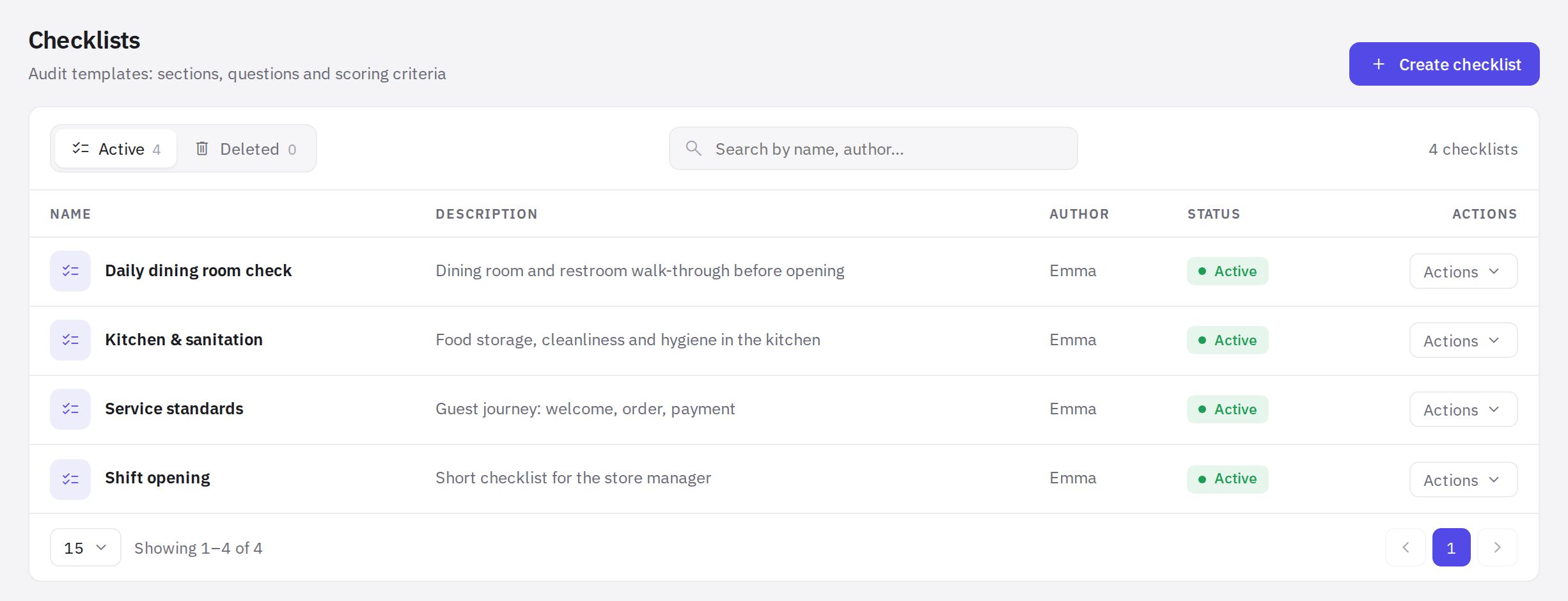
- სამუშაო → აუდიტის ჩეკლისტები — ჩეკლისტების სია საქაღალდეებით და კონსტრუქტორი. განყოფილება ჩანს უფლებით „ჩეკლისტები კაბინეტში“; ჩეკლისტების შექმნასა და შეცვლას სჭირდება „ჩეკლისტების შექმნა და რედაქტირება“, წაშლას — „ჩეკლისტების წაშლა“ (ადმინისტრატორს ყველა აქვს). როგორ დავალაგოთ ჩეკლისტები საქაღალდეებში — იხ. საქაღალდეები და ჩეკლისტების სია.
- სამუშაო → აუდიტები — ჩატარებული აუდიტების შეჯამება ლოკაციებისა და ჩეკლისტების მიხედვით არჩეული თარიღებისთვის, Excel-ში ექსპორტით.
- ანალიტიკა → აუდიტების ჟურნალი — თითოეული აუდიტი ცალკე: ანგარიშები, PDF, ექსპორტი. იხ. აუდიტების ჟურნალი.
- პარამეტრები → დაგზავნები — ვინ იღებს ანგარიშებს email-ით.
- სამუშაო → დამგეგმავი — დაგეგმილი აუდიტების გრაფიკი.
ხშირად დასმული კითხვები
შეიძლება თუ არა აუდიტის ჩატარება კომპიუტერიდან?
არა. ჩვეულებრივი აუდიტი მობილურ აპლიკაციაში ტარდება. კომპიუტერიდან მხოლოდ საიდუმლო სტუმრის კითხვარი ივსება — ის ბმულით იხსნება.
რა მოხდება, თუ ჩეკლისტს წავშლი?
ის გადადის წაშლილში (გვერდის სამუშაო → აუდიტის ჩეკლისტები მარცხენა პანელი) და ქრება აპლიკაციიდან და დამგეგმავიდან. ბოლო 90 დღეში წაშლილი ჩეკლისტების დაბრუნება შეიძლება: … ჩეკლისტის სტრიქონში → აღდგენა.
ვის შეუძლია ჩეკლისტების შექმნა და რედაქტირება?
ადმინისტრატორებს და თანამშრომლებს უფლებით „ჩეკლისტების შექმნა და რედაქტირება“. უფლებით „ჩეკლისტები კაბინეტში“ თანამშრომელი მხოლოდ მისთვის ხელმისაწვდომ ჩეკლისტებს ხედავს და მათ მხოლოდ სანახავად ხსნის. უფლებები ყენდება განყოფილებაში უფლებები და როლები.
როგორ იქცევა აუდიტის შედეგი პროცენტად?
ეს არის პასუხების „დიახ“ წილი იმ პუნქტებს შორის, რომლებზეც პასუხია „დიახ“ ან „არა“ — ან მიღებული ქულების წილი, თუ ჩეკლისტი ქულებში ფასდება. დაწვრილებით — როგორ გამოითვლება აუდიტის შედეგი.
გმადლობთ! ეს გვეხმარება დახმარების ცენტრის გაუმჯობესებაში.