
So erstellen Sie eine Routine
Routinen werden im Web-Konto auf der Registerkarte Routinen und Ketten (Arbeit → Routinen) erstellt. Dafür brauchen Sie das Recht „Routinen erstellen und bearbeiten“ – ein Administrator hat es. Eine neue Routine wird immer deaktiviert angelegt: Mitarbeiter sehen sie erst, wenn Sie die Schritte geprüft, einen Zeitplan festgelegt und sie aktiviert haben.
Vier Möglichkeiten, anzufangen
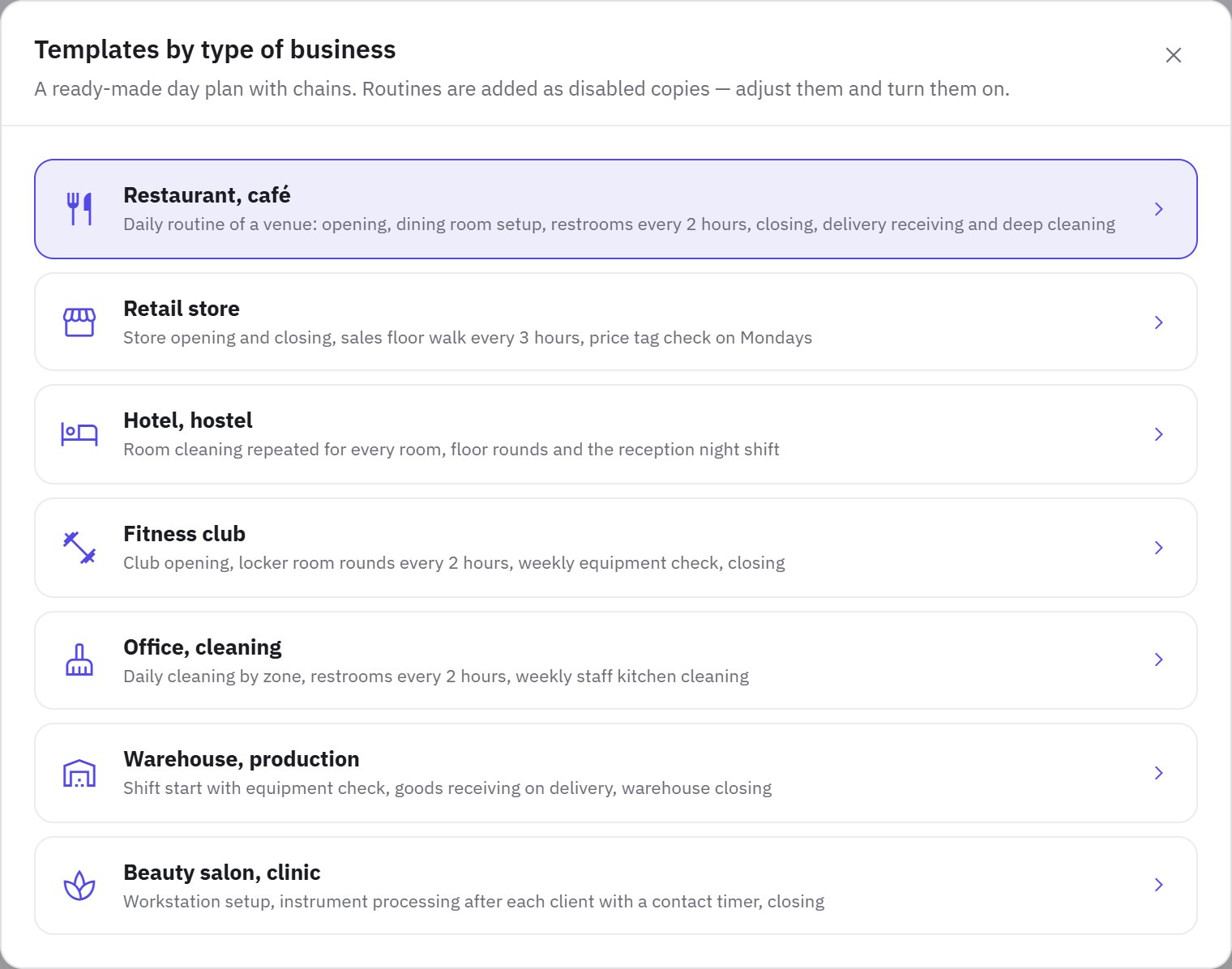
- Vorlagen – ein fertiger Tagesablauf für Ihr Geschäft: Restaurant oder Café, Einzelhandel, Hotel oder Hostel, Fitnessstudio, Büro oder Gebäudereinigung, Lager oder Produktion, Kosmetiksalon oder Klinik. Tippen Sie im Fenster Vorlagen nach Geschäftsart bei der gewünschten Routine auf Hinzufügen oder auf Gesamtes Set hinzufügen. Eine Routine aus einer Kette wird zusammen mit der Routine hinzugefügt, nach der sie startet.
- Mit KI erstellen – beschreiben Sie die Arbeit in eigenen Worten im Feld Was zu tun ist, z. B. „Reinigung des Gastraums nach Ladenschluss – 3 Zonen, Müll, Böden, Tische; Foto jeder Zone; täglich von 22:00 bis 23:00“. Wählen Sie bei Bedarf einen Artikel unter Auf eine Anleitung stützen. Tippen Sie auf Erstellen – die KI teilt die Arbeit in Abschnitte und überprüfbare Schritte mit Fotos und Normwerten auf, und der Entwurf öffnet sich im Editor. Verfügbar im Tarif „Netzwerk“, bis zu 20 Anfragen pro Tag.
- Neue Routine – eine leere Routine: Füllen Sie Name aus, wählen Sie die Art der Arbeit und tippen Sie auf Erstellen.
- Aus einer Audit-Checkliste – öffnen Sie unter Arbeit → Audit-Checklisten das Menü ⋯ der Checkliste und wählen Sie In Routine umwandeln. Details weiter unten.
Abschnitte und Schritte
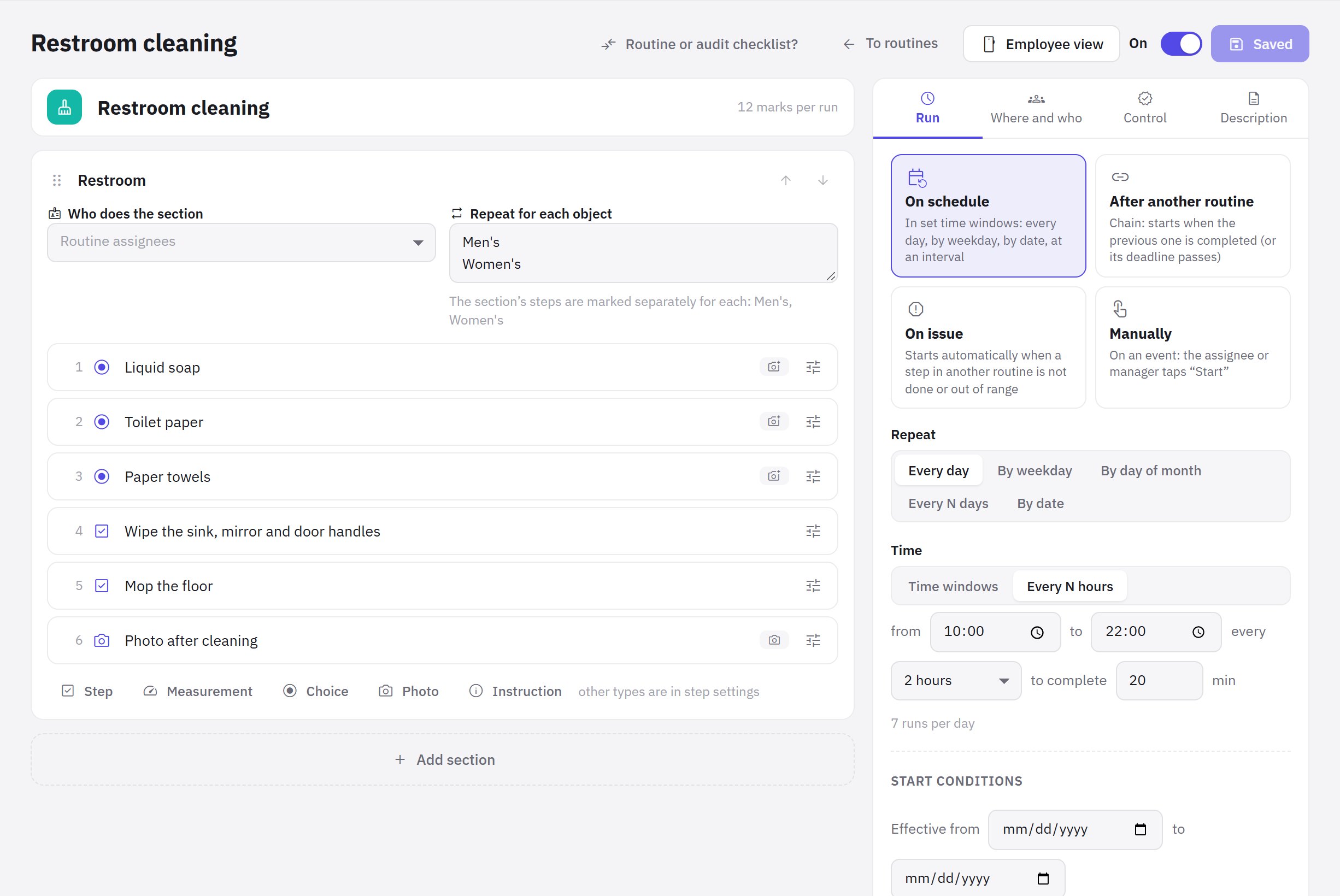
Der Editor öffnet sich nach dem Erstellen einer Routine und später aus der Bibliothek: Menü ⋮ → Bearbeiten oder ein Klick auf die Routine. Links stehen Abschnitte und Schritte, rechts das Einstellungsfeld mit den Registerkarten Durchlauf, Wo und wer, Kontrolle und Beschreibung.
- Abschnitt – eine Zone, ein Raum oder eine Phase: „Küche“, „Gastraum“, „Kasse“. Der Name des Abschnitts ist optional.
- Schritt – eine konkrete Handlung: „Seifenspender auffüllen“, „Abzugshaube einschalten“. Formulieren Sie einen Schritt als Handlung, nicht als Frage.
Schritte fügen Sie mit den Schaltflächen unter dem Abschnitt hinzu: Schritt, Messung, Auswahl, Foto, Anleitung. Weitere Typen wählen Sie in den Schritteinstellungen. Schritte und Abschnitte verschieben Sie mit Nach oben und Nach unten.
Schritttypen
| Typ | Was der Mitarbeiter tut | Wann es ein Problem ist |
|---|---|---|
| Häkchen | erledigt und markiert „Erledigt“ | nur wenn der Mitarbeiter selbst „Kann ich nicht erledigen“ markiert |
| Messung | gibt eine Zahl ein, z. B. eine Temperatur | Zahl außerhalb der Norm (Norm von – Norm bis) |
| Auswahl | wählt eine Option | eine Option mit der Markierung Das ist ein Problem ist gewählt |
| Text | gibt eine Nummer, einen Kommentar, Daten ein | – |
| Foto | fotografiert das Ergebnis (Mindestanzahl Fotos) | – |
| Unterschrift | unterschreibt auf dem Bildschirm | – |
| Scan | scannt einen QR-Code vor Ort | der Code stimmt nicht mit dem Erwarteten Code überein (leer – jeder passt) |
| Timer | wartet eine Zeit ab: Einwirkzeit, Lüften | der Timer wurde vorzeitig abgebrochen |
| Anleitung | liest einen Text, keine Antwort nötig | – |
Jeden Schritt kann der Mitarbeiter mit Grund als Kann ich nicht erledigen markieren – auch das ist ein Problem. Was bei einem Problem passiert, richten Sie auf der Registerkarte Kontrolle ein: siehe Fristen, Abnahme und Probleme.
Schritteinstellungen
Öffnen Sie einen Schritt, um Folgendes festzulegen:
- Wie es geht (Hinweis für Mitarbeiter) – z. B. „Thermometer in der Kühlkammer ablesen, nicht die Anzeige“;
- Foto – Ohne Foto, Optional, Pflicht oder Bei Problem;
- Pflicht – ohne diesen Schritt lässt sich die Routine nicht abschließen; einen optionalen Schritt kann man überspringen;
- Kritisch – bei einem Problem erhält der Standortleiter sofort eine Push-Nachricht und es wird eine Aufgabe erstellt;
- Bedingt anzeigen – der Schritt erscheint nur, wenn ein Schritt darüber die passende Antwort erhält: Problem, erledigt, Option gewählt, Zahl kleiner oder größer als ein Wert. Die Bedingung kann sich nur auf einen Schritt weiter oben im selben Abschnitt beziehen;
- Anleitung zum Schritt – ein Artikel aus dem Bereich „Anleitungen“, den der Mitarbeiter aus dem Schritt öffnet.
Beispiel: Der Schritt „Zustand der Kaffeemaschine“ mit den Optionen „Funktioniert“ und „Defekt“ (Das ist ein Problem), und der Schritt „Was ist defekt“ mit der Bedingung „Option ‚Defekt‘ gewählt“.
Wiederholung je Objekt
Müssen dieselben Schritte für mehrere Objekte erledigt werden, füllen Sie beim Abschnitt das Feld Für jedes Objekt wiederholen aus – jedes Objekt in einer neuen Zeile: „WC 1“, „WC 2“ oder die Zimmernummern 101–105. Der Mitarbeiter markiert die Schritte des Abschnitts für jedes Objekt einzeln.
Wer ausführt
Auf der Registerkarte Wo und wer:
- An welchen Standorten – An allen Standorten (neue Standorte des Unternehmens erhalten die Routine automatisch) oder An ausgewählten;
- Ausführende (Positionen) – standardmäßig Alle Mitarbeiter des Standorts. Wählen Sie Positionen, sehen nur diese die Routine und erhalten Benachrichtigungen, zuerst diejenigen, die laut Plan in der Schicht sind.
Für einen Abschnitt können Sie im Feld Wer den Abschnitt ausführt eine eigene Position angeben: die Küche für Köche, den Gastraum für Servicekräfte. So erledigen mehrere Mitarbeiter eine Routine, jeder seinen Teil.
Beschreibung und Ansicht in der App
Auf der Registerkarte Beschreibung finden Sie Beschreibung für Mitarbeiter, Art der Arbeit, Farbe im Tagesablauf und Anleitung zur Routine. Die Schaltfläche Ansicht für Mitarbeiter zeigt den Bildschirm der Routine in der mobilen App mit den aktuellen, auch noch nicht gespeicherten Einstellungen.
Wenn alles fertig ist, tippen Sie auf Speichern und schalten die Routine auf Aktiviert.
Routine aus einer Audit-Checkliste
Haben Sie bereits eine Checkliste, nach der tatsächlich gearbeitet und nicht geprüft wird, können Sie sie in eine Routine umwandeln. Öffnen Sie unter Arbeit → Audit-Checklisten das Menü ⋯ der Checkliste, wählen Sie In Routine umwandeln und tippen Sie auf Routine erstellen. Sie brauchen das Recht „Routinen erstellen und bearbeiten“.
- Es wird eine neue, deaktivierte Routine erstellt; die Audit-Checkliste bleibt unverändert.
- Abschnitte werden zu Abschnitten, Fragen zu Schritten, die Beschreibung einer Frage zum Hinweis.
- Punkte und Gewichtungen werden nicht übernommen. Eine Antwort mit Verstoß wird zum Problem im Schritt, eine Frage, die das Audit auf null setzt, zu einem kritischen Schritt, ein Pflichtfoto zu einem Pflichtfoto.
- Ja/Nein wird zum Häkchen, eine Zahl zur Messung mit derselben Norm, eine Skala zur Messung mit der Norm ab der Bestehensgrenze, eine Auswahl zur Auswahl.
- Eine Mehrfachauswahl wird zur Einfachauswahl, Datum und Mitarbeiter werden zu Text. Anzeigebedingungen werden übernommen, wenn sie sich auf eine Frage desselben Abschnitts beziehen. Was sich geändert hat, zeigt jeCheck nach dem Erstellen in einer Meldung.
Fragen einer Checkliste klingen meist wie eine Prüfung („Sind die Tische sauber?“). Formulieren Sie die Schritte als Handlungen um („Tische abwischen“).
Häufige Fragen
Was passiert mit erledigten Durchläufen, wenn ich einen Schritt ändere oder lösche?
Der Verlauf bleibt erhalten. Ein gelöschter Schritt mit Markierungen wird archiviert und bleibt in den Karten früherer Durchläufe sichtbar. Künftige, noch nicht begonnene Durchläufe werden mit den neuen Einstellungen neu erstellt.
Kann ich eine Routine löschen?
Ja: Öffnen Sie in der Bibliothek das Menü ⋮ der Routine und wählen Sie Löschen. Künftige Durchläufe werden aufgehoben, der Verlauf bleibt in Berichten und Analysen. Eine Routine, nach der andere starten, lässt sich nicht löschen – ändern Sie zuerst den Start der abhängigen Routinen.
Wie kopiere ich eine Routine für einen anderen Standort?
Öffnen Sie in der Bibliothek das Menü ⋮ der Routine und wählen Sie Kopie erstellen. Die Kopie wird deaktiviert angelegt – ändern Sie darin Standorte und Uhrzeit.
Vielen Dank! Das hilft uns, das Hilfe-Center zu verbessern.