
Чек-листы и аудиты: как всё устроено
Чек-лист — это шаблон проверки: разделы, вопросы и правила оценки. Аудит — одно прохождение чек-листа на конкретной точке конкретным сотрудником. Администратор создаёт чек-листы в веб-кабинете, аудиторы проводят проверки в мобильном приложении, а результаты собираются в отчёты и аналитику.
Из чего состоит чек-лист
- Разделы — группы вопросов, например «Зал», «Кухня», «Склад». По каждому разделу в отчёте считается свой результат.
- Вопросы — пункты проверки. Тип ответа — Да / Нет, свои варианты с баллами, шкала, число с нормой, дата или штрихкод (оцениваются), текст, фото, подпись или сотрудник (сбор данных без оценки) и инструкция без ответа. Вопрос может обнулять результат проверки или показываться по условию. См. Типы ответов.
- Вес вопроса — сколько баллов стоит пункт. Используется, если у чек-листа метод расчёта В баллах.
- Доступ и настройки — кому доступен чек-лист (всем или только выбранным должностям, точкам, отделам и сотрудникам), в какое время его можно пройти, метод расчёта, папка, подпись, геопозиция и ИИ-разбор.
Как всё это заполнить — в статье Как создать чек-лист.
Путь проверки: от шаблона до отчёта
- Создайте чек-лист. В меню Работа → Чек-листы аудита нажмите Создать чек-лист и заполните конструктор.
- Решите, кто и когда проверяет. Ограничьте доступ к чек-листу нужными должностями, точками или сотрудниками (кнопка Доступ в конструкторе) или запланируйте регулярные проверки в Планировщике.
- Аудитор проводит проверку в приложении. Он выбирает точку и чек-лист, отвечает на вопросы, прикладывает фото и отправляет аудит.
- jeCheck считает результат и собирает отчёт. Отчёт о проверке открывается по ссылке и скачивается в PDF.
- Отчёт уходит по почте. Его получают аудитор и сотрудники из рассылок этого чек-листа.
- Нарушения превращаются в задачи. Если настроен сценарий автоматизации, по ответам «Нет» создаются задачи — см. Автоматизация.
- Результаты попадают в аналитику. Динамику по точкам, вопросам и аудиторам смотрите в разделе Аналитика.
Чек-лист аудита или регламент
Чек-лист аудита — инструмент проверки: проверяющий оценивает, соблюдается ли стандарт, и получает результат в процентах. Если нужно описать, что и когда делать сотруднику на смене (открытие, уборка по графику, закрытие), используйте регламенты: там нет баллов, есть расписание, цепочки и отметка каждого шага в приложении. Чек-лист, по которому на самом деле работают, а не проверяют, можно превратить в регламент: меню ⋯ у чек-листа → Сделать регламентом.
Где проводится аудит
Обычные аудиты проводятся только в мобильном приложении jeCheck — в веб-кабинете пройти чек-лист нельзя. Пошаговая инструкция для аудитора — в статье Как провести аудит в мобильном приложении.
Что видит аудитор в приложении:
- чек-листы, которые ему доступны (панель Кому доступен чек-лист: Все сотрудники компании или Только выбранные);
- точки, за которыми он закреплён; если он не закреплён ни за одной точкой — все точки компании;
- запланированные на сегодня проверки из Планировщика.
Исключение — проверки «Тайный гость»: гость заполняет анкету по ссылке в браузере, без приложения. Подробнее — в разделе Тайный гость.
Где что находится в кабинете
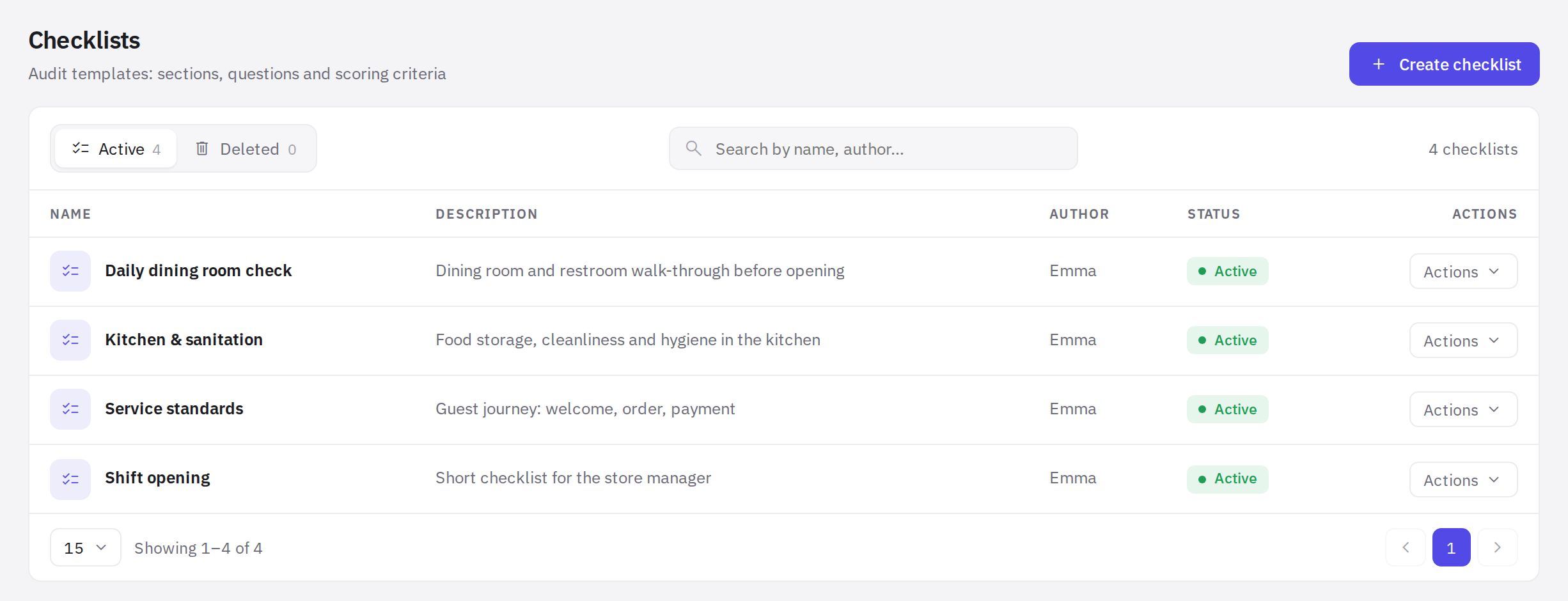
- Работа → Чек-листы аудита — список чек-листов с папками и конструктор. Раздел виден с правом «Чек-листы в кабинете»; создавать и менять чек-листы можно с правом «Создание и правка чек-листов», удалять — с правом «Удаление чек-листов» (у администратора есть все). Как разложить чек-листы по папкам — в статье Папки и список чек-листов.
- Работа → Аудиты — сводка проведённых аудитов по точкам и чек-листам за выбранные даты с выгрузкой в Excel.
- Аналитика → Журнал аудитов — все проверки поштучно: отчёты, PDF, выгрузки. См. Журнал аудитов.
- Управление → Рассылки — кому отправлять отчёты по почте.
- Работа → Планировщик — расписание плановых проверок.
Частые вопросы
Можно ли провести аудит с компьютера?
Нет. Обычный аудит проводится в мобильном приложении. С компьютера заполняется только анкета тайного гостя — она открывается по ссылке.
Что будет, если удалить чек-лист?
Он перейдёт в Удалённые (левая панель страницы Работа → Чек-листы аудита) и пропадёт из приложения и Планировщика. Удалённые за последние 90 дней чек-листы можно вернуть: … в строке чек-листа → Восстановить.
Кто может создавать и менять чек-листы?
Администраторы и сотрудники с правом «Создание и правка чек-листов». С правом «Чек-листы в кабинете» сотрудник видит только доступные ему чек-листы и открывает их только для просмотра. Права настраиваются в разделе Права и роли.
Как результат аудита превращается в процент?
Считается доля пунктов «Да» среди отвеченных «Да» и «Нет» — или доля набранных баллов, если чек-лист считается в баллах. Подробно — в статье Как считается результат проверки.
Спасибо! Это помогает делать справку лучше.