
So erstellen Sie eine Checkliste
Eine Checkliste bauen Sie im Checklisten-Editor auf. Er öffnet sich im Web-Konto mit dem gewohnten Menü links und sieht aus wie ein Dokument: oben Name und Beschreibung, darunter die Abschnitte mit ihren Fragen. Änderungen werden automatisch gespeichert – eine separate Schaltfläche „Speichern“ für Fragen gibt es nicht.
Voraussetzungen
- Administratorrechte oder das Recht „Checklisten erstellen und bearbeiten“ – ohne dieses Recht öffnet sich die Checkliste nur zum Ansehen, siehe Rechte und Rollen;
- eine Liste der Prüfpunkte, gegliedert in Abschnitte.
Checkliste erstellen
-
Bereich öffnen. Klicken Sie im Menü Arbeit → Audit-Checklisten auf Checkliste erstellen.
-
Namen eingeben und Ordner wählen. Der Name muss mindestens 3 Zeichen lang sein, z. B. „Tägliche Hygieneprüfung“; Sie können ihn später ändern. Das Feld Ordner erscheint, wenn das Unternehmen Ordner hat; haben Sie in der Liste einen Ordner geöffnet, ist er bereits ausgewählt.
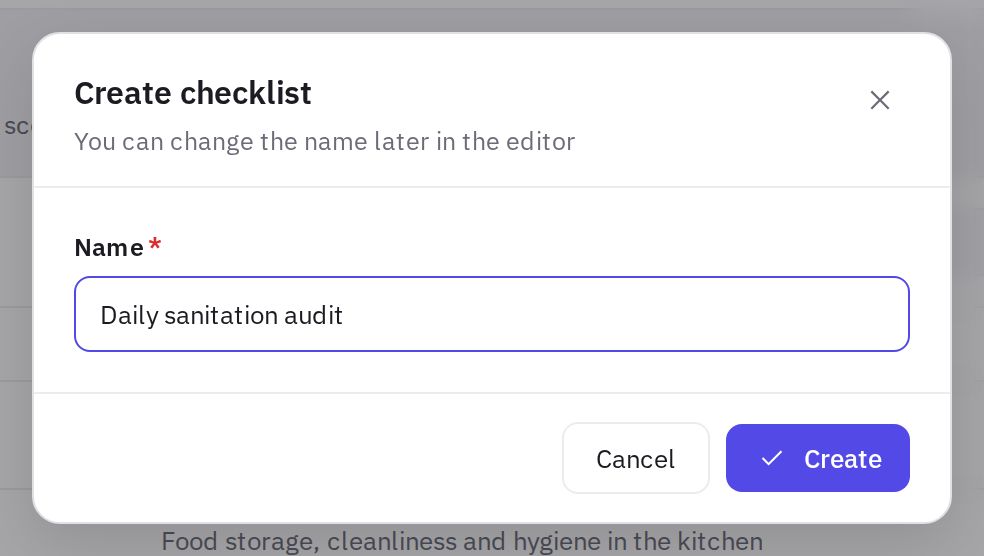
Das Fenster zum Erstellen einer Checkliste -
Auf „Erstellen“ klicken. Der Checklisten-Editor öffnet sich sofort.
Daneben gibt es die Schaltfläche Mit KI erstellen: Beschreiben Sie die Checkliste (Art des Betriebs, Bereiche, Schwerpunkte) in eigenen Worten – der KI-Assistent bereitet einen Entwurf vor, Sie prüfen ihn und klicken auf Erstellen. Mehr dazu: So erstellen Sie Inhalte mit dem KI-Assistenten.
Aufbau des Checklisten-Editors
Oben befindet sich die Leiste des Editors:
- der Pfeil Zur Checklisten-Übersicht – zurück zu Arbeit → Audit-Checklisten;
- wer die Checkliste nutzen kann: Alle Mitarbeiter des Unternehmens oder Nur ausgewählte (N) – klicken Sie darauf, um es zu ändern;
- die Anzeige Automatisch gespeichert – Ihre Änderungen sind bereits gespeichert;
- die Schaltflächen Vorschau, KI-Prüfung, Zugang und Einstellungen.
Darunter folgt die Checkliste selbst:
- Name – wird direkt in der Überschrift bearbeitet (Feld „Name der Checkliste“).
- Chips unter dem Namen – Ordner, wer die Checkliste nutzen kann, Szenario für Aufgaben zu Mängeln, Bewertungsmethode (In Prozent oder In Punkten), Verfügbarkeitszeit, falls festgelegt, sowie aktivierte Optionen Standort, Unterschrift, KI-Plan.
- Beschreibung – das Feld „Beschreibung für den Prüfer: was und wann zu prüfen ist“.
- Übersicht – wie viele Abschnitte und Fragen die Checkliste hat und die maximale Punktzahl.
- Abschnitte – Karten mit Fragen.
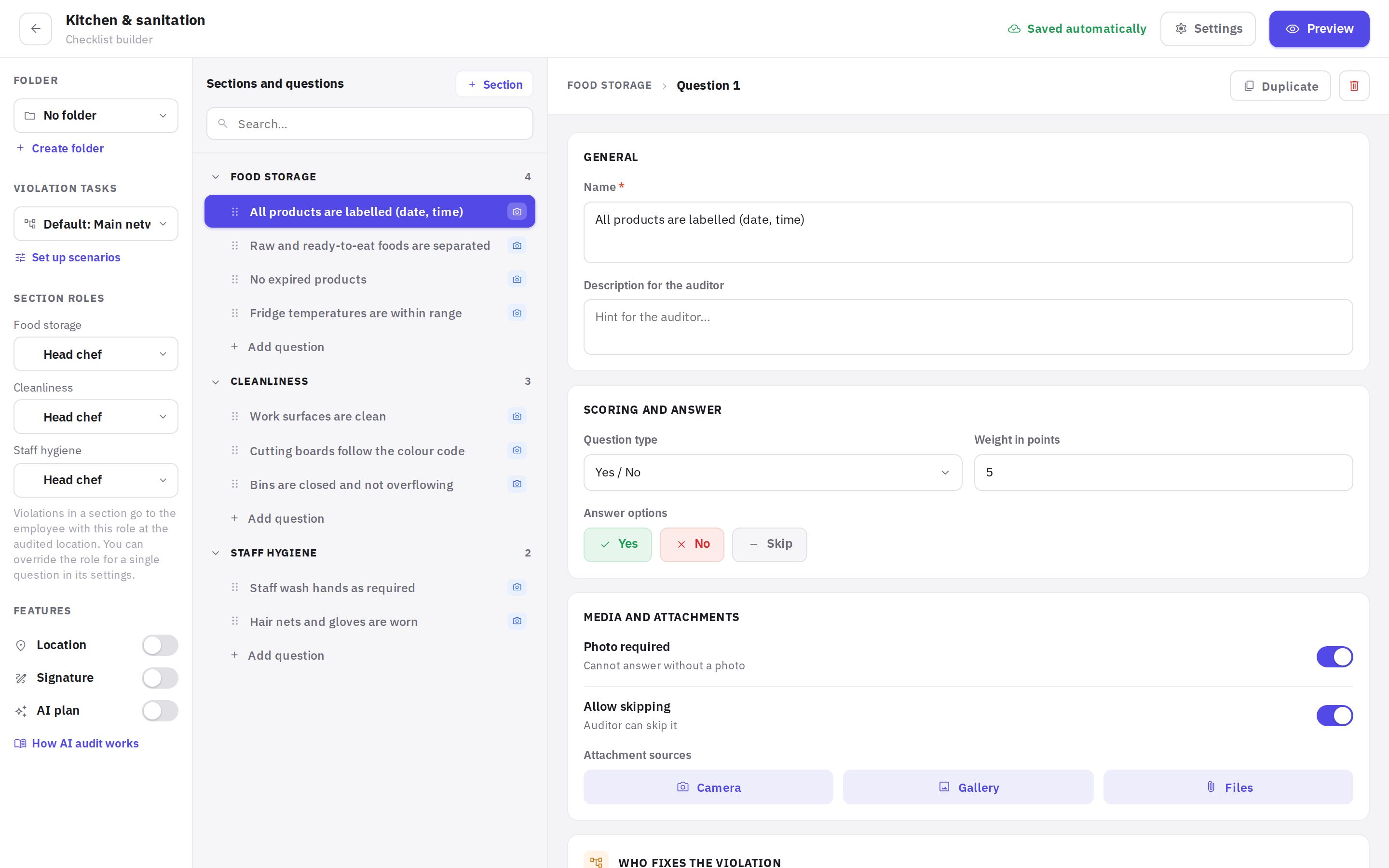
Abschnitte und Fragen hinzufügen
- Abschnitt erstellen. Klicken Sie am Ende der Checkliste auf Abschnitt hinzufügen, geben Sie einen Namen ein (mindestens 2 Zeichen), z. B. „Küche“, und klicken Sie auf Erstellen.
- Frage hinzufügen. Klicken Sie unten in der Karte des Abschnitts auf Frage hinzufügen – es erscheint eine „Neue Frage“, und ihre Einstellungen klappen sofort auf.
- Reihenfolge ändern. Ziehen Sie eine Frage am Griff links neben der Nummer an die gewünschte Stelle im Abschnitt oder in einen anderen Abschnitt.
- Abschnitt umbenennen. Klicken Sie in der Karte des Abschnitts auf seinen Namen, ändern Sie den Text und drücken Sie die Eingabetaste – der Name wird gespeichert.
- Abschnitt löschen. Klicken Sie in der Karte des Abschnitts auf ⋯ und wählen Sie Abschnitt löschen. Beim Löschen eines Abschnitts werden auch alle seine Fragen gelöscht. Im selben Menü gibt es Frage hinzufügen.
Neben dem Namen des Abschnitts wählen Sie, wer Mängel bei den Fragen dieses Abschnitts behebt: Standortleiter (Standard), eine Abteilung, eine Position oder ein bestimmter Mitarbeiter. Diese Person erhält die Aufgabe zum Mangel am geprüften Standort; ist eine Abteilung gewählt, landet die Aufgabe in der Warteschlange der Abteilung, die diesen Standort betreut (Abteilungen richten Sie unter Personal → Abteilungen ein). Mehr dazu unter Automatisierung.
Frage konfigurieren
In der Abschnittskarte ist eine Frage eine Zeile mit Nummer (zum Beispiel 1.2), Namen und Symbolen: Antworttyp (wenn nicht „Ja / Nein“), Foto erforderlich, Überspringen erlaubt, Gewichtung (×N), Ergebnis auf null, Anzeigebedingung (mit der Nummer der Frage, von der sie abhängt), eigene Rolle. Klicken Sie auf eine Frage — ihre Einstellungen öffnen sich direkt in der Zeile:
- Allgemein: Name – der Wortlaut des Prüfpunkts, den der Auditor sieht; Beschreibung für den Auditor – ein Hinweis, was und wie geprüft werden soll.
- Antworttyp: die Karten Ja / Nein, Antwortoptionen, Mehrfachauswahl, Bewertungsskala, Zahl mit Norm, Datum, Barcode / QR (beeinflussen das Ergebnis), Textfeld, Foto, Unterschrift, Mitarbeiter (Datenerfassung) und Anleitung (ohne Antwort). Darunter die Antworteinstellungen des gewählten Typs und Gewichtung in Punkten — eine ganze Zahl ab 1, wird nur berücksichtigt, wenn die Berechnungsmethode der Checkliste In Punkten ist. Alle Typen — im Artikel Antworttypen.
- Logik und Wichtigkeit: Setzt das Prüfergebnis auf null — ein Verstoß in diesem Punkt ergibt für die ganze Prüfung 0 %; Bedingt anzeigen — der Punkt erscheint erst nach einer bestimmten Antwort auf eine Frage weiter oben; Referenzfoto: so soll es aussehen — bis zu fünf Fotos neben der Frage.
- Medien und Anhänge: Foto erforderlich – die Frage kann nicht ohne Foto beantwortet werden; Überspringen erlauben – der Auditor kann die Frage überspringen, eine übersprungene Frage fließt nicht in das Ergebnis ein; Quellen für Anhänge – Kamera, Galerie, Dateien.
- Wer den Mangel behebt – für den Abschnitt und für diese Frage: Standortleiter, eine Abteilung, eine Position oder ein Mitarbeiter. Bei einer Frage ist Wie im Abschnitt voreingestellt; wählen Sie etwas anderes, wenn genau diesen Punkt jemand anderes behebt, zum Beispiel „Licht im Saal ist an“ – die Haustechnik. Dieses Feld nutzen sowohl das Automatisierungsszenario (Verantwortlich laut Checkliste) als auch die Auto-Aufgabe.
- Auto-Aufgabe – wenn die Checkliste kein Automatisierungsszenario hat: bei welchen Antworten eine Aufgabe entsteht und die Frist in Stunden. Die Aufgabe erhält, wer unter Wer den Mangel behebt angegeben ist. Mehr dazu unter Automatisierung.
Unter den Einstellungen stehen die Schaltflächen Duplizieren (Kopie der Frage im selben Abschnitt), Löschen und Zuklappen.
Einstellungen der Checkliste
Klicken Sie in der oberen Leiste auf Einstellungen – es öffnet sich die Seitenleiste Checklisten-Einstellungen. Änderungen darin werden sofort gespeichert, eine Schaltfläche „Speichern“ gibt es nicht.
- Ordner – in welchem Ordner die Checkliste liegt; der Link Ordner erstellen legt einen neuen an. Ordner sind auch in der mobilen App sichtbar.
- Aufgaben zu Mängeln – das Automatisierungsszenario für diese Checkliste; der Link Szenarien einrichten führt zur Automatisierung.
- Bewertungsmethode – In Prozent oder In Punkten. Neue Checklisten verwenden standardmäßig In Punkten. Wie beide Methoden funktionieren, erklärt So wird das Auditergebnis berechnet.
- Verfügbar ab und Verfügbar bis – die Tageszeit, in der die Checkliste ausgefüllt werden kann.
- Funktionen – Schalter für Standort (die Koordinaten des Smartphones werden dem Audit beigefügt), Unterschrift (der Auditor unterschreibt am Ende der Prüfung) und KI-Plan (KI-Auswertung im Bericht, Link So funktioniert das KI-Audit, siehe Audit-Bericht).
- Bericht an die E-Mail-Adresse des Standorts senden – nach jedem Audit geht der Bericht an die „E-Mail des Standorts für Berichte“ aus der Karte des Standorts (siehe Standorte), unabhängig vom Ergebnis. Bei neuen Checklisten ist der Schalter deaktiviert.
Name und Beschreibung der Checkliste werden nicht in den Einstellungen geändert, sondern direkt im Dokument.
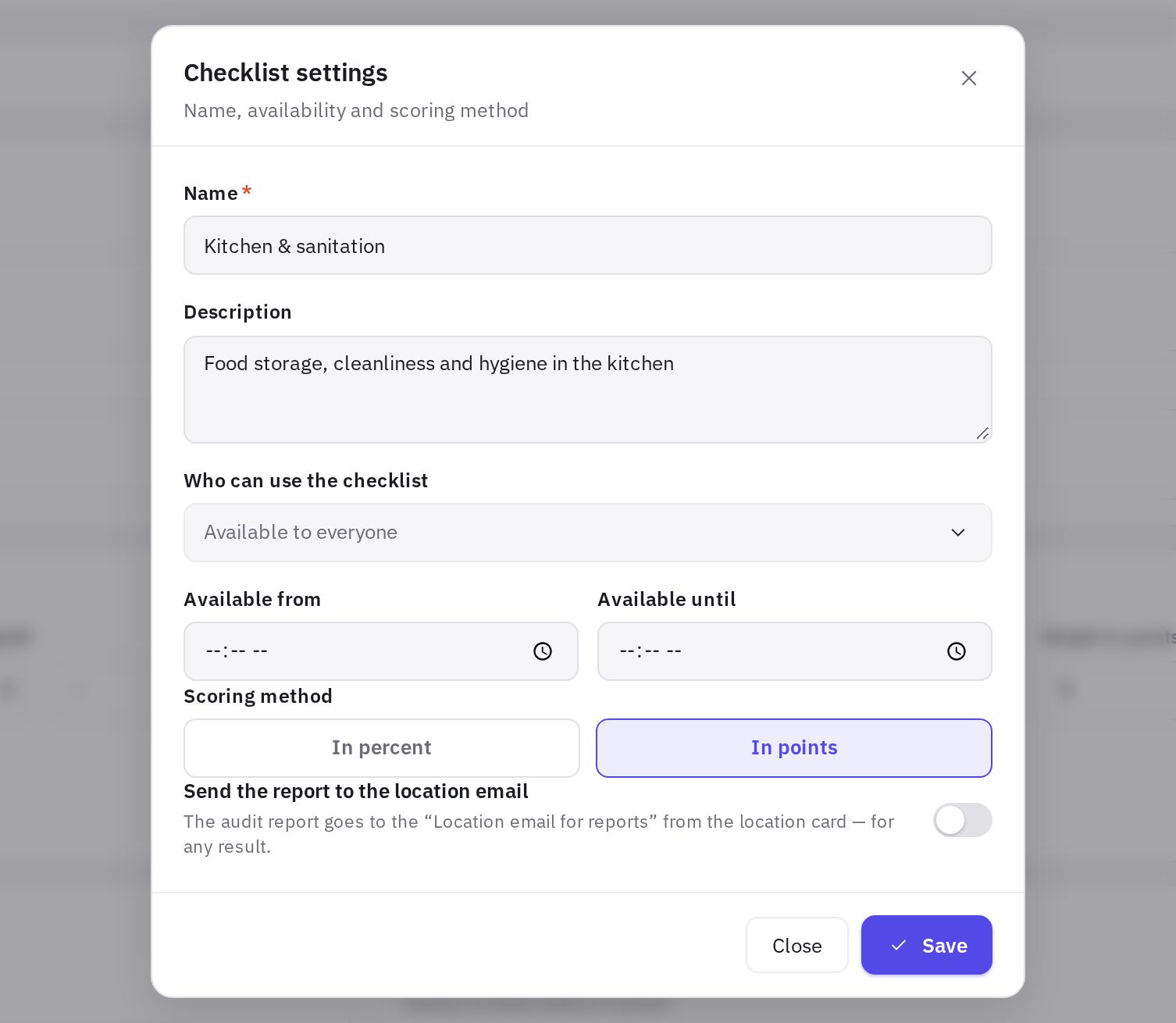
Wer die Checkliste nutzen kann
Standardmäßig steht eine Checkliste allen Mitarbeitern des Unternehmens zur Verfügung. Schränken Sie sie ein, wenn die Prüfung nicht alle betrifft: zum Beispiel die Reinigungs-Checkliste nur für Reinigungskräfte oder die Küchen-Checkliste nur für die Köche eines Standorts.
- Zugang öffnen. Klicken Sie in der oberen Leiste des Editors auf Zugang (oder auf die Zugangsanzeige neben dem Pfeil) – es öffnet sich die Leiste Wer die Checkliste nutzen kann.
- Option wählen. Alle Mitarbeiter des Unternehmens – alle sehen die Checkliste, auch künftige Mitarbeiter. Nur ausgewählte – nur die Personen, die Sie festlegen.
- Festlegen, wer sie nutzen kann. Wählen Sie in einem einzigen Suchfeld Positionen, Standorte, Abteilungen und einzelne Mitarbeiter – in beliebiger Kombination.
- Auf „Speichern“ klicken. In der oberen Leiste erscheint Nur ausgewählte (N).
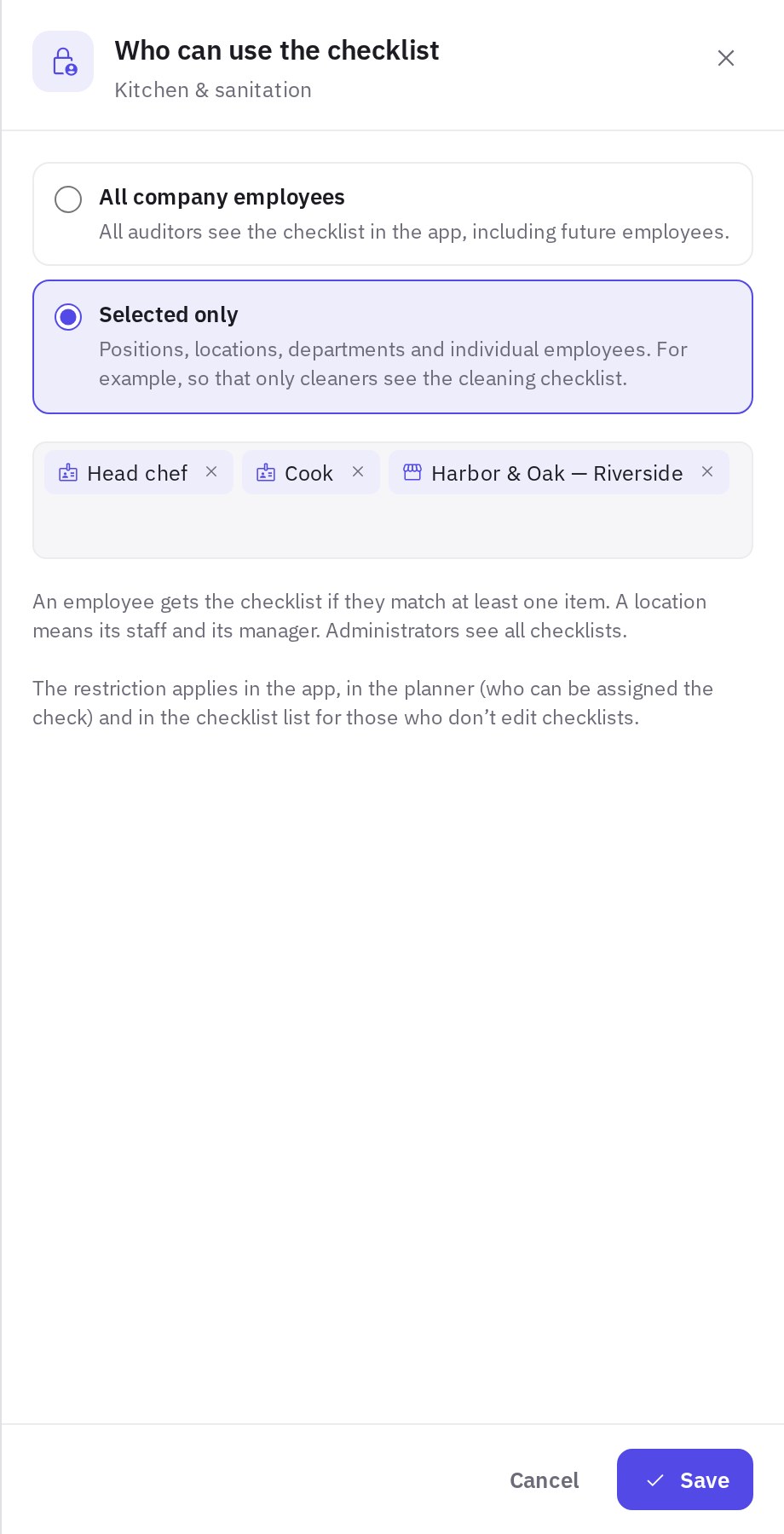
So funktioniert die Einschränkung:
- ein Mitarbeiter erhält die Checkliste, wenn er mindestens einen Punkt erfüllt;
- ein Standort umfasst seine Mitarbeiter (mit Haupt- oder zusätzlichem Standort sowie alle, die an allen Standorten arbeiten dürfen) und den Standortleiter;
- Administratoren sehen alle Checklisten.
Wo die Einschränkung gilt:
- in der mobilen App – der Mitarbeiter sieht nur die für ihn verfügbaren Checklisten und kann nur diese starten; Ordner ohne verfügbare Checklisten werden ausgeblendet;
- im Planer – beim Erstellen eines Plans und beim Neuzuweisen eines Audits werden nur Mitarbeiter angeboten, denen die Checkliste zur Verfügung steht, siehe Audits planen;
- in der Liste Arbeit → Audit-Checklisten – Mitarbeiter mit dem Recht „Checklisten im Web-Konto“, aber ohne „Checklisten erstellen und bearbeiten“, sehen nur die für sie verfügbaren Checklisten. Administratoren und alle, die Checklisten bearbeiten, sehen alle; der Schalter Mit eingeschränktem Zugang zeigt die eingeschränkten Checklisten.
Früher konnten im Zugang nur einzelne Mitarbeiter ausgewählt werden. Solche Listen bleiben erhalten – sie erscheinen als ausgewählte Mitarbeiter.
Vorschau
Die Schaltfläche Vorschau in der oberen Leiste des Checklisten-Editors zeigt die Checkliste so, wie der Auditor sie sieht: Abschnitte und Fragen in der Reihenfolge des Editors, Antwortoptionen (Ja, Nein, Überspringen – wenn Überspringen erlaubt ist – oder ein Textfeld), Hinweise, Markierungen Foto erforderlich, Quellen für Anhänge und bei der Methode In Punkten die Gewichtung der Frage und die maximale Punktzahl. In der Vorschau können Sie nicht antworten – sie dient nur zur Ansicht.
Die Reihenfolge der Fragen, die Sie im Editor per Ziehen festlegen, ist dieselbe wie in der mobilen App.
KI-Prüfung der Checkliste
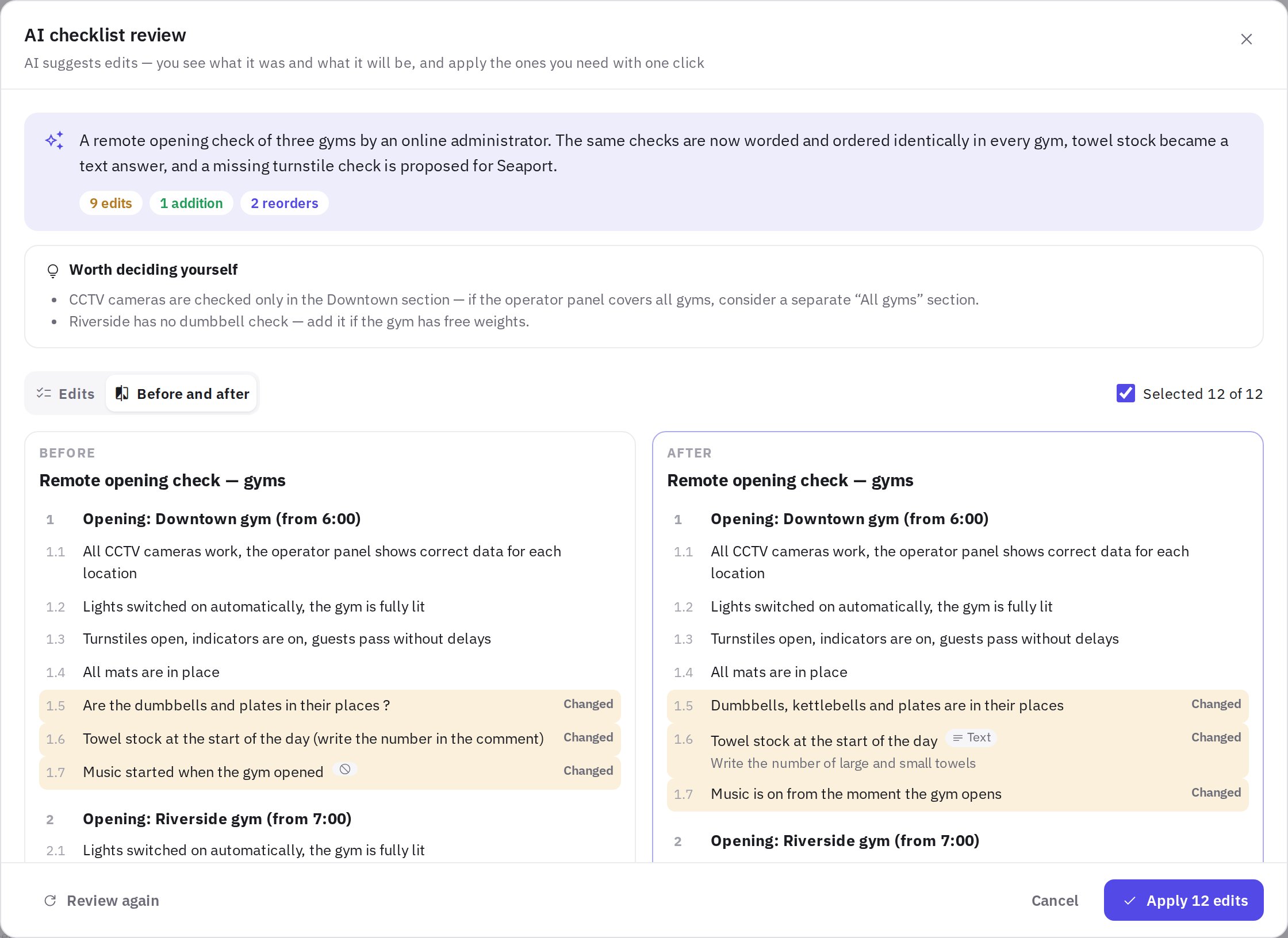
Eine Checkliste, an der lange und verschiedene Personen gearbeitet haben, gerät meist aus der Form: Gleiche Punkte sind unterschiedlich formuliert, die Abschnitte haben eine unterschiedliche Reihenfolge, hier fehlt ein Punkt, dort endet eine Frage mit „?“, und „Ja“ bedeutet nicht mehr „alles in Ordnung“. Die KI-Prüfung liest die gesamte Checkliste und schlägt Änderungen vor – Sie entscheiden, welche Sie übernehmen.
- Prüfung öffnen. Klicken Sie in der oberen Leiste des Checklisten-Editors auf KI-Prüfung.
- Hinweise geben (optional). Schreiben Sie in das Feld Was berücksichtigt werden soll, was die KI nicht wissen kann – zum Beispiel: „Im Studio Mitte gibt es Administratoren, aber keine Drehkreuze“.
- Auf „Checkliste prüfen“ klicken. Die Prüfung dauert bis zu einer Minute. Die Checkliste selbst ändert sich in dieser Zeit nicht.
- Änderungen ansehen. Oben stehen ein kurzes Fazit der KI und der Block Selbst entscheiden mit Beobachtungen, die die KI nicht in Änderungen umgewandelt hat. Darunter gibt es zwei Tabs:
- Änderungen – jede Änderung auf einer eigenen Karte: was sich ändert (durchgestrichen – wie es war, fett – wie es wird) und warum;
- Vorher und nachher – die Checkliste vorher und nachher nebeneinander: Neues ist grün markiert, Geändertes gelb, Gelöschtes rot und Verschobenes blau.
- Überflüssiges abwählen. Entfernen Sie das Häkchen bei jeder Änderung, mit der Sie nicht einverstanden sind – Vorher und nachher wird sofort neu berechnet. Wenn Sie einen neuen Abschnitt abwählen, werden auch die neuen Fragen darin abgewählt.
- Auf „N Änderungen übernehmen“ klicken. N ist die Anzahl der ausgewählten Änderungen; alle werden in einem Vorgang gespeichert. Passt nichts, klicken Sie auf Abbrechen oder auf Erneut prüfen mit einem anderen Hinweis.
Was die KI prüft:
- Tippfehler, unklare und doppelte Formulierungen (zwei Sachverhalte in einer Frage);
- dass „Ja“ immer den Sollzustand und „Nein“ einen Mangel bedeutet: Fragen wie „Liegen alle Matten an ihrem Platz?“ werden zu Aussagen wie „Alle Matten liegen an ihrem Platz“;
- gleichartige Abschnitte – zum Beispiel einer pro Standort: einheitliche Formulierungen und Reihenfolge der Fragen, welche Punkte fehlen (solche Ergänzungen markiert die KI als bestätigungsbedürftig);
- den Antworttyp: Punkte, bei denen eine Zahl erfasst wird („Handtuchbestand“), sind als Textfeld praktischer;
- Überspringen, Pflichtfoto und Hinweise für den Auditor – bei gleichartigen Punkten einheitlich;
- die Antwortstatistik der letzten 90 Tage: welche Fragen fast immer übersprungen werden;
- Name und Beschreibung der Checkliste.
Gut zu wissen:
- Die KI ändert nicht den Sinn der Punkte und erfindet keine neuen Prüfungen von sich aus.
- Abschnitte werden nicht umsortiert: Ein neuer Abschnitt wird am Ende der Checkliste angefügt.
- Rollen, Auto-Aufgaben und Quellen für Anhänge der Fragen lässt die KI unverändert.
- Durchgeführte Audits und Analysen ändern sich nicht: Geänderte Fragen bleiben dieselben Fragen, gelöschte verschwinden nur aus neuen Audits.
- Hat jemand die Checkliste nach der KI-Prüfung geändert, lassen sich die Änderungen nicht übernehmen – starten Sie die Prüfung erneut.
- Die KI-Prüfung ist in Tarifen mit KI-Funktionen für Nutzer mit dem Recht „Checklisten erstellen und bearbeiten“ verfügbar. Pro Mitarbeiter sind bis zu 20 Prüfungen am Tag möglich.
Kopieren, löschen und wiederherstellen
In der Liste Arbeit → Audit-Checklisten hat jede Checkliste ein Menü …: Bearbeiten, In Ordner verschieben, Duplizieren (eine Kopie mit allen Abschnitten und Fragen im selben Ordner), In Routine umwandeln (eine neue Routine aus den Fragen, siehe So erstellen Sie eine Routine) und Löschen. Gelöschte Checklisten bleiben 90 Tage lang unter Gelöscht in der linken Leiste – dort können Sie sie wiederherstellen. Wie Sie mehrere Checklisten auf einmal löschen oder wiederherstellen, lesen Sie unter Ordner und die Liste der Checklisten.
Häufige Fragen
Kann ich eine Frage mit Skala oder Antwortoptionen anlegen?
Ja. Wählen Sie den Antworttyp Bewertungsskala oder Antwortoptionen — jede Option hat ihr eigenes Ergebnis (Norm, Verstoß, nicht zutreffend) und ihren Anteil an der Gewichtung. Außerdem gibt es Zahl mit Norm, Datum, Barcode und weitere Typen — siehe Antworttypen.
Warum hat die Änderung der Gewichtung das Ergebnis nicht beeinflusst?
Wahrscheinlich ist die Bewertungsmethode der Checkliste In Prozent – dabei wiegen alle Punkte gleich. Klicken Sie im Editor auf Einstellungen und wählen Sie In Punkten.
Wie behalte ich bei vielen Checklisten den Überblick?
Sortieren Sie Checklisten direkt in der Liste Arbeit → Audit-Checklisten in Ordner: Ziehen Sie sie auf Ordner in der linken Leiste oder verschieben Sie mehrere auf einmal. Die Liste bietet außerdem eine Suche nach Name, Beschreibung, Autor und Ordner sowie die Schalter In Verwendung / Keine Audits. Details unter Ordner und die Liste der Checklisten.
Kann ich die Änderungen der KI rückgängig machen?
Eine eigene Schaltfläche zum Rückgängigmachen gibt es nicht – deshalb zeigt die KI vor dem Übernehmen, was vorher da war und was danach kommt, und Sie können jede Änderung abwählen. Eine umbenannte Frage können Sie im Editor von Hand korrigieren, eine gelöschte erneut hinzufügen.
Wie mache ich eine Checkliste nur für eine Position verfügbar?
Öffnen Sie die Checkliste, klicken Sie auf Zugang, wählen Sie Nur ausgewählte, suchen Sie die Position (z. B. „Reinigungskraft“) und klicken Sie auf Speichern. In der App sehen die Checkliste dann nur Mitarbeiter mit dieser Position und Administratoren.
Vielen Dank! Das hilft uns, das Hilfe-Center zu verbessern.